


ログイン・初回アクセス
招待メールからのアカウント設定と、初回ログインの手順。
管理者招待メールからパスワードと認証アプリを設定し、管理画面への初回ログインを完了する手順です。
初回アクセスの流れ
- 管理者アカウントへの招待メールを確認します。
- 招待リンクからパスワードを設定します。
- 管理画面へログインします。
- 認証アプリを設定します。
- 認証コードを使ってログインし、必要な初期設定へ進みます。
事前に準備するもの
- 管理者招待を受信するメールアドレス
- スマートフォン
- Google Authenticator、Microsoft Authenticatorなどの認証アプリ(本人確認用のコードを表示するアプリ)
受信制限を設定している場合は、管理者招待メールの送信元 no-reply@mail.security.genflux.jp からのメールを受信できるように設定してください。
Step 1:管理者招待メールを確認する
最初の管理者アカウントは、GENFLUX Securityの導入時に案内されます。管理者を追加で招待する手順は、ユーザー管理 / 管理者を確認してください。
招待が送信されると、対象者へGENFLUX Securityから「【Genflux Security】管理者アカウントのご案内」というメールが届きます。メールに記載された組織名、メールアドレス、役割を確認し、「パスワードを設定する」を選択します。
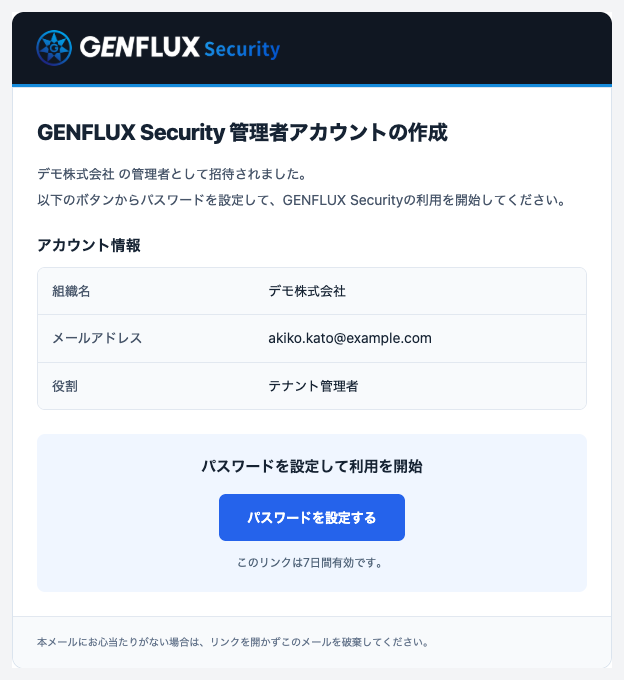 管理者招待メールの例。組織名・メールアドレス・役割を確認し、「パスワードを設定する」から設定を始めます。拡大して見る
招待リンクの有効期限は7日間です。期限を過ぎた場合は、追加管理者は招待した既存の管理者へ、初期管理者はGENFLUX Securityの案内担当者へ再発行を依頼してください。
Step 2:パスワードを設定する
新しいパスワードと確認用パスワードを入力し、「パスワードを設定」を選択します。
パスワードは、画面に表示される次の条件を満たす必要があります。
- 8文字以上
- 英大文字・英小文字・数字・記号のうち3種類以上
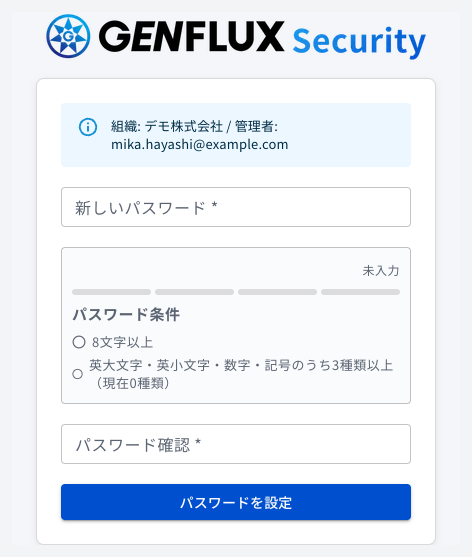 パスワード設定画面。新しいパスワードと確認用パスワードを入力します。拡大して見る
パスワードは他のサービスと使い回さず、第三者へ共有しないでください。
Step 3:管理画面へログインする
パスワード設定後、管理画面のログインページを開きます。招待されたメールアドレスと、Step 2で設定したパスワードを入力し、「ログイン」を選択します。目のアイコンでパスワードの表示・非表示を切り替えられます。
Step 4:認証アプリを設定する
認証アプリが未登録の場合は、次の手順で設定します。登録済みの場合はStep 5へ進みます。
- スマートフォンでGoogle Authenticator、Microsoft Authenticatorなどの認証アプリを開きます。
- 画面のQRコードを読み取ります。
- 認証アプリに表示された6桁の認証コードを入力します。
- 「設定を完了」を選択します。
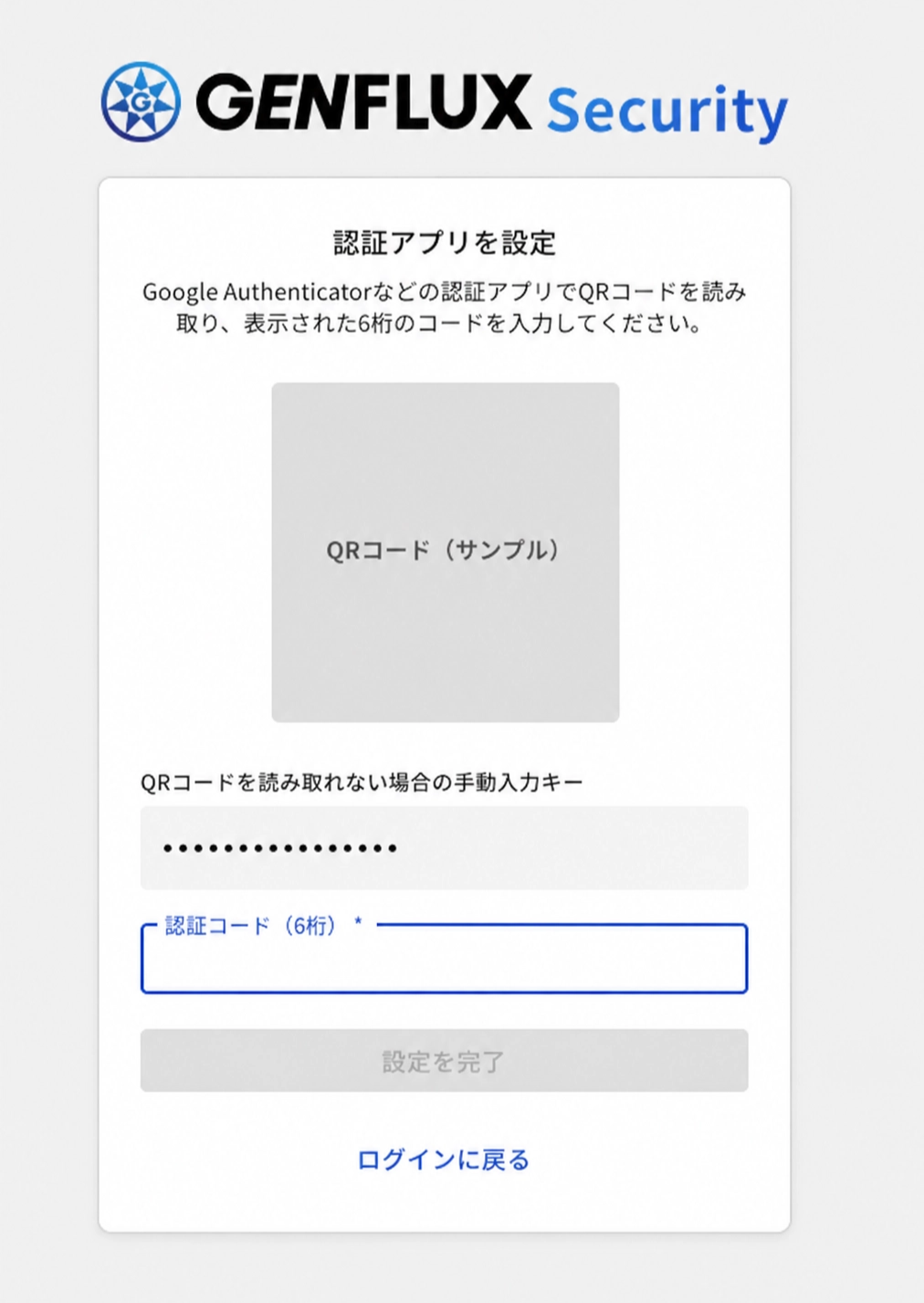 認証アプリ設定画面。QRコードを認証アプリで読み取り、表示された6桁のコードを入力します。拡大して見る
QRコードを読み取れない場合は、画面に表示される手動入力キーを認証アプリへ登録します。
Step 5:認証コードを使ってログインする
認証コードの入力画面が表示されたら、認証アプリの6桁のコードを入力します。複数のアプリを登録している場合は、使用するアプリを選択します。認証が完了すると、管理画面へ進みます。
認証コードは一定時間で切り替わります。コードが通らない場合は、認証アプリに表示されている最新のコードを入力してください。
ログイン後に進む先
オンボーディング(初期設定と動作確認を進める案内画面)が表示された場合は、オンボーディングを開き、手順に沿って進めてください。
追加で招待された管理者は、設定を始める前に既存の管理者へ初期設定の実施状況を確認してください。
2回目以降のログイン手順
- 管理画面のログインページを開きます。
- 管理者のメールアドレスとパスワードを入力し、「ログイン」を選択します。
- 認証アプリの最新の6桁のコードを入力して認証を完了します。
困ったとき
関連ページ
更新日: