


オンボーディング
監視方式の選択から、拡張機能・Desktopの登録と動作確認まで。
オンボーディングは、監視方式を選び、自分のブラウザーまたはPCで初期設定と動作確認を進める案内画面です。
オンボーディングの流れ
確認用の設定を作成し、自分の環境へ拡張機能またはDesktopを導入して、実際の動作を4つのステップで試します。
- グループ: 同じ設定を適用する利用者のまとまり
- DLPルール: メールアドレスなど、送信内容から検知する情報の条件
- ポリシー: AIサービスごとに、利用を許可するか、入力内容を検査するか、利用を禁止するかを決める設定
「監視方式を選ぶ」が表示される環境では、最初に「ブラウザー拡張機能」または「デスクトップアプリ」を選択します。選択画面が表示されない環境では、拡張機能の手順で進めます。以下のStep 1〜4は拡張機能の手順です。Desktopを選ぶ場合は、Desktopで進める場合を確認してください。
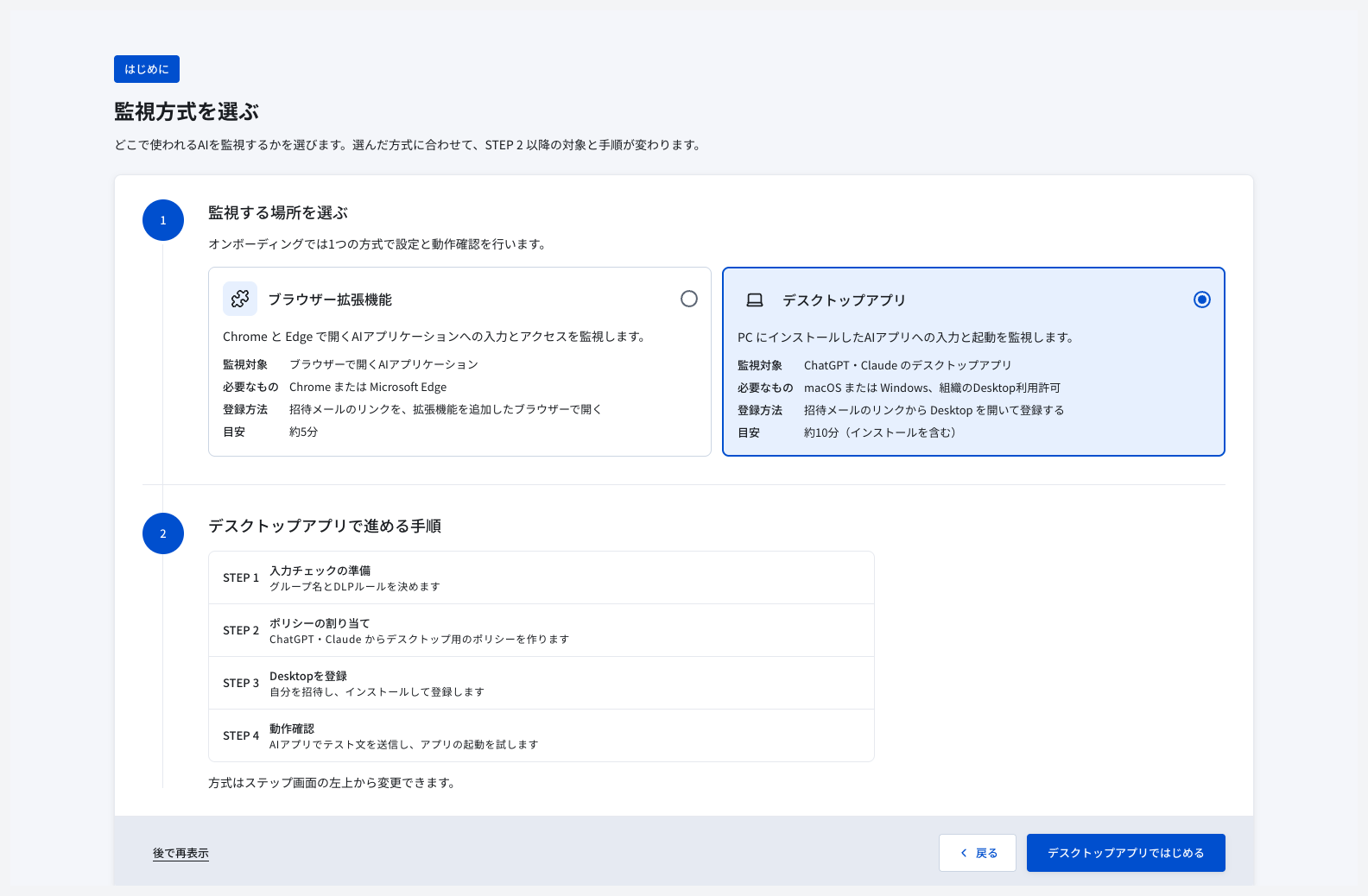 監視方式の選択画面。デスクトップアプリを選んだ例です。Desktopオンボーディングが提供される環境に表示されます。全体を拡大
途中で監視方式を変更すると、グループ名とDLPルールは引き継がれますが、変更前の練習用ポリシーの割り当ては解除されるため、Step 2以降をやり直します。
入力チェックの準備
次の画面で使うグループ名を決め、既存のDLPルールを選択
完了すると:グループ名と利用するDLPルールの確認が完了2ポリシーの割り当て
入力内容を検査するAIサイトと、アクセスを禁止するAIサイトを選択
完了すると:グループの作成と、2種類のポリシーの割り当てが完了3拡張機能を有効化
拡張機能を導入し、自分宛ての招待メールから連携
完了すると:拡張機能から端末の状態を送信可能4動作確認
テスト用の文字列とAIサイトを使って、記録・検知・ブロックを確認
完了すると:4項目の確認が完了し、初期設定を終了できる状態途中で中断する場合は、画面左下の「後で再表示」を選択します。再開するときは、左メニューの「オンボーディング」を選択してください。各画面の補足は右上の「進め方ガイド」からも確認できます。
Step 1:入力チェックの準備
次の画面で使うグループ名と、テストに使う既存のDLPルールを確認します。グループとポリシーの作成・割り当てはStep 2で行います。
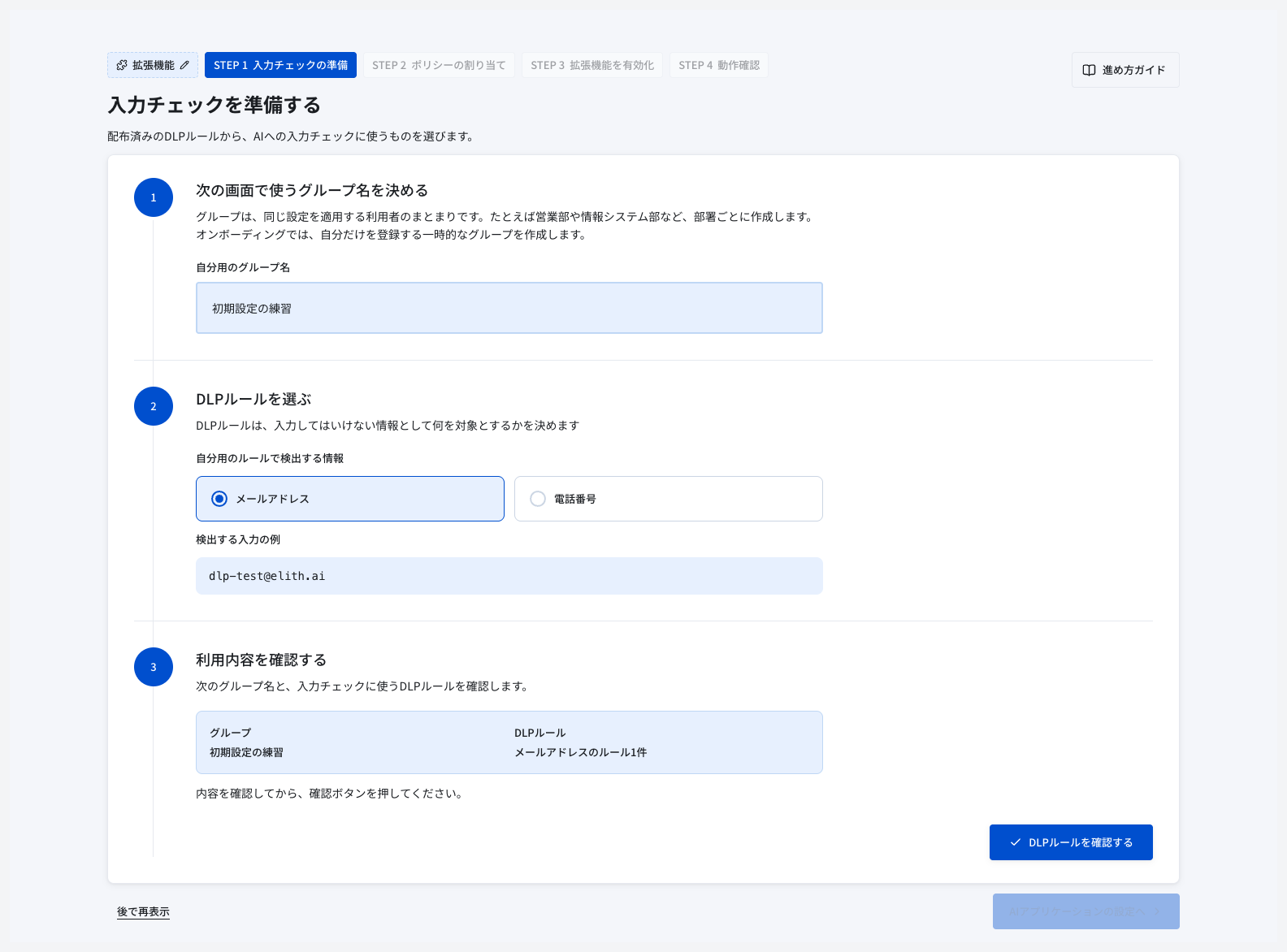 確認用グループの名前を確認し、テストで検知する情報を選択する画面。拡大して見る
1. 自分用のグループ名を決める
「自分用のグループ名」を入力します。Step 2でグループを作成した後は変更できません。
2. DLPルールを選ぶ
「メールアドレス」または「電話番号」から、テストで検知する情報を1つ選択します。選択したルールに合わせて、画面下部に安全なテスト入力例が表示されます。
3. 利用内容を確認する
確認欄に表示されるグループ名とDLPルールを確認し、「DLPルールを確認する」を選択します。すでに作成済みの場合は、画面に「DLPルールを再確認する」と表示されます。
準備完了のメッセージが表示されたら、「AIアプリケーションの設定へ」を選択してStep 2へ進みます。
テストには画面に表示されるダミー情報を使用します。実在するメールアドレス、電話番号、顧客情報、社内の機密情報は入力しないでください。
Step 2:ポリシーの割り当て
Step 1で確認したDLPルールを使い、入力内容を検査するポリシーと、AIサイトへのアクセス自体を禁止するポリシーを作成します。画面上部には、適用先のグループと使用するDLPルールが表示されます。
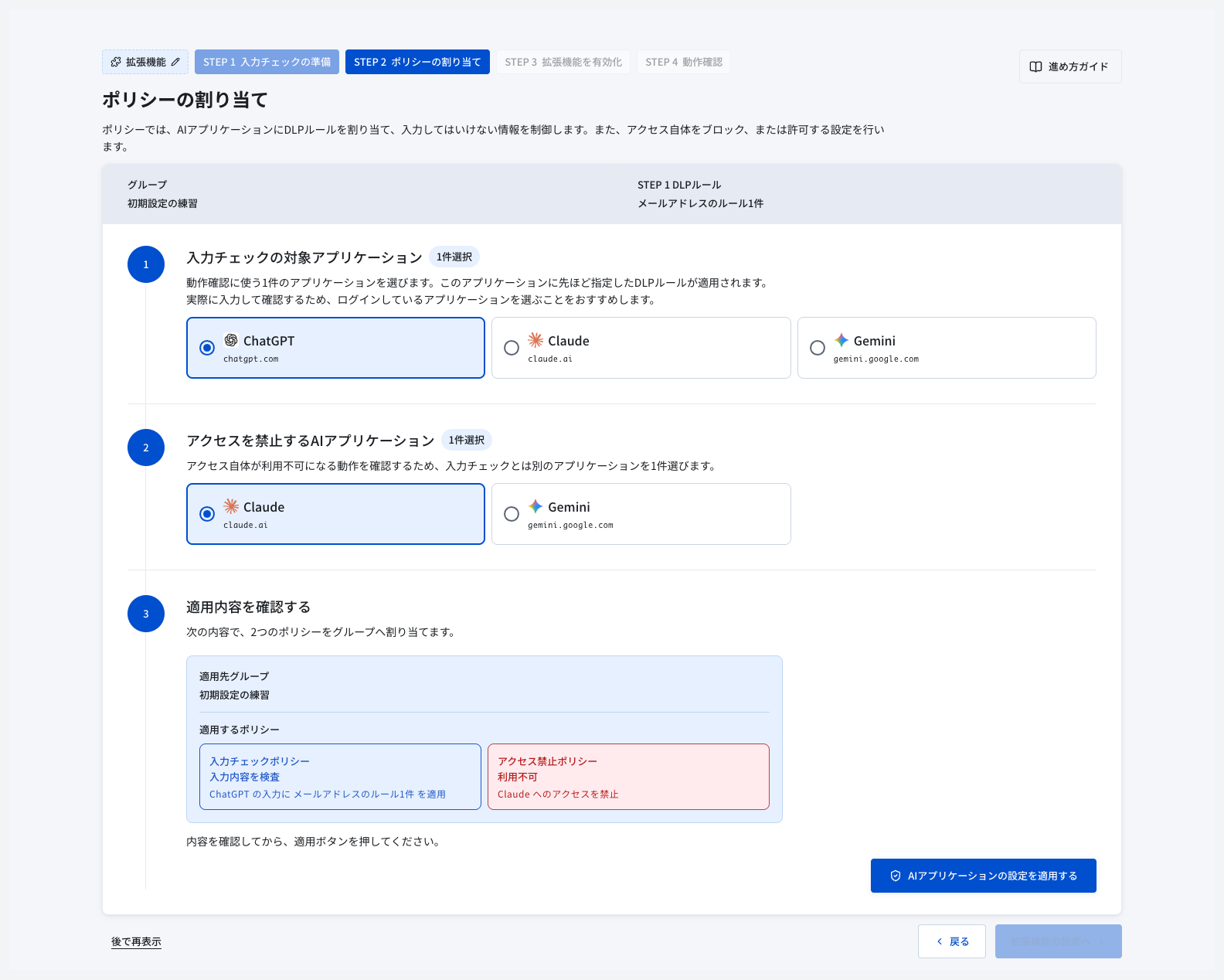 入力内容を検査するAIサイトと、アクセスを禁止するAIサイトを選択する画面拡大して見る
1. 入力チェックの対象アプリケーションを選ぶ
ChatGPT・Claude・Geminiから1サイトを選択します。このサイトにはStep 1で選択したDLPルールが適用されます。
実際にログインして入力できるサイトを選んでください。選択しないサイトの扱いは変更しません。
2. アクセスを禁止するAIアプリケーションを選ぶ
入力チェックとは別のAIサイトを1つ選択します。このサイトには、アクセス自体をブロックするポリシーが適用されます。
入力チェック用とアクセス禁止用で同じサイトは選択できません。それぞれの動作を確認できるよう、異なるサイトを指定してください。
3. 適用内容を確認する
確認欄には、次の2つのポリシーが表示されます。
| ポリシー | 動作 |
|---|---|
| 入力チェックポリシー | 選択したAIサイトの入力内容にStep 1のDLPルールを適用 |
| アクセス禁止ポリシー | 選択したAIサイトへのアクセスを禁止 |
対象サイトと適用先のグループを確認して、次の順に進めます。
- 「AIアプリケーションの設定を適用する」を選択します。
- 設定が適用されたら、「拡張機能の設定へ」を選択してStep 3へ進みます。
Step 3:拡張機能を有効化
AIサイトへの入力チェック、アクセス制御、アクセスログの記録を有効にするため、使用するブラウザへGENFLUX Security拡張機能を導入し、自分のアカウントと連携します。
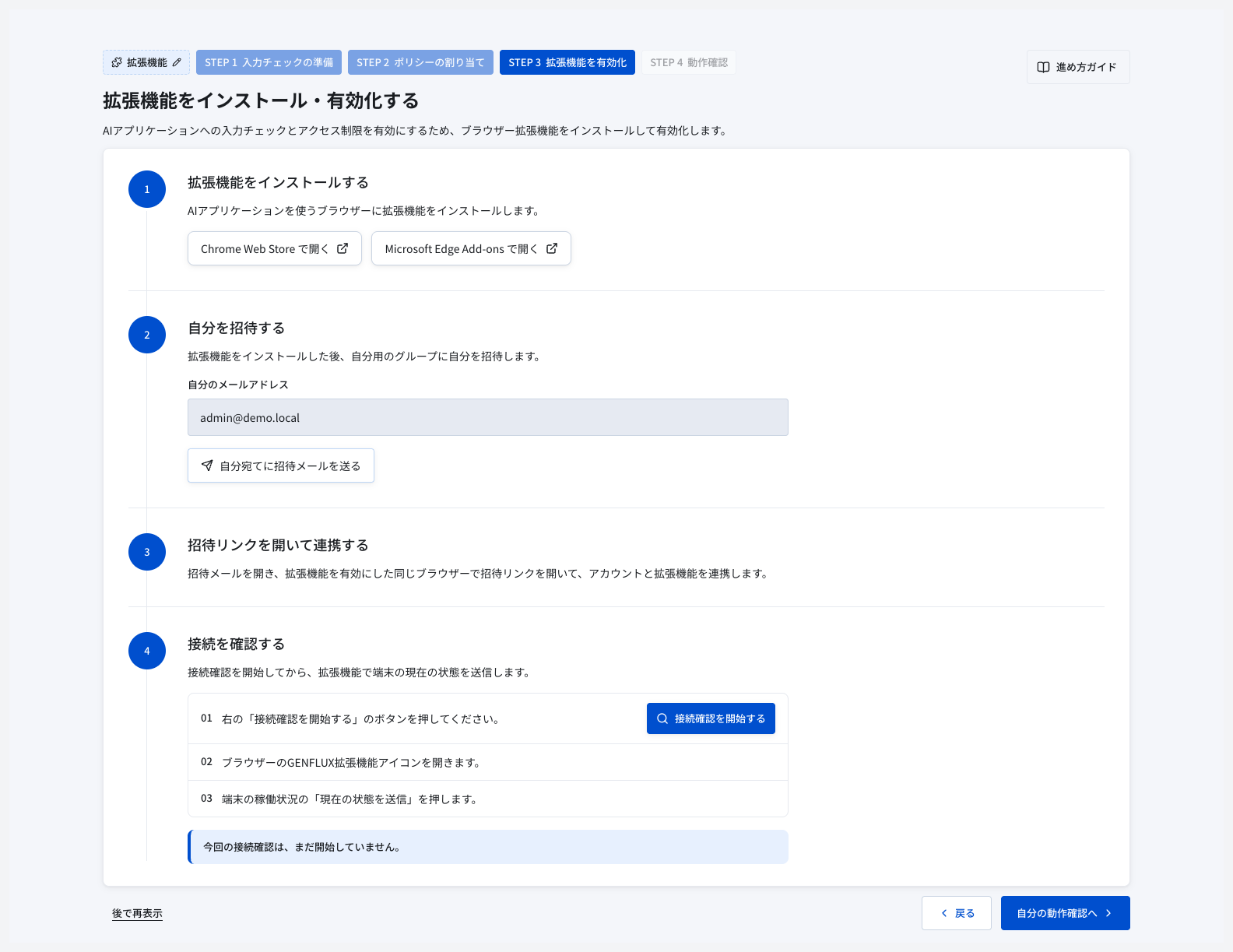 拡張機能の導入、自分宛ての招待、接続確認を進める画面拡大して見る
1. 拡張機能をインストールする
使用するブラウザに応じて、次のボタンから拡張機能を追加します。
- Chrome Web Storeで開く: GENFLUX Security - Chrome Web Store
- Microsoft Edge Add-onsで開く:GENFLUX Security - Microsoft Edge Add-ons
詳しい導入手順は、使用するブラウザに合わせてChrome拡張機能を導入・連携するまたはMicrosoft Edge拡張機能を導入・連携するを確認してください。
2. 自分宛てに招待メールを送る
表示されているメールアドレスを確認し、「自分宛てに招待メールを送る」を選択します。送信完了のメッセージが表示されたら受信トレイを確認します。
3. 招待リンクを開いて連携する
招待メールのリンクを開き、自分のアカウントと拡張機能を連携します。
招待リンクは、拡張機能をインストールした同じブラウザ・同じプロファイル(ブラウザ内の利用者別の設定)で開いてください。別のブラウザやプロファイルでは、自動連携されない場合があります。
4. 連携と通信を確認する
画面の「接続確認を開始する」を選択し、次の順に操作します。
- ブラウザ右上のGENFLUX Security拡張機能アイコンを開きます。
- 「端末の稼働状況」の「現在の状態を送信」を選択します。
- オンボーディング画面へ戻り、接続確認の結果を確認します。
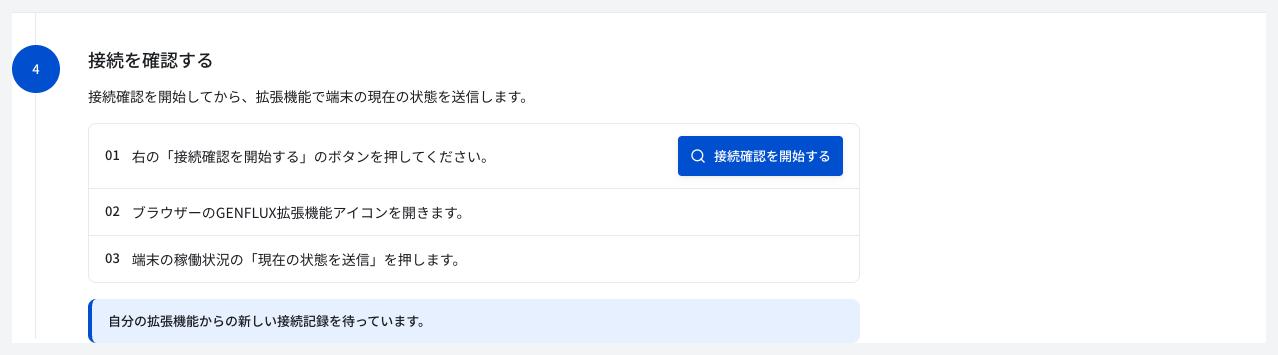 接続確認を開始した画面。拡張機能からの新しい通信を待っている表示例拡大して見る
「今回開始した接続確認で、自分の拡張機能を確認できました」と表示されれば連携成功です。端末状態の送信により、拡張機能が有効でサーバーと通信できていることを確認します。
確認できたら、「自分の動作確認へ」を選択してStep 4へ進みます。
Step 4:動作確認
Step 2で作成した2種類のポリシーを実際に試し、拡張機能の通信、アクセスログ、DLP検知、アクセス禁止が動作することを確認します。
1. 動作確認を開始する
「動作確認を開始する」を選択します。この操作以降の自分のアクセスと検知結果が、今回の確認対象になります。
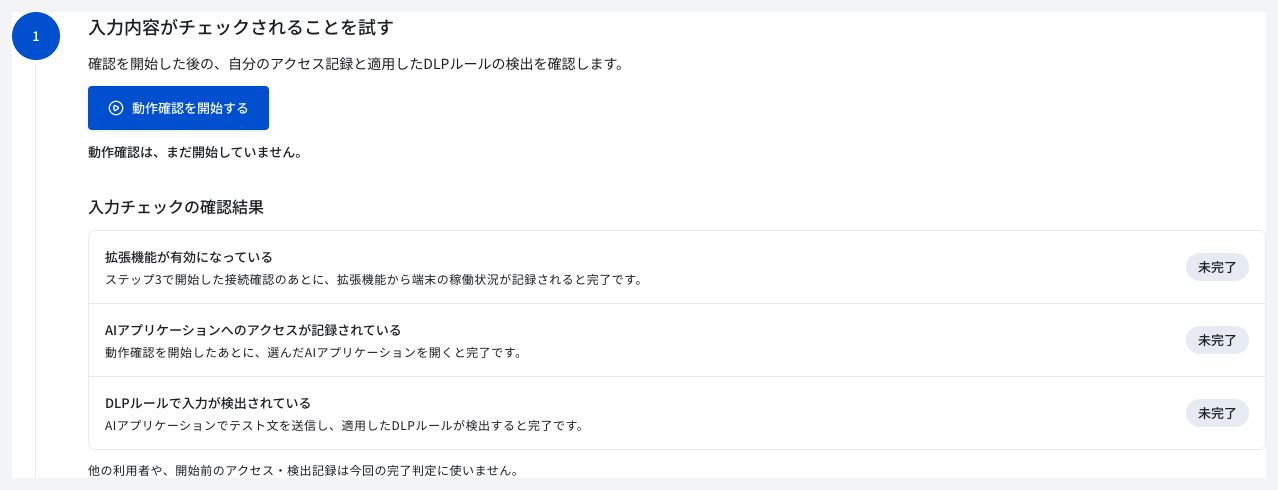 動作確認を開始する前の画面拡大して見る
2. 入力チェックとDLP検知の動作を確認する
- 画面に表示された入力チェック対象のAIサイトを、拡張機能を連携したブラウザで開きます。
- 「テスト文をコピー」を選択します。
- コピーしたダミーのテスト文をAIサイトへ貼り付けて送信します。
- GENFLUX Securityの検知画面が表示されることを確認します。
- オンボーディング画面へ戻り、「入力チェックの確認結果」でアクセス記録とDLP検出が「完了」になっていることを確認します。
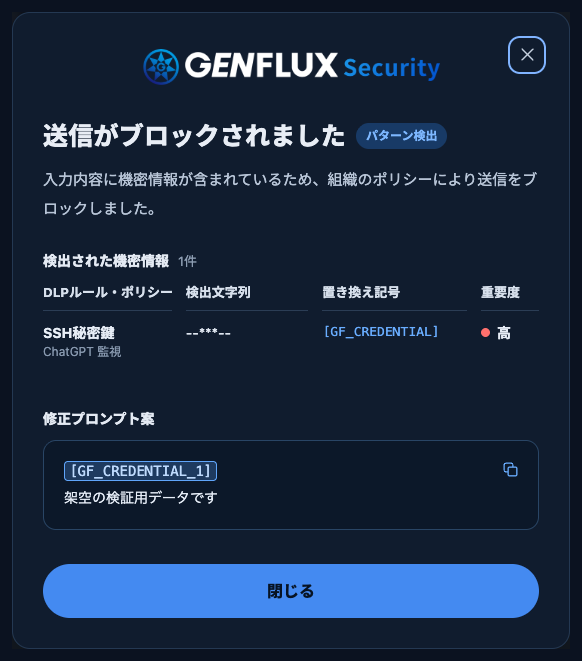 送信ブロック画面の例。この画像はSSH秘密鍵を検知した例で、初期設定で選ぶメールアドレス・電話番号のルールとは異なります。拡大して見る
検知画面では、送信がブロックされた理由と、検知した情報を確認します。検知した文字列は、保護のため一部が伏せ字で表示されます。
3. アクセス禁止の動作を確認する
Step 2でアクセス禁止に指定したAIサイトを、拡張機能を連携したブラウザで開きます。アクセスがブロックされたら、オンボーディング画面の「アクセス禁止の確認結果」で「AIアプリケーションへのアクセスが禁止されている」が「完了」になっていることを確認します。
4. 4項目の完了を確認する
画面の「入力チェックの確認結果」で3項目、「アクセス禁止の確認結果」で1項目を確認します。各項目が「完了」になる条件は、次のとおりです。
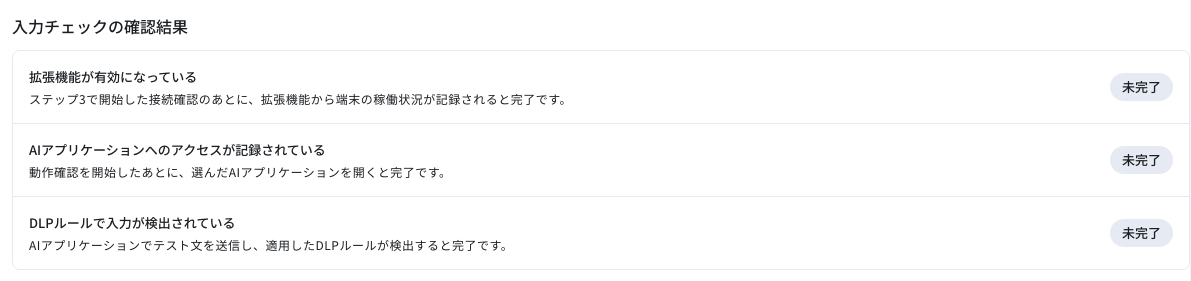 入力チェックの確認結果。動作確認前は未完了と表示されます拡大して見る
アクセス禁止の結果は、次の欄で確認します。
 アクセス禁止の確認結果。対象サイトを開く前の表示例拡大して見る
- 拡張機能が有効になっている
Step 3で開始した接続確認の後に、端末状態の通信が記録されている
- AIアプリケーションへのアクセスが記録されている
動作確認の開始後に、指定したAIサイトを開いた記録がある
- DLPルールで入力が検出されている
入力チェック対象サイトでテスト文を送信し、Step 1のDLPルールに一致する情報が検知されている
- AIアプリケーションへのアクセスが禁止されている
Step 2の設定後に、自分がアクセス禁止対象サイトを開き、アクセスのブロックが記録されている
画面下部が「4 / 4件を確認済み」になったら、「オンボーディングを完了する」を選択します。未完了の項目がある場合は、その項目の説明に沿って操作し、結果を再確認してください。
ここまでで、自分のブラウザでの動作確認は完了です。他の利用者への導入は、導入・初期設定の「オンボーディング完了後に行うこと」を確認してください。
検出されない場合は、既存の全社ポリシーなどが優先され、オンボーディングで作成したルールが適用されていない可能性があります。所属グループのポリシーと現在の適用結果を確認してから、もう一度動作確認を開始してください。
Desktopで進める場合
Desktop方式のオンボーディングが提供されている環境では、「監視方式を選ぶ」で「デスクトップアプリではじめる」を選択します。Desktopの利用が有効な組織で、macOSまたはWindowsのPCを使って進めます。選択できない場合は、画面に表示される利用条件を確認してください。
Step 1:入力チェックの準備
拡張機能と同じように、自分用のグループ名を決め、テストに使う「メールアドレス」または「電話番号」のDLPルールを確認します。
Step 2:デスクトップ用ポリシーの割り当て
- ChatGPTまたはClaudeから、入力チェックを試すデスクトップアプリを選択します。PCにインストールし、ログインできるアプリを選んでください。
- 入力チェックに選ばなかったアプリが、起動禁止の対象として表示されることを確認します。
- 入力チェックと起動禁止の2つのデスクトップ用ポリシー、適用先のグループを確認して、「AIアプリの設定を適用する」を選択します。
- 「Desktopの登録へ」を選択します。
デスクトップ用ポリシーは拡張機能のポリシーとは別に作成され、ブラウザーでの扱いは変わりません。
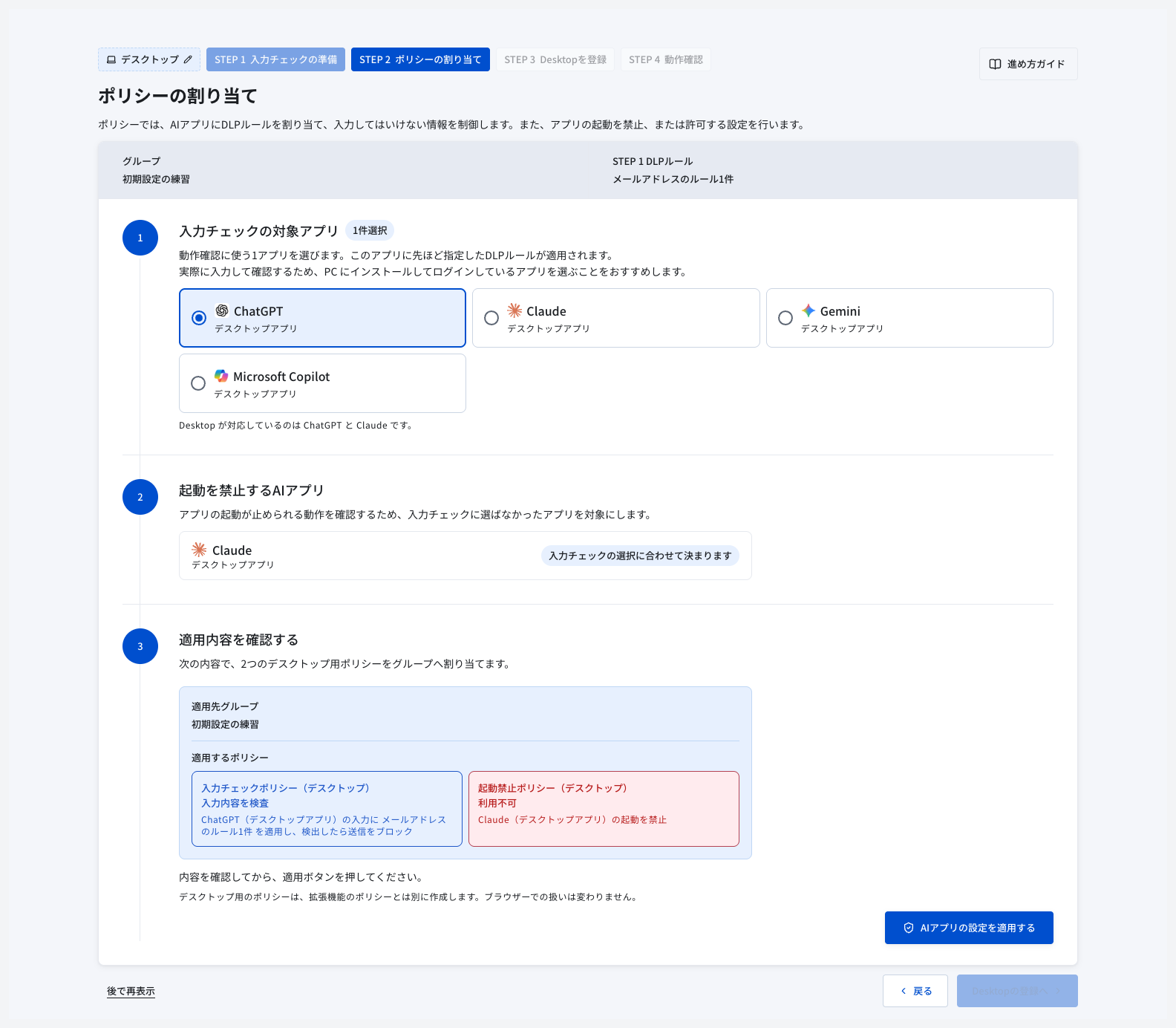 Desktopのポリシー割り当て。ChatGPTの入力チェックとClaudeの起動禁止を設定するデモ例です。対応アプリの案内も確認します。全体を拡大
Step 3:Desktopを登録する
- 「Desktop のダウンロードページを開く」からDesktopをインストールします。OSごとの準備と登録の詳しい手順は、Desktopを導入・登録するを確認してください。
- 「新しく招待して登録する」を選び、「自分宛てに Desktop 招待を送る」を選択します。招待の有効期限は発行から7日間です。
- DesktopをインストールしたPCで招待メールの「招待リンクを開く」を選択し、登録ページの「GENFLUX Security Desktop を開く」から端末を登録します。
- Desktopの画面に「保護されています」と表示されることを確認し、オンボーディング画面で「自分の端末が登録されている」「確認を始めたあとに、端末から状態が届いている」「保護が開始されている」の3項目が「完了」になったら、「自分の動作確認へ」を選択してStep 4へ進みます。
すでに自分の有効なDesktop端末がある場合は、「登録済みの端末を使う」から選択できます。端末を選んだ後の状態報告が確認対象です。端末の登録だけでは、保護開始の確認は完了しません。
Desktopは30秒ごとに状態を送信し、確認結果は8秒ごとに更新されます。保護が一時停止中または開始できない場合は、Desktopの案内に従って準備を完了してください。
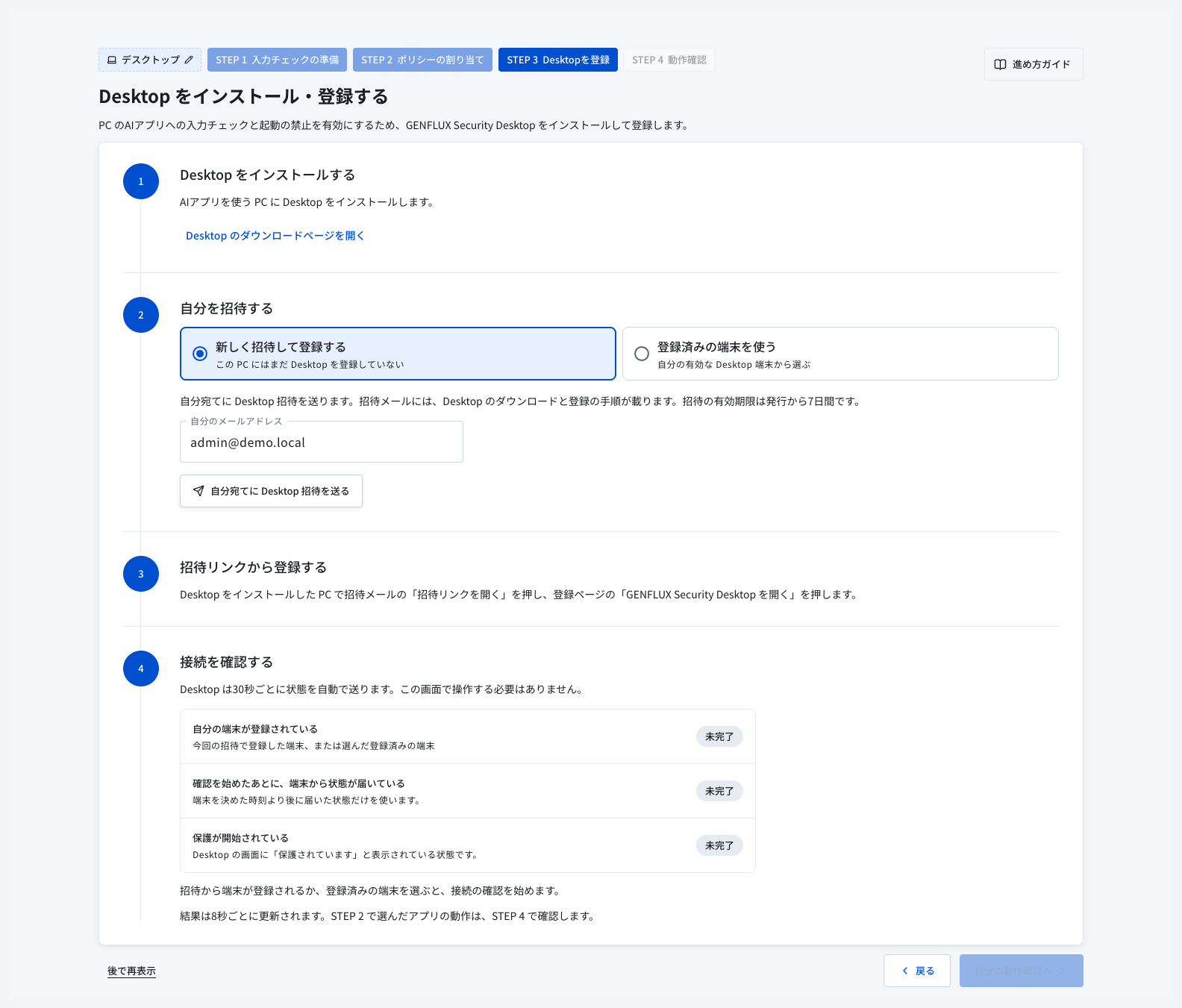 Desktopのインストール・登録画面。招待前で、端末登録・通信・保護開始の3項目が未完了のデモ例です。全体を拡大
Step 4:送信ブロックと起動禁止を確認する
- 動作確認を開始してから、入力チェック対象のデスクトップアプリを開きます。すでに起動している場合は、バックグラウンドも含めて完全に終了してから開き直します。ウィンドウを前面に表示するだけではアクセス記録になりません。
- 画面に表示された架空のテスト文を貼り付けて送信し、Desktopに「送信がブロックされました」と表示されることを確認します。
- 起動禁止の対象アプリを開き、起動直後にアプリが終了して、Desktopに起動を止めた通知が表示されることを確認します。
- オンボーディング画面に戻り、Desktopの保護開始、対象アプリへのアクセス、DLPルールによる送信ブロック、アプリの起動停止の4項目が完了したら、「オンボーディングを完了する」を選択します。
今回の利用者・端末・開始後の記録が完了判定の対象です。他の端末や開始前の記録では完了しません。起動禁止に対応していない版と表示された場合は、画面に案内される版以降へDesktopを更新してください。
困ったとき
関連ページ
- Chrome拡張機能を導入・連携する — Chrome拡張機能の導入と連携を確認します。
- Microsoft Edge拡張機能を導入・連携する — Microsoft Edge拡張機能の導入と連携を確認します。
- Desktopを導入・登録する — Desktopの招待・登録と動作確認の手順を確認します。
- ユーザー管理 / 監視対象者 — ユーザーと拡張機能・Desktopの状態を確認します。
- グループ — グループへのポリシー適用結果を確認します。
- アクセスログ — アクセスログとDLP検知結果を確認します。
更新日: