


お問い合わせ画面の使い方
管理画面の「お問い合わせ」フォームから、報告・依頼・申請を送る手順。
GENFLUX Securityの管理画面にある「お問い合わせ」フォームの使い方を説明します。不具合の報告、AIサイトの追加依頼、契約シート数の追加申請、設定方法や契約内容に関する質問を送信できます。
管理画面の「設定」→「お問い合わせ」から開きます。管理画面のお問い合わせを開くからも移動できます。
目的から操作を選ぶ
| 目的 | 参照する説明 |
|---|---|
| 報告・依頼・申請を送る | 問い合わせを送信する |
| 調査に必要な情報を用意する | 問い合わせ内容に記載する情報 |
| 受付と返信を確認する | 送信後の確認 |
| ログインできないときの連絡先を確認する | ログインできないときの問い合わせ先 |
| 障害かどうかを確認する | 障害が起きているか確認する |
問い合わせを送信する
会社名とメールアドレスには、現在ログイン中の組織情報が初期表示されます。返信先を確認してから、内容を入力します。
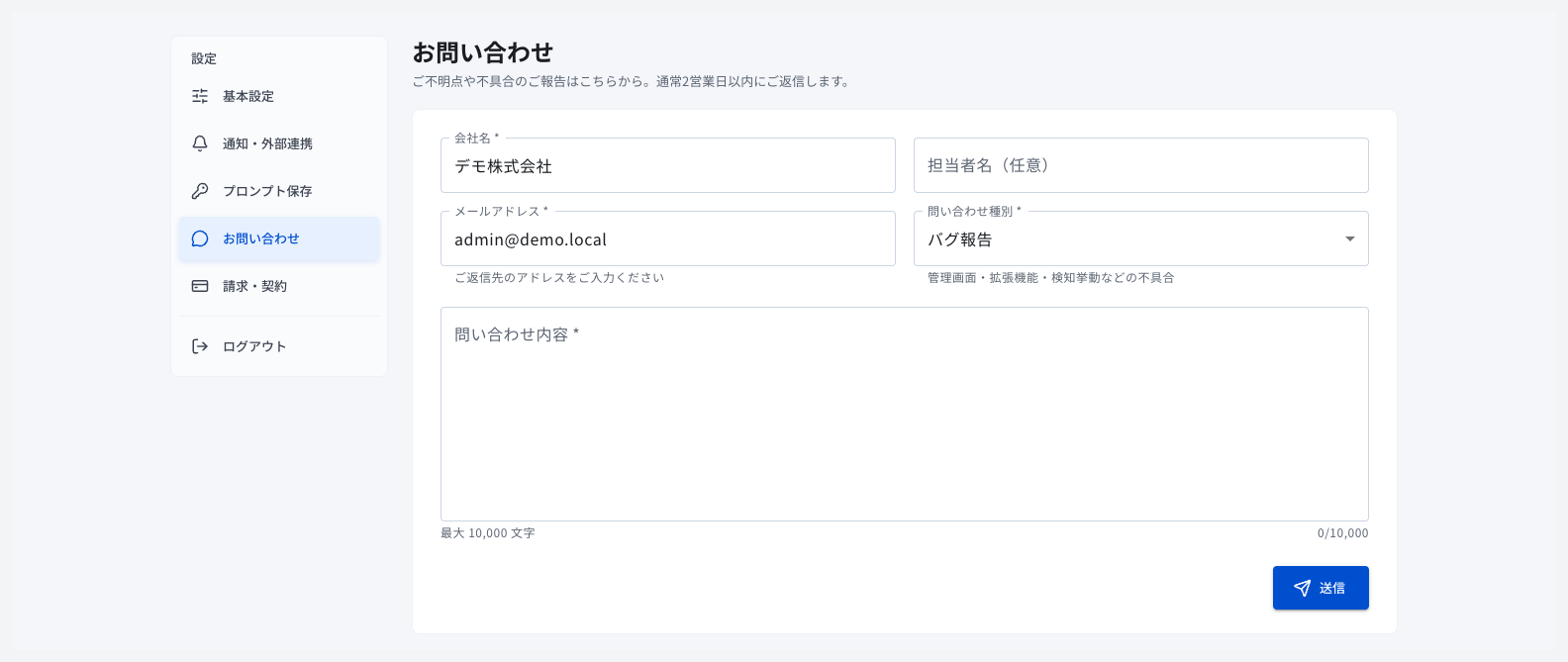 管理画面の「お問い合わせ」フォーム。会社名、返信先、問い合わせ種別、問い合わせ内容を入力します。全体を拡大
- 会社名とメールアドレスを確認し、必要に応じて修正します。
- 問い合わせ内容に最も近い「問い合わせ種別」を選びます。
- 「問い合わせ内容」を入力します。必要に応じて担当者名も記載してください。
- 入力内容を確認し、「送信」を選択します。
入力項目
必須項目を入力し、必要に応じて担当者名を記載してください。
| 項目 | 必須 | 説明 |
|---|---|---|
| 会社名 | 必須 | お問い合わせ元の会社名 |
| 担当者名 | 任意 | 連絡を受ける担当者の氏名 |
| メールアドレス | 必須 | 受付確認と返信を受け取るメールアドレス |
| 問い合わせ種別 | 必須 | 問い合わせ内容に最も近い種別 |
| 問い合わせ内容 | 必須 | 状況や依頼内容(10,000文字以内) |
本文には、パスワード・認証コード・APIキーなどの秘密情報や、不要な個人情報を記載しないでください。URLに認証情報や招待コードが含まれる場合は、その部分を除いてください。
問い合わせ種別の選び方
内容に最も近い種別を選び、調査や対応に必要な情報を記載します。契約シート数は、契約上、管理対象に登録できる利用者数の上限です。
| 種別 | この種別を選ぶとき |
|---|---|
| バグ報告 | 管理画面や拡張機能、入力検査・ブロックが正常に動作しないとき |
| AIアプリケーション追加依頼 | 利用したいAIサービスが「AIアプリケーション」に登録されておらず、監視・制御の対象に追加したいとき |
| 追加シート申請 | 監視対象ユーザーを追加するため、契約シート数の上限を増やしたいとき |
| その他 | 設定の確認、操作方法、契約に関する質問など、上記に該当しないとき |
問い合わせ内容に記載する情報
調査や対応に必要な情報は、問い合わせ種別によって異なります。状況や希望する対応を具体的に記載してください。
バグ報告
発生した画面、発生日時、操作手順、期待した動作、実際の動作、OS・ブラウザまたはDesktopのバージョンを記載します。入力検査の問題では、対象AIサービス、監視方式、ログの理由も添えます。画面画像をサポートへ共有する場合は、機密本文や招待リンク・認証情報を隠してください。
9月6日15時頃、Chromeでポリシーを保存したところ、完了メッセージが表示されず一覧へ反映されませんでした。画面を再読み込みしても同じ状態です。AIアプリケーション追加依頼
AIサービス名、URLまたはドメイン、利用目的、対象にしたい操作を記載します。
AIサービス「Example AI」の追加を希望します。対象URLは https://example.com です。社内の文章作成用途で利用する予定です。送信後、担当者が内容を確認して対応可否を連絡します。送信した時点ではAIサイトは追加されません。
追加シート申請
現在のシート数、希望するシート数または追加人数、希望時期、追加理由を記載します。
現在の契約シート数に20シートを追加し、来月から利用したいです。新しい部署への展開を予定しています。シート数の変更が反映されたら、監視対象者を開き、対象ユーザーを招待してください。この申請の送信時点ではユーザーは登録されません。
その他
確認したいこと、対象画面、現在の状況を記載します。
送信後の確認
「お問い合わせを送信しました」と表示されたら受付完了です。入力したメールアドレスに受付確認メールが自動送信されます。
返信が届くまでの目安・営業日・対応時間は、導入時のサポート案内で確認してください。受付確認メールは自動送信であり、担当者の回答や対応完了とは異なります。返信目安が分からない場合は、社内の導入・契約担当者へ確認します。
返信が届かない場合は、迷惑メールフォルダをご確認のうえ、導入時に案内された緊急連絡先窓口へお問い合わせください。
ログインできないときの問い合わせ先
管理画面へログインできずこのフォームを開けない場合は、認証を繰り返さず、次の状況に応じて連絡してください。
| 状況 | 連絡する相手・進め方 |
|---|---|
| 自分だけログインできない | 社内の別の管理者へ、ログイン時の対処の確認と、必要なら代理の問い合わせを依頼します。 |
| 初期管理者、または管理者全員がログインできない | 導入時の案内メールに記載されたGENFLUX Securityの担当者・緊急連絡先へ連絡します。 |
| 案内メールや連絡先が見つからない | 社内の導入担当者または契約担当者に、契約時の連絡先を確認します。 |
組織名、返信先、発生時刻、ログイン画面のエラー、影響する人数を伝えてください。パスワードや認証コード、復号鍵・復旧コードは送らないでください。
障害が起きているか確認する
- 自分だけか、ほかの利用者・管理者にも同じ問題があるか確認します。
- 管理画面・設定受信・入力検査のどこで止まるか、開始時刻とエラー表示を控えます。
- 導入時に案内された障害連絡の経路を確認し、状況が分からなければ上の連絡先から確認します。
このマニュアルは稼働状況をリアルタイム表示するものではありません。ログや画面表示だけで全体障害と断定せず、社内ネットワークの確認も進めてください。
困ったとき
関連ページ
- AIアプリケーション — AIサイトの登録状況を確認します。
- 監視対象者 — シート追加後に監視対象ユーザーを招待します。
- 請求・契約 — 契約シート数と追加申請の流れを確認します。
- 設定 — 組織の基本情報と接続判定の設定を確認します。
- 用語集 — 用語と設定の関係を確認します。
更新日: