


Chrome拡張機能を導入・連携する
Chrome拡張機能の追加、組織との連携、動作確認の手順。
ChromeにGENFLUX Security拡張機能を追加し、招待された自分のアカウントと連携する手順です。導入後は、組織で設定された利用ルールに沿ってAIサービスを利用できます。
この作業を行う人
招待メールを受け取った利用者が、このページの操作を行います。管理者による招待の手順は、ユーザー管理 / 監視対象者を確認してください。
AIデスクトップアプリを保護する場合は、Desktopを導入・登録するを確認してください。同じ利用者が拡張機能とDesktopの両方を使えますが、招待と登録は方式ごとに行います。
組織からEntra IDによる管理配布・自動登録を案内された場合は、組織アカウントで登録するを確認してください。招待メールを使う手順とは異なります。
事前に確認すること
- 管理者から届いた拡張機能の招待メールを受信・閲覧できること
- 業務で使用するChromeに拡張機能を追加・インストールできること
プロファイルは、ブラウザ内でアカウントや設定を使い分けるための環境設定です。拡張機能の追加と招待リンクの操作は、必ず同じChrome・同じプロファイルで行ってください。
導入・連携手順
1. 招待メールを開く
管理者から届いた「GENFLUX security 拡張機能の招待」メールを開きます。メールには、ブラウザへ拡張機能を追加するリンクと、ユーザーと端末を連携する招待リンクが記載されています。
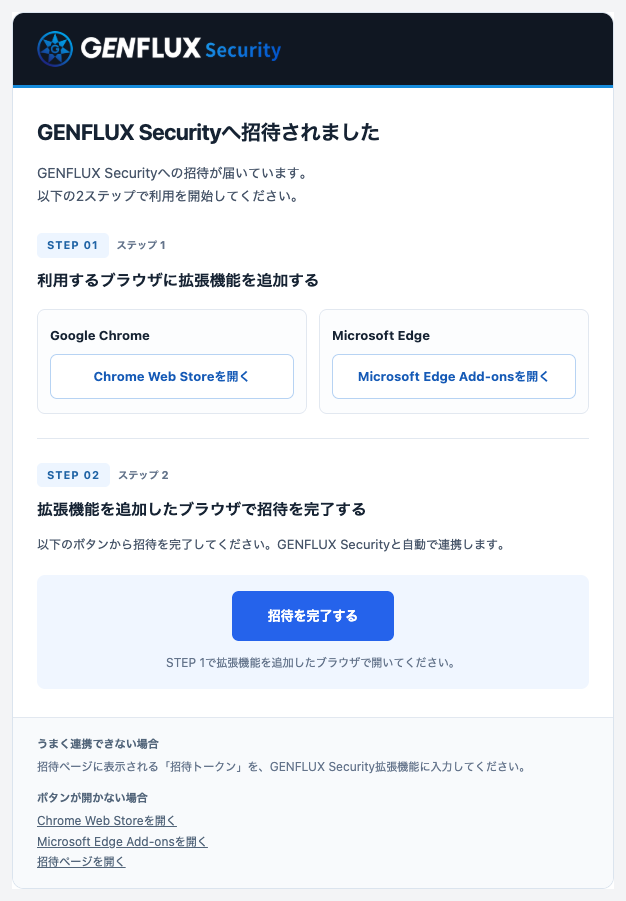 管理者から届く拡張機能の招待メール拡大して見る
招待リンクには対象ユーザーを識別する情報が含まれます。ほかの人へ転送せず、招待された本人が使用してください。
2. Chromeへ拡張機能を追加する
メールの「Chrome Web Storeで開く」を選択し、GENFLUX Securityの拡張機能ページをChromeで開きます。「Chromeに追加」を選択し、確認画面で追加を許可します。
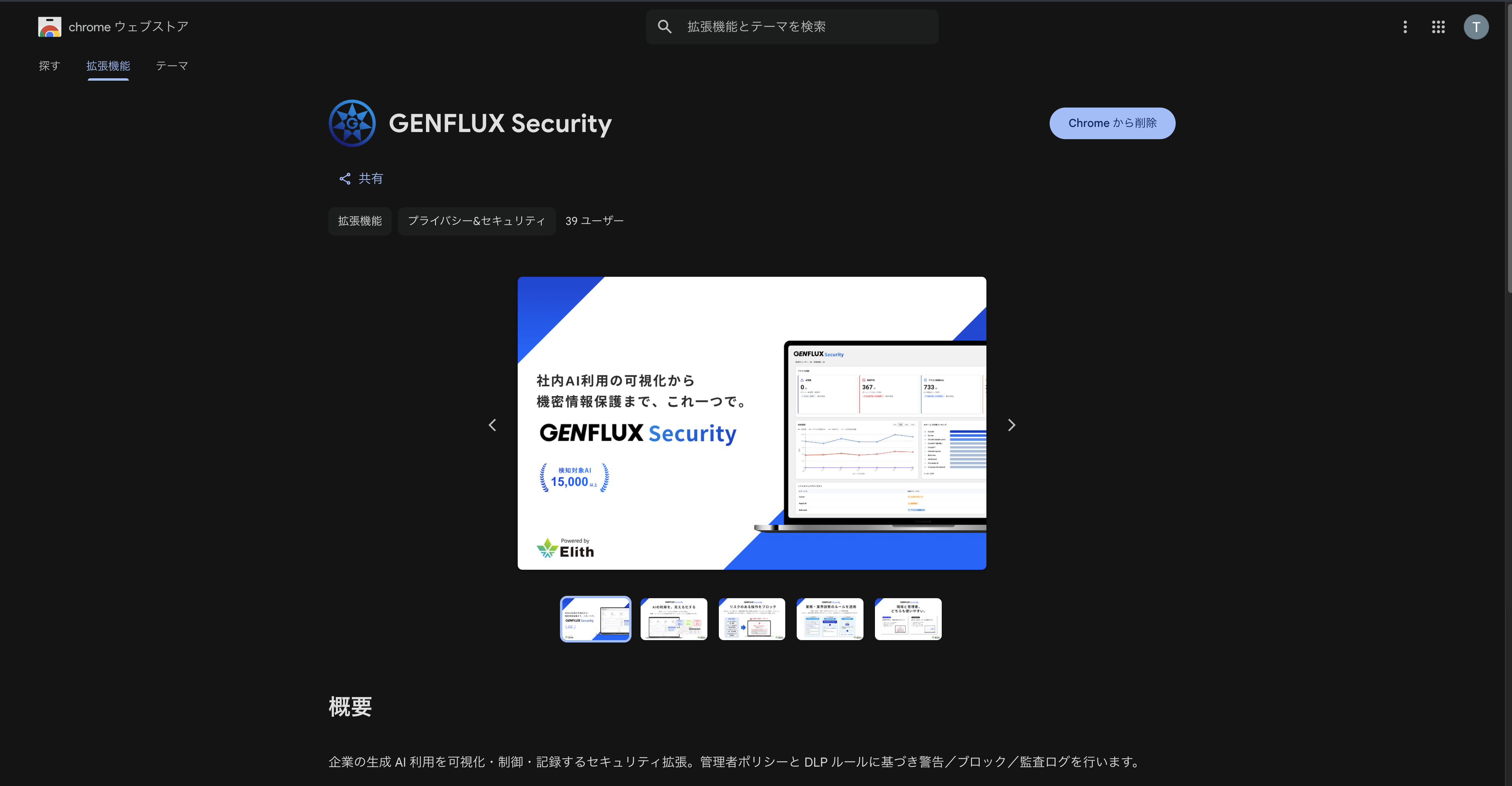 Chrome Web StoreのGENFLUX Securityページ拡大して見る
すでに拡張機能が追加されている場合、ボタンは「Chromeから削除」と表示されます。再インストールせず、次の手順へ進んでください。
3. 招待リンクを開く
拡張機能を追加した直後は、下の画像のように「未連携」と表示されます。拡張機能が有効であることを確認したうえで、同じChrome・同じプロファイルで招待メールの「招待を完了する」を選択してください。通常は自動で連携されます。
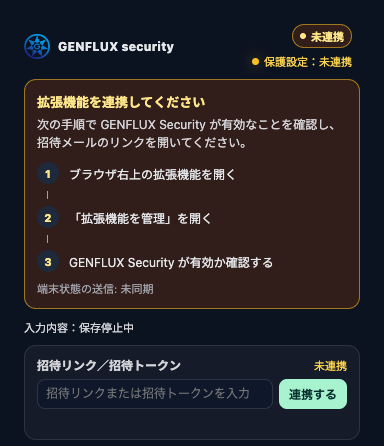 連携前の拡張機能。「未連携」と表示され、招待リンクからの連携が必要な状態です。全体を拡大
4. 連携完了を確認する
ブラウザの拡張機能メニューからGENFLUX Securityを開き、次の表示を確認します。
- 自分のメールアドレス・「連携済み」: アカウントとの連携が完了
- 「保護設定:最新」: 組織の保護設定を取得済み
- 「端末の稼働状況:通信済み」: 拡張機能からの通信が完了
これらを確認できたら、導入・連携は完了です。管理者から動作確認の案内がある場合は、その手順へ進んでください。
自動で連携されない場合
招待トークンは短期・一回限りの認証情報です。ほかの人へ共有したり、スクリーンショットや公開資料へ載せたりしないでください。
招待リンクを開いても「未連携」のままの場合だけ、次の手順を行います。招待トークンは、手動で連携するための認証用の文字列です。
- 連携画面に表示される「連携用トークン」をコピーします。
- Chromeの拡張機能アイコンを開きます。
- 「招待リンク/招待トークン」欄へ、コピーした招待トークンまたは招待URLを貼り付けます。
- 「連携する」を選択します。
- 画面上部にメールアドレスと「連携済み」が表示されることを確認します。
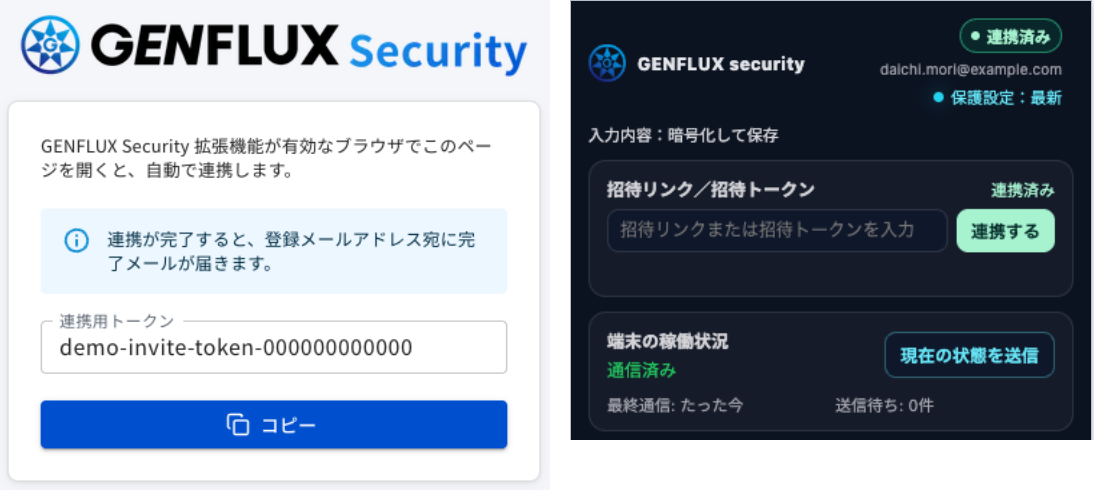 招待ページと連携済み拡張機能の表示例(画面を組み合わせて掲載)。全体を拡大
手動連携後も、「4. 連携完了を確認する」と同様に各項目が正常に表示されていることを確認してください。
連携後に状態が更新されない場合は、対象のタブを再読み込みしてから拡張機能を開き直してください。
ブラウザ・端末を追加/切り替える
端末の変更や別プロファイルでの追加利用を行う場合は、管理者に新しい招待リンクの発行を依頼してください。一度使用した招待リンクは再利用できません。
- 管理者: 「ユーザー管理」→「監視対象者」画面で対象ユーザーを再招待します。
- ブラウザの準備(利用者): 切り替え先のChromeに拡張機能を追加し、有効化します。
- 連携操作(利用者): 拡張機能を追加した同じChrome・同じプロファイルで、新しく届いた招待メールのリンクを開いて連携します。
- 動作確認(利用者): 本ページの導入・連携手順に沿って、接続状態と動作を確認します。
再招待の操作は、ユーザー管理 / 監視対象者を確認してください。
通常の再招待・追加連携では、既存ブラウザの連携は維持されます。不要なブラウザは、管理者が監視対象者の「ブラウザ連携・設定の受信状況」で個別に停止します。不明な点は、管理画面の「お問い合わせ」からご相談ください。送信手順はお問い合わせ画面の使い方を参照してください。
拡張機能で確認できること
導入後は、拡張機能アイコンから連携・通信・AIサイトの検出状況を確認できます。
連携状態と保護設定
拡張機能のポップアップ画面の上部で、連携中のアカウント(メールアドレス)と、組織の保護設定の取得状況を確認できます。「入力内容:暗号化して保存」/「入力内容:保存停止中」から、入力内容の保存状態も確認できます。
端末の稼働状況
「端末の稼働状況」では、拡張機能からの通信状況を確認できます。連携直後やトラブル対応時に状態を送り直すには、「現在の状態を送信」を選択します。
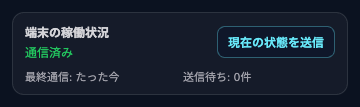 端末の稼働状況。最終通信、送信待ちの件数、手動で状態を送信するボタンを確認できます。拡大して見る
- 通信済み/まだ通信していません
端末状態を送信できているか
- 最終通信
最後に端末状態を送信してからの経過時間
- 送信待ち
未送信の情報の件数(通常は0件)
- 現在の状態を送信
端末の状態を手動で送信(通常は自動送信)
現在開いているページ
「現在開いているページ」では、開いているAIサイトと、入力内容の検査や送信操作の状態を確認できます。
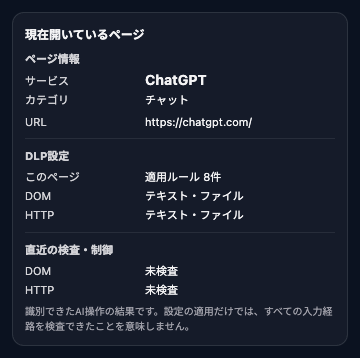 現在開いているページ。ページ情報・DLP設定・直近の検査と制御を確認できます。拡大して見る
対象外のページでは、機密情報チェックの対象外であることが表示されます。「無効(入力DLPの適用なし)」は、このページに入力DLPが適用されていない状態です。検査が必要なサイトでこの表示が出た場合は、管理者へ設定の確認を依頼してください。
- ページ情報
検出されたサービス名・カテゴリ・URL
- DLP設定
このページへの適用ルール数と、DOM(ページ上の入力)・HTTP(送信リクエスト)の検査設定。応答がない場合は「ページから応答を取得できません」と表示
- 直近の検査・制御
DOM・HTTPごとの直近の結果、テキスト/ファイルの種別、経過時間。検査結果がない場合はその旨を表示
設定が適用されていても、すべての入力経路を検査できたことを意味しません。実際に操作した後、「直近の検査・制御」と管理画面のアクセスログをあわせて確認してください。
最近のアクティビティ
「最近のアクティビティ」では、拡張機能が最近検出したAIサイト名・URL・検出時刻を確認できます。
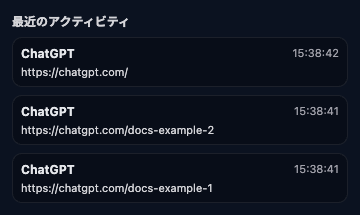 最近検出したAIサイト、URL、検出時刻の表示例拡大して見る
Claudeのプラン制限が表示された場合
組織がClaudeの利用プランを制限している場合、許可されていないプランでは制限画面が表示されます。この機能は段階的に提供しているため、利用できない環境もあります。
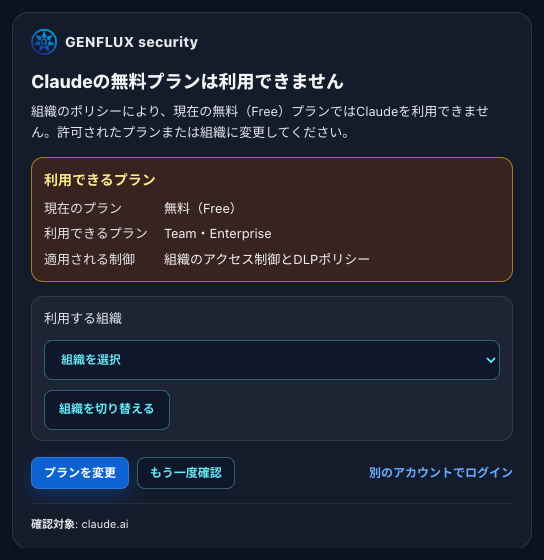 Team・Enterpriseを許可した組織で、無料プランを利用した場合の表示例。拡大して見る
- 「現在のプラン」と「利用できるプラン」を確認します。
- 許可された組織が選択肢にある場合は、「利用する組織」で選び「組織を切り替える」を選択します。別のアカウントを使う場合は「別のアカウントでログイン」から切り替えます。
- 変更後に「もう一度確認」を選択します。制限が続く場合は、管理者へ許可プランと適用ポリシーの確認を依頼してください。
「プランを変更」はClaude側の手続きへ進みます。契約を変更する場合は、社内の契約担当者へ確認してください。
プロンプト最適化(beta)を使う
プロンプト最適化は、送信前の文章を短くした案を作る機能です。段階的に提供しており、組織ごとの設定で有効化された環境で利用できます。契約に含まれるだけでは有効になりません。
- 対応するAIサイトの入力欄に800字以内の文章を入力し、プロンプト最適化のパネルを開きます。
- 「短くする」を選択します。この版では、文章を短くする操作のみ利用できます。
- 案が表示されたら、目的・条件・数値・URLが意図どおりか確認します。
- 使用する場合は「案をコピー」を選び、入力欄へ貼り付けて確認してから送信します。入力欄の自動書き換えや自動送信は行いません。
生成前と生成後に、利用者へ割り当てられたDLPルールで検査します。機密情報の検知、800字超過、生成や検査の失敗、短縮案として返せない内容の場合は案を表示しません。DLPルールに含まれない機密情報まで検知できる保証ではありません。元の本文と生成案は最適化処理のデータとして保存せず、利用状況の情報だけを記録します。
利用者本人のMicrosoft 365アカウントを連携する
Copilot Chat向けの保護を確認するため、GENFLUXの利用者と本人のMicrosoftアカウントを対応付けます。この機能は段階的に提供しているため、利用できない環境もあります。
- Copilot Chatを開いた状態で拡張機能の「Microsoft 365 アカウントを設定」を選びます。
- 個人設定の案内に従い、業務で使用するMicrosoftアカウントで本人確認を行って連携します。
- 連携したアカウントと組織を確認します。保護対象の利用者ごとに連携が必要です。
拡張機能のCopilot保護表示は、連携したMicrosoftテナントの設定同期結果です。現在のタブで使用しているMicrosoftセッションの保護や、拡張機能による入力DLP検査を保証する表示ではありません。
MCPサービスを連携する
外部サービスの連携が組織で有効な場合は、拡張機能の「MCPサービス連携」で接続状態と利用できるツール数を確認できます。この機能は段階的に提供しているため、利用できない環境もあります。詳しい手順は、MCPサーバ・サービス連携を参照してください。
検査できない送信と再読み込みの案内
入力の読み取りに失敗した場合や一部の検査サーバー障害では、対応する送信経路で未検査のまま送信を継続し、その理由をアクセスログへ記録する場合があります。機密情報を検知してブロックした送信を、その理由だけで許可する処理ではありません。サービスや入力経路によって対応が異なります。
拡張機能の更新・再読み込み後に「要ページ再読み込み」の案内が出た場合は、対象のAIサイトのタブを再読み込みしてから操作してください。
組織アカウントで登録する
組織がEntra IDによる拡張機能の登録を設定している場合に使う手順です。管理者はEntra ID・端末連携で、拡張機能の接続設定と配布・適用の準備を確認します。
- 組織が管理するブラウザーで、配布された拡張機能を開きます。
- 「組織認証待ち」と表示された場合は、「組織アカウントで認証」を選択し、会社のアカウントで認証します。
- 「組織アカウントで認証済みです。」と表示され、自分のアカウントが連携済みになっていることを確認します。
- 保護設定の取得(「保護設定:最新」)と端末の通信(「通信済み」)を確認します。管理者からテスト送信の案内がある場合は、対象サイトでテスト送信を行い、管理者がアクセスログと照合します。
認証が完了するまでは、対象AIサイトの利用が制限されます。更新が必要な場合は「組織アカウントの認証を更新」を選択します。既存の招待リンク・招待トークンによる登録を維持する案内が表示される場合は、組織アカウントへの移行方法を管理者へ確認してください。
管理者が自動登録の診断を確認する
拡張機能のオプションにある「個人設定」を開き、「管理者向け:自動登録の診断」を展開します。管理設定の読み取り状態、既存登録の有無、直近の認証段階・結果などを確認できます。
診断は、画面を開いた時点で保存されている記録です。「診断情報なし」や登録準備の表示だけでは、登録・保護の完了を確認できません。利用者の連携状態と実際の検査結果も照合してください。
困ったとき
関連ページ
- Entra ID・端末連携 — 管理配布する拡張機能の接続設定と表示名の同期記録を確認します。
- ユーザー管理 / 監視対象者 — ユーザーの招待状態と拡張機能の導入状況を確認します。
- アクセスログ — テスト操作が記録されたことを確認します。
- オンボーディング — 初期設定から動作確認までの流れを確認します。
更新日: