


導入・初期設定
管理者アカウントの有効化から、組織への展開まで。
初めて管理画面を利用するときは、このページを上から順番に進めてください。各工程の詳しい画面説明はリンク先で確認できます。
初期設定の全体像
最初にオンボーディングで「ブラウザー拡張機能」または「デスクトップアプリ」を選びます。以下は拡張機能で進める手順です。Desktopの登録と動作確認はDesktopを導入・登録するを参照してください。
GENFLUX Securityの初期導入は、次の4つのステップで進めます。
管理者アカウントの有効化
届いた招待メールからパスワードを設定します。
2管理画面への初回ログイン
認証アプリ(MFA)を設定してログインします。
3オンボーディングの実施
画面の案内に沿って、管理者のブラウザでポリシー適用と動作確認を完了します。
4組織全体への展開
管理者の動作確認が完了した後、他の利用者の招待と拡張機能の導入を進めます。
利用ルールの仕組み
利用ルールは、「何を検知するか」「AIサイトをどう制御するか」「誰に適用するか」の3つの要素で構成されます。
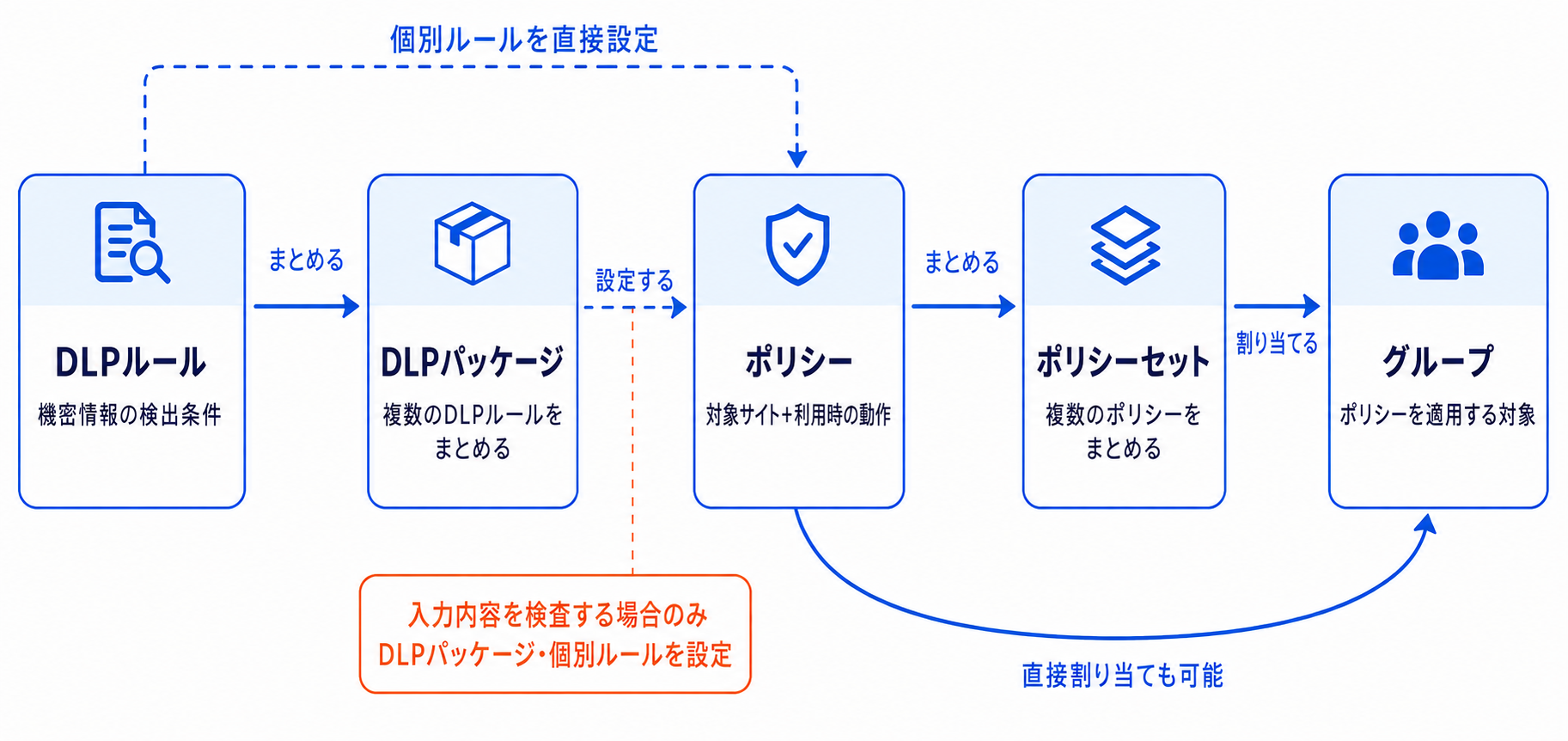 セキュリティ設定の全体像拡大して見る
1. 検知する情報を決める:DLPルール・DLPパッケージ
- DLPルール: メールアドレスや電話番号、社外秘文字列など、送信内容から検知したい情報の条件
- DLPパッケージ: 複数のDLPルールをカテゴリごとにまとめたもの(個人情報セット、開発機密セットなど)
AIサイトのポリシーで「入力内容を検査」を選択した場合に適用されます。
2. AIサイトの制御方法を決める:ポリシー・ポリシーセット
- ポリシー: AIサイトごとに、次のいずれかの制御方針を定める設定
- アクセス制御のみ: 利用を許可し、アクセス履歴を記録(入力内容の検査は行わない)
- 入力内容を検査: 利用を許可し、送信しようとするテキストやファイルをDLPで検査
- 利用不可: 対象AIサイトへのアクセスを禁止(ブロック)
- ポリシーセット: 複数のポリシーを1つにまとめたもの
3. ルールを組織へ適用する:グループ
- グループ: 部署やプロジェクトなど、同じ利用ルールを適用する利用者のまとまり
ポリシー(またはポリシーセット)をグループに割り当てることで、所属するメンバー全員へルールが反映されます。
Step 1:管理者の招待メールからパスワードを設定する
最初の管理者アカウントは、GENFLUX Securityの契約時に案内されます。招待メールを受信したら、次の手順でアカウントを有効化します。
- GENFLUX Securityから届いた管理者招待メールを開きます。
- 記載されている組織名・メールアドレス・役割を確認します。
- メール内の「パスワードを設定する」ボタンをクリックし、パスワードを設定します。
パスワード設定画面の詳しい操作は、ログイン・初回アクセスを確認してください。迷惑メールフィルタなどの受信制限を設定している場合は、送信元アドレス no-reply@mail.security.genflux.jp を受信許可に設定してください。
管理者を追加で招待する場合
既存の管理者が、管理画面の「ユーザー管理」→「管理者」から招待メールを送信します。詳しい手順は、ユーザー管理 / 管理者 で確認できます。
Step 2:ログインと認証アプリの設定を完了する
設定したパスワードでログインし、初回は認証アプリを登録します。
- GENFLUX Security ログイン画面を開きます。
- 登録したメールアドレスと、Step 1で設定したパスワードを入力します。
- 初回ログイン時は、認証アプリ(Microsoft AuthenticatorやGoogle Authenticatorなど)で画面上のQRコードを読み取ります。
- 認証アプリに表示された6桁の確認コードを入力してログインします。
ログインが完了すると、初期設定をガイドするオンボーディング画面へ自動的に遷移します。
二要素認証の設定手順やトラブルシューティングは、ログイン・初回アクセスを確認してください。
Step 3:オンボーディングを完了する
オンボーディングは、初期設定と動作確認を順番に進める画面です。まずは管理者自身のブラウザを使って、設定したポリシーが正常に動作するかを検証します。
入力チェックの準備
入力チェックで使用するDLPルールと、テスト用のグループ名を確認します。
完了条件:既存のDLPルールが表示され、次へ進める状態になっていること2ポリシーの割り当て
「入力チェックを行うAIサイト」と「アクセスを禁止するAIサイト」をそれぞれ選択し、テストグループへ割り当てます。
完了条件:2つのポリシーがグループに割り当てられていること3拡張機能を有効化
管理者のブラウザに拡張機能をインストールし、招待リンクから組織と連携します。
完了条件:拡張機能に「連携済み」と表示され、接続確認が完了していること4動作確認
対象AIサイトでテスト文の送信およびアクセスを行い、ブロック・検知動作を確認します。
完了条件:画面上の4つの確認項目がすべて「完了」になること動作確認画面の項目がすべて「完了」になったら、「オンボーディングを完了する」をクリックしてダッシュボードへ進みます。
オンボーディング画面の詳細な操作や各項目の意味は、オンボーディングを確認してください。
オンボーディング完了後に行うこと
管理者のブラウザで動作確認が完了したら、組織内の他の利用者へ順次展開します。
組織でDesktopも使う場合は、利用者へDesktop招待を発行します。拡張機能用の招待とは別に登録が必要ですが、既存の利用者を作り直す必要はありません。手順はDesktopを導入・登録するで確認します。
1. 管理者が利用者を招待する
利用者の人数や運用形態に合わせて、次のいずれかの方法で招待します。
- 個別招待: 画面からメールアドレスを1件ずつ入力して招待(少人数の場合)
- CSV一括登録: CSVファイルを用いて複数人を一括登録(大人数の場合)
詳しい登録・招待手順は、ユーザー管理 / 監視対象者を確認してください。
2. 利用者が拡張機能を導入・連携する
招待された各利用者は、業務で使用するブラウザへ拡張機能をインストールし、届いた招待メールのリンクをクリックして組織と連携します。
利用ブラウザに応じた手順書を展開してください。
- Chrome: Chrome拡張機能を導入・連携する
- Microsoft Edge: Microsoft Edge拡張機能を導入・連携する
招待リンクは、必ず拡張機能を導入・有効化したブラウザで開いてください。仕事用・個人用などでブラウザプロファイルを使い分けている場合は、拡張機能を導入したプロファイルで開く必要があります。
利用するブラウザやPC端末を変更する場合
別の端末やブラウザを追加する場合は、管理者が対象者を再招待し、利用者が追加先のブラウザで新しい招待リンクを開いて連携します。
通常の再招待・追加連携では、既存ブラウザの連携は維持されます。不要なブラウザは、「ユーザー管理」→「監視対象者」の「ブラウザ連携・設定の受信状況」で個別に停止してください。
3. 管理者が導入状況と利用状況を確認する
メンバーの追加後は、適切なポリシーが割り当てられたグループに所属しているかを確認します。グループ設定の詳細は、グループを確認してください。
日常の運用や監視には、次の画面を活用します。
- 利用者ごとの招待・接続状態の確認: ユーザー管理 / 監視対象者
- 組織全体のAI利用傾向の把握: ダッシュボード
- 個別の利用履歴・ログの監査: アクセスログ
次に読む
-
各画面の使い方 — 日常運用に必要な画面の操作を確認します。
-
用語集 — DLPやポリシーなどの用語を確認します。
-
Desktopを導入・登録する — Desktopの登録と動作確認を進めます。
更新日: