


ユーザー管理 / 管理者
管理画面にログインする管理者の招待と権限を管理します。
管理画面を利用する管理者を招待し、アカウントの利用停止・再開・削除を行う画面です。サイドバーの「ユーザー管理」→「管理者」から開きます。
AIサービスを利用する従業員の登録は、監視対象者をご確認ください。
目的から操作を選ぶ
確認・操作したい内容に合わせて、参照する説明を選んでください。
| 目的 | 参照する説明 |
|---|---|
| 新しい管理者を追加する | 管理者を招待する |
| メールアドレス・ロール・状態・作成日を確認する | 管理者一覧の見方 |
| メールアドレス・ロール・状態から対象者を探す | 管理者を検索・絞り込む |
| ログインを一時停止・再開する、不要なアカウントを削除する | 有効化・無効化・削除 |
画面の見方
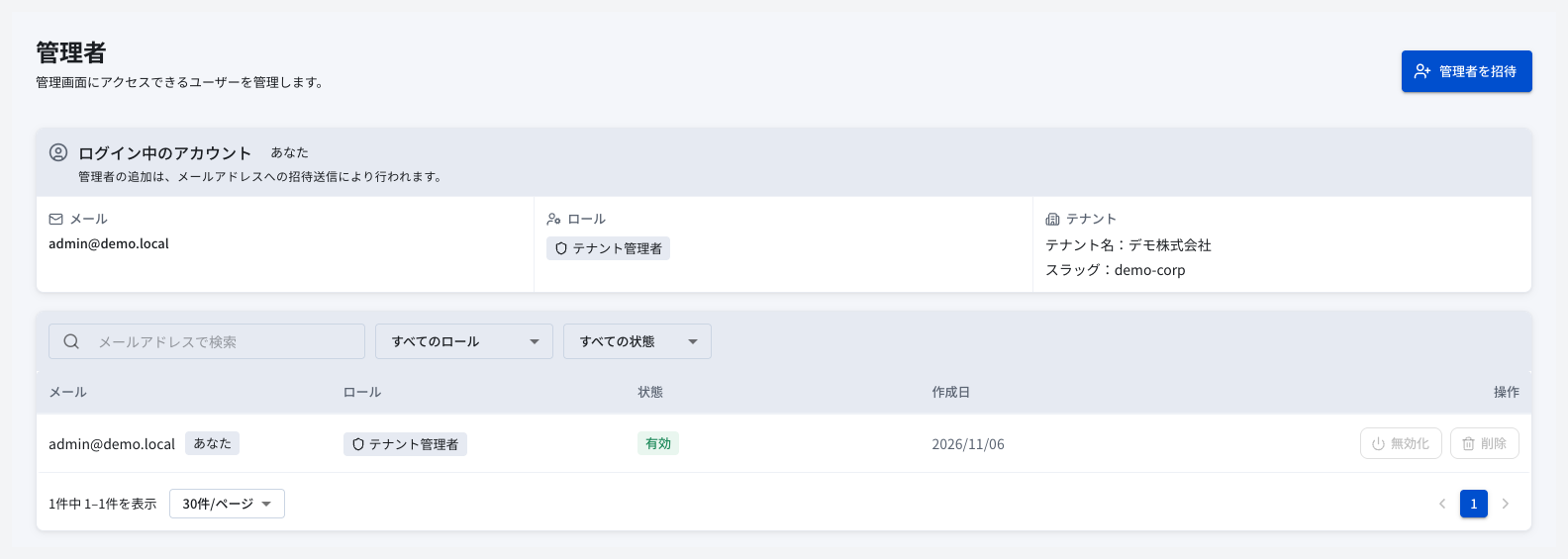 管理者管理画面の全体像。ログイン中のアカウント、管理者一覧、招待ボタンを確認できます。拡大して見る
画面では、自分のアカウントと組織内の管理者を確認できます。
- ログイン中のアカウント: 自分のメールアドレス・権限・組織を表示
- 管理者一覧: 組織内の管理者と利用状態を表示
- 管理者を招待: 新しい管理者を追加
ログイン中のアカウント
現在ログインしている管理者のメールアドレス・権限・組織を確認できます。設定を変更する前に、操作対象の組織が合っているか確認してください。
- メール
現在ログインしている管理者のメールアドレス
- ロール
アカウントに割り当てられた権限の種類
- テナント
現在操作している組織
管理者一覧では、ログイン中のアカウントに「あなた」と表示されます。
誤って管理画面へのアクセス権を失うことを防ぐため、ログイン中の自分自身は無効化・削除できません。該当行の操作ボタンは選択できない状態で表示されます。
管理者一覧の見方
組織に登録されている管理者と、管理画面の利用状態を確認できます。招待や利用停止の前に、この一覧で対象のアカウントを確認してください。
 管理者一覧画面。拡大して見る
- メール
管理者のメールアドレス
- ロール
管理者に割り当てられた権限
- 状態
管理画面の利用可否を「有効」「無効」で表示
「招待済み」は招待メールを送信済みの状態(初回設定完了前)- 作成日
管理者アカウントを作成した日
- 操作
招待の再発行・取り消し、有効化・無効化・削除など、状態に応じた操作
管理者を検索・絞り込む
一覧上部の検索欄で、メールアドレス・ロール・状態を指定して対象を探します。
 管理者一覧の検索画面。メールアドレスとロール・状態の絞り込み欄を確認できます。拡大して見る
- メールアドレス
メールアドレスの一部を入力すると検索(「フィルターをクリア」で解除)
- ロール
権限の種類で絞り込み
- 状態
利用状態で絞り込み(「すべての状態」で解除)
ロールの違い
ロールは、管理者が操作できる範囲を決める権限です。企業側で利用する「テナント管理者」と、Elith側でサービスを運用する「システム管理者」があります。
| ロール | 役割 |
|---|---|
| テナント管理者 | 自組織の利用者・グループ・AIサイト・利用ルール・ログなどを管理 同じ組織のテナント管理者を招待可能 |
| システム管理者 | Elith側でサービスを運用するための権限 企業側からの招待・変更・削除は不可 |
企業側で招待・管理するのは「テナント管理者」です。
管理者を招待する
新しい管理者のメールアドレスを指定し、招待を送信します。
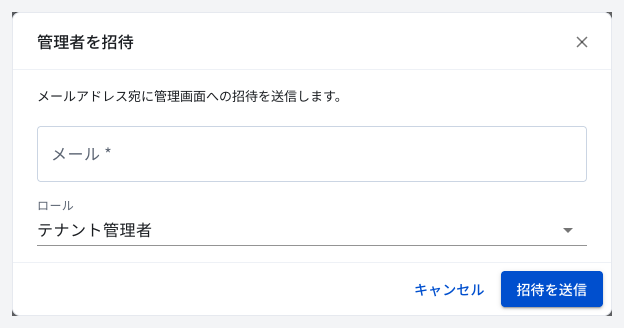 管理者招待画面。メールアドレスとロールの入力欄を確認できます。拡大して見る
- 画面右上の「管理者を招待」を選択します。
- 新しい管理者のメールアドレスを入力します。
- ロールが「テナント管理者」であることを確認し、「招待を送信」を選択します。
- 管理者一覧への追加と招待結果を確認します。必要に応じて「招待リンクをコピー」を選び、本人だけに共有してください。
招待された方は、メール内のリンクからパスワードを設定します。初回ログイン時には、認証アプリ(ログイン確認用のコードを表示するアプリ)の設定も必要です。
すでに登録されているメールアドレスは重複して招待できません。
招待リンクは画面を閉じると再表示できません。初回設定前で再発行が必要な場合は、一覧の「招待リンクを再発行」を選択してください。再発行すると以前のリンクは無効になります。
詳しい初回設定の手順は、ログイン・初回アクセスをご確認ください。
有効化・無効化・削除
初回設定済みの管理者は、「無効化」で利用を停止し、「有効化」で再開できます。再招待は不要です。初回設定前のアカウントは、招待の再発行・取り消しによって管理します。
| 操作 | 行うこと | 再利用する場合 |
|---|---|---|
| 無効化 | アカウント情報を残して、管理画面の利用を停止 | 「有効化」で再開 |
| 有効化 | 無効なアカウントを、管理画面を利用できる状態へ変更 | 同じアカウントで利用 |
| 削除 | 確認画面で承認後、管理者アカウントを削除 | 改めて管理者として招待 |
- ログイン中の自分自身
- テナント内で最後の有効なテナント管理者
システム管理者はElith側で管理するため、企業側では招待・変更・削除できません。
 ログイン中の自分自身では、無効化・削除ボタンを選択できません。拡大して見る
復号鍵を共有済みの管理者が退任する場合は、パスワードマネージャーの共有を解除し、「設定」→「プロンプト保存」で共通復号鍵・企業鍵・復旧コードを速やかに更新してください。退任前に保存・閲覧されたデータや共有済みの鍵はシステム側で回収できないため、事前の権限管理を徹底してください。
困ったとき
関連ページ
- ログイン・初回アクセス — 招待された管理者の初回ログインと認証設定を確認します。
- 監視対象者 — 監視対象ユーザーを招待・管理します。
- お問い合わせ画面の使い方 — 招待やログインの問題をサポートへ問い合わせます。
- 用語集 — 用語と設定の関係を確認します。
更新日: