


GENFLUX Securityとは
生成AI利用を可視化・制御・記録する、GENFLUX Securityの基本。
GENFLUX Securityは、組織内の生成AI利用を可視化・制御・記録するシャドーAI対策サービスです。
管理画面で利用ルールを設定し、ブラウザー拡張機能やGENFLUX Security Desktopと連携して、組織のルールに沿ってAIを利用できる環境を整えます。
保護対象の範囲
保護する利用場所に応じて、次の監視方式を使います。入力内容の検査や利用禁止は、それぞれの方式のポリシーに従います。
| 監視方式 | 保護対象 |
|---|---|
| 拡張機能 | ChromeまたはMicrosoft Edgeに拡張機能を導入・有効化し、組織へ連携した状態で使う対応AIサイト |
| デスクトップ | GENFLUX Security Desktopを登録し、保護を開始したPCで使う対応AIデスクトップアプリ |
Desktopは、組織とサーバーの提供条件を満たす環境で利用できます。同じ利用者が拡張機能とDesktopを併用できます。
次の利用は、本サービスによる保護の対象外です。
- 拡張機能を導入・連携していないブラウザや別のプロファイル(仕事用・個人用などでブラウザプロファイルを分けている場合)
- 拡張機能が無効化されている環境
- Desktopを登録していないPCや、Desktopが対応していないアプリからの利用
- APIを直接呼び出すプログラムなど、各監視方式の対象外の経路からの利用
まず知っておきたい「シャドーAI」
シャドーAIとは、組織が把握・承認していないAIサイトを、従業員が業務で利用している状態です。
たとえば、次のような利用には情報漏えいや監査上のリスクがあります。
- 未承認のAIサイトへ業務情報を入力する
- 顧客情報や個人情報をAIへの入力文に含める
- 契約書、設計資料、ソースコードなどをアップロードする
- 組織のAI利用ルールを確認せず、個人の判断で利用する
シャドーAI対策の目的は、AI利用を一律に禁止することではありません。「誰が・どのAIサイトを・どのような条件で利用できるか」を明確にし、業務での安全な活用を推進することです。
基本となる2つの概念:ポリシーとDLP
GENFLUX Securityを利用するうえで、基礎となるのが「ポリシー」と「DLP」です。
-
ポリシー
AIサイトごとの利用可否や検査方針を定める設定です。「ChatGPTの利用は許可する」「未承認のAIサイトへのアクセスは禁止する」といった組織のルールを定義します。
-
DLP(Data Loss Prevention)
顧客情報や個人情報など、組織が保護すべき機密データの外部流出を防ぐ仕組みです。AIサイトへ送信しようとするテキストやファイルをリアルタイムで検査し、設定した検知条件に一致する情報をブロックまたは警告します。
GENFLUX Securityでできること
主な機能は次の4点です。
- 組織内のAI利用を可視化する
- 組織のルールに沿って利用を制御する
- 機密情報の送信を検知・ブロックする
- 利用履歴を記録し、監査に活用する
画面例にはデモ用のサンプルデータを含みます。件数やユーザー名は操作例として参照してください。
1. 組織内のAI利用を可視化する
ダッシュボードでは、組織全体のAI利用状況をひと目で把握できます。
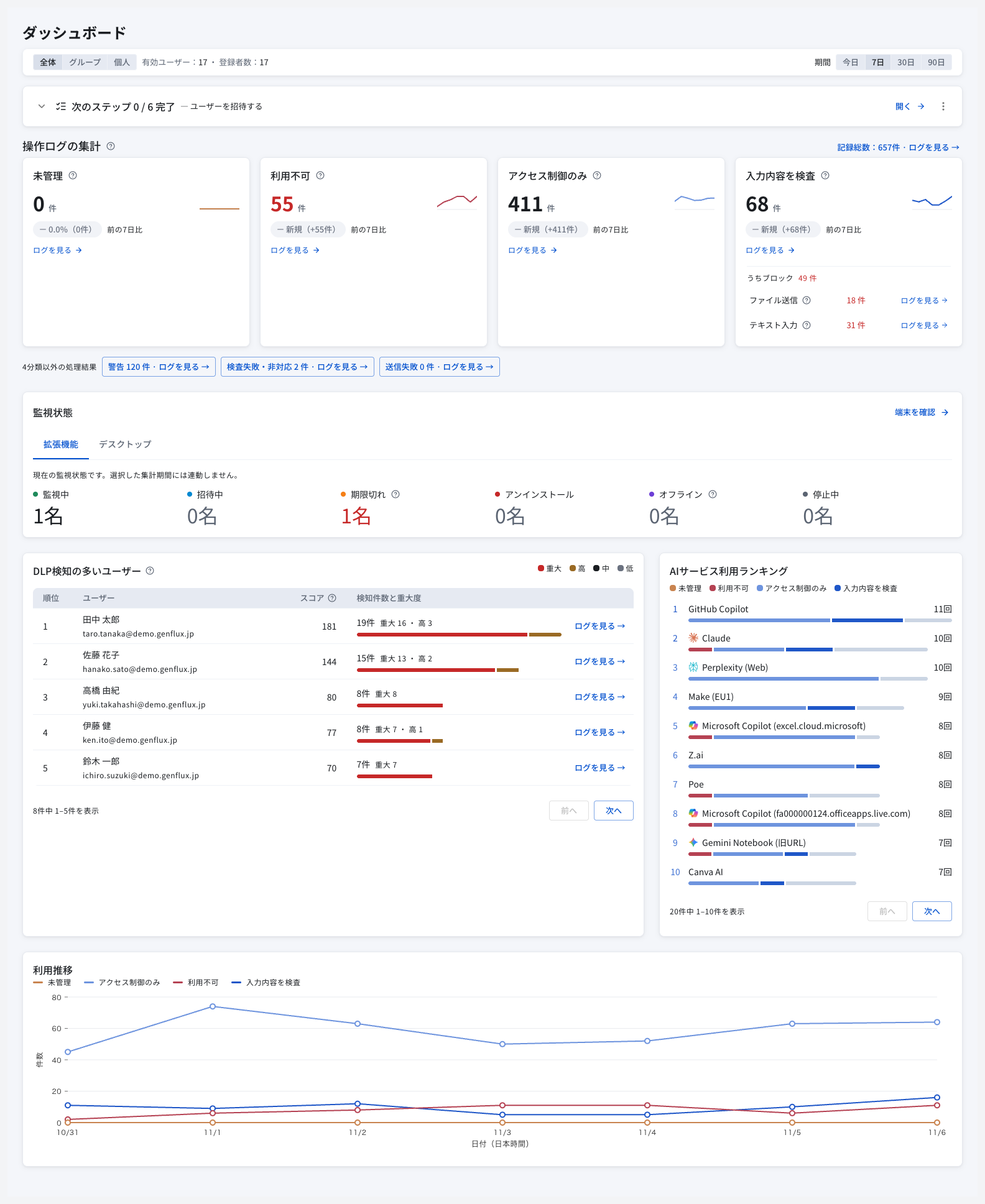 ダッシュボードの画面例。組織全体のAI利用状況と監視状態を確認できます。全体を拡大
画面上の各エリアでは、次の情報を確認できます。
- 操作ログの集計: AIサイトへのアクセス禁止件数や、入力内容の検査件数
- 監視状態: 拡張機能・Desktopが稼働している利用者数や、招待中・オフラインなどの人数
- DLP検知の多いユーザー: 送信内容がDLPの検知条件に多く一致した利用者
- AIサービス利用ランキング: アクセス数の多いAIサービス
- 利用推移: AI利用に伴う操作件数の日ごとの推移グラフ
気になる項目は、各カードの「ログを見る」から詳細な記録を確認できます。検知件数が多い場合でも直ちに不正利用を意味するわけではないため、実際の業務内容や利用実態とあわせて確認してください。
各項目の見方や操作方法は、ダッシュボードで確認できます。
2. 組織のルールに沿って利用を制御する
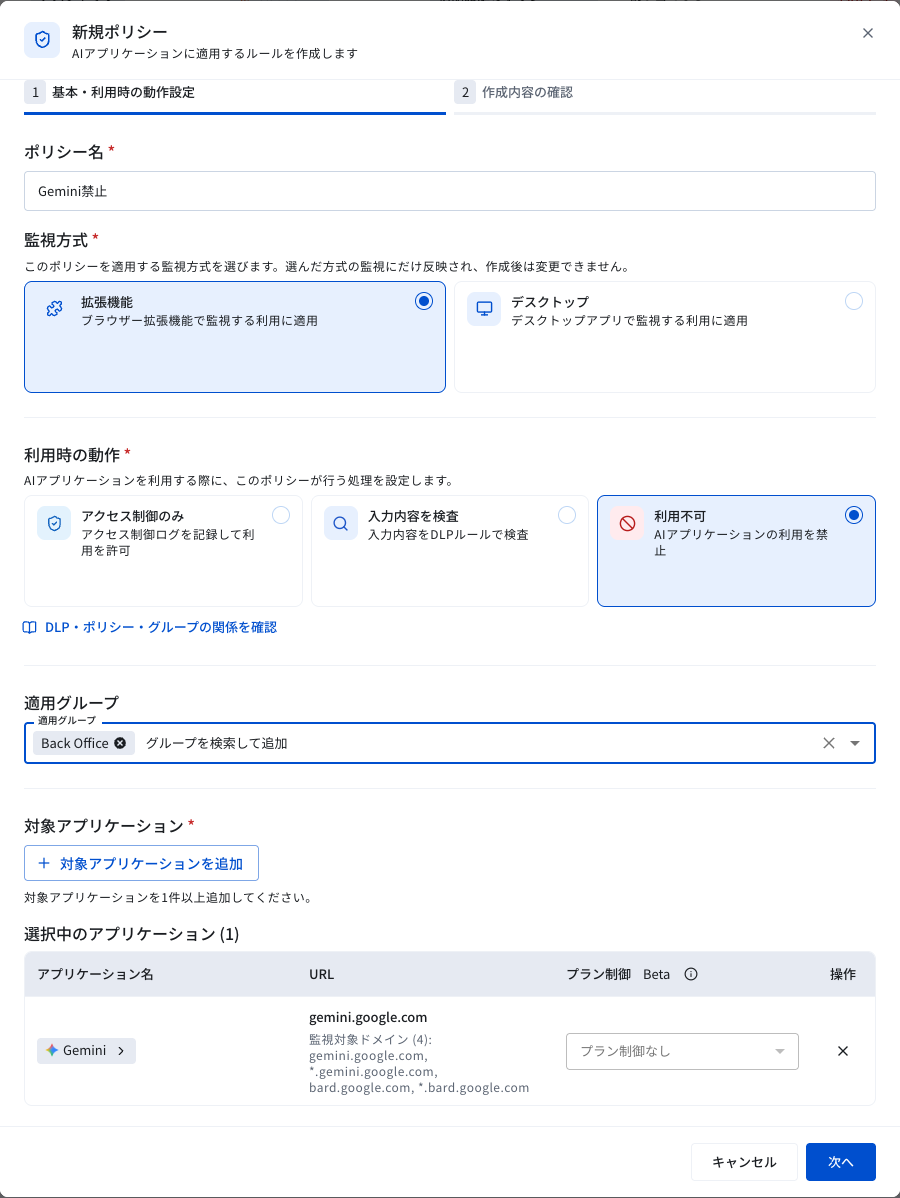 新規ポリシーの作成画面(「利用不可」と適用グループを選択した設定例)拡大して見る
ポリシーを設定すると、利用者グループやAIサイトごとに異なる利用ルールを適用できます。
画面例では、新規ポリシー「Gemini禁止」で「利用不可」を選択し、Back Officeグループを適用先に指定しています。部署や業務内容に合わせて、「入力内容を検査するサイト」や「利用を禁止するサイト」を個別に指定できます。
利用時の動作には、次の3種類があります。
- アクセス制御のみ: AIサイトの利用を許可し、アクセスログを記録(入力内容の検査は行わない)
- 入力内容を検査: AIサイトの利用を許可し、送信しようとする内容に機密情報などが含まれていないかをDLPで検査
- 利用不可: 対象AIサイトへのアクセスを禁止(ブロック画面を表示)
ポリシーの作成手順は、ポリシーで確認できます。
3. 機密情報の送信を検知・ブロックする
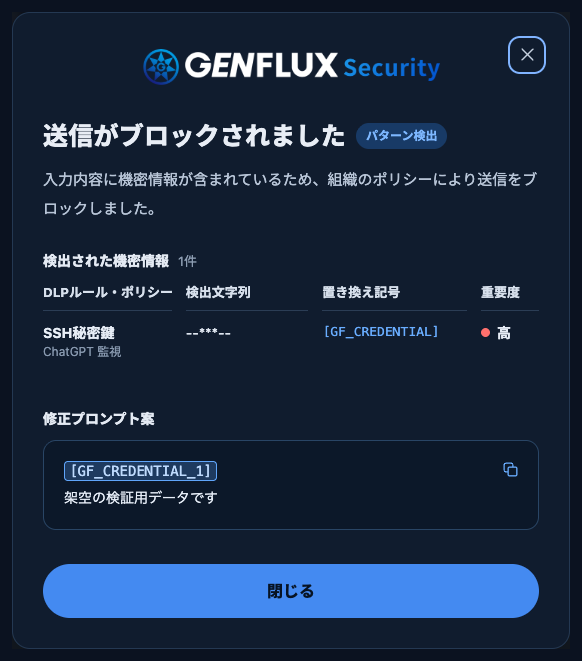 機密情報の検知による送信ブロック画面(検出された機密情報と修正プロンプト案の表示例)拡大して見る
「入力内容を検査」が適用されているAIサイトでは、送信前のテキストやファイルをリアルタイムで検査します。
DLPルールに一致する機密情報を検知すると、外部への送信を直ちに中断し、上記のポップアップで利用者へブロック理由を通知します。
「送信がブロックされました」の画面では、検出された機密情報と、該当するDLPルール・ポリシー、置き換え記号、重要度を確認できます。画像のように「修正プロンプト案」が表示された場合は、コピーして内容を確認し、入力内容の修正に活用できます。
4. 利用履歴を記録し、監査に活用する
アクセスログの「ログ一覧」では、AIサービスの利用状況と、システムが行った対応を確認できます。
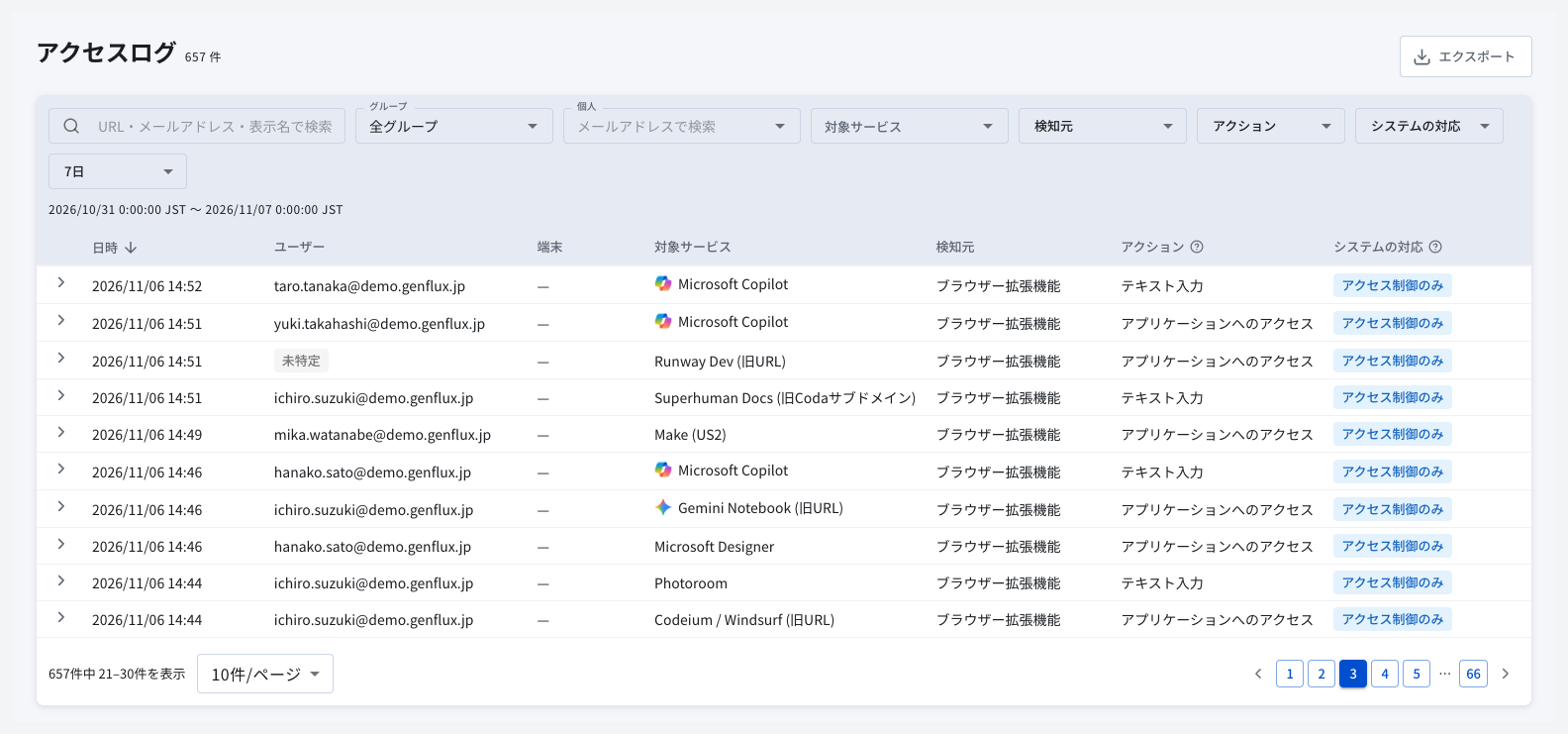 アクセスログの画面例。全体を拡大
画像の一覧には、次の情報が表示されます。
- 日時: 操作が記録された日時
- ユーザー: 操作した利用者
- 端末: 操作が記録されたDesktop端末(ブラウザー拡張機能などの記録は「—」)
- 対象サービス: 利用したAIサービス
- 検知元: ブラウザー拡張機能やDesktopなど、ログを記録した経路
- アクション: サイトへのアクセス、テキスト入力、ファイル送信などの操作
- システムの対応: アクセス制御のみ、入力内容を検査、入力をブロック、利用不可など、操作への対応
ユーザー・グループ・サイト・アクション・システムの対応・期間などで絞り込めます。行の左端の矢印を開くと詳細を確認できるため、問題が起きたときの経緯や、組織の利用ルールが守られているかの確認に活用できます。
詳しい手順は、アクセスログ で確認できます。
利用開始までの流れ
GENFLUX Securityの利用を開始するには、次の2つの準備を行います。
- 管理者が利用ルールを設定する: 利用者やグループを登録し、対象AIサイトに適用するポリシーを設定します。
- 利用者が監視用のアプリを導入する: ブラウザーでは拡張機能、対応AIデスクトップアプリではDesktopを導入し、それぞれの招待から組織へ連携します。Desktopの導入手順はDesktopを導入・登録するで確認します。
具体的な手順は、導入・初期設定を確認してください。管理者・利用者それぞれの操作を順番に説明します。
追加機能の利用条件
Desktop、DesktopのIntune連携、MCPサービス連携、Microsoft Purview連携、Claudeのプラン制御、プロンプト最適化は段階的に提供しているため、組織や環境によって利用できる範囲が異なります。利用できない機能や表示されない機能がある場合は、「請求・契約」の「利用できる機能」と管理者からの案内を確認してください。
操作方法は各画面の使い方から該当するページを開きます。
更新日: