


Desktopを導入・登録する
Desktopの招待から、端末の登録と動作確認まで。
GENFLUX Security DesktopをPCへ登録し、対応するAIデスクトップアプリの入力チェックと起動制御を確認します。ブラウザーの保護には、別途ChromeまたはMicrosoft Edgeの拡張機能を導入します。
利用する前に
Desktopは、組織とサーバーの両方で利用が有効になっている環境で使えます。「この組織ではDesktopが有効化されていません」と表示される場合は、管理者へ確認してください。画面に表示される対応OS・アプリ・配布状況を確認してから導入します。
ダウンロード欄が「準備中」の場合は、その環境向けのインストーラーを取得できません。管理者からの案内を待ってください。
配布方法を選ぶ
招待メールを使ってPCごとに登録する方法と、利用が許可された組織でMicrosoft IntuneからWindows端末へ配布する方法があります。Intuneを使う場合は、DesktopのIntune連携で接続設定・配布物の公開状態・導入後の確認を進めてください。
管理者が招待する
既存の利用者へDesktopを追加する場合は、「ユーザー管理」→「監視対象者」で対象ユーザーの操作メニューから「Desktop招待を発行」を選びます。招待は登録済みのメールアドレス宛てに送信されます。同じ利用者に拡張機能とDesktopを併用できます。
管理者自身で動作確認する場合は、「オンボーディング」で「デスクトップアプリ」を選び、Step 3の「自分宛てに Desktop 招待を送る」を使います。招待の有効期限は発行から7日間です。
利用者がインストール・登録する
招待を受けた本人が、Desktopを使用するPCで次の順に進めます。
- 招待メールを開き、案内されたDesktopのダウンロードページで対応するインストーラーを確認します。OS別の操作は、次のダウンロード・インストール手順を参照してください。
- 画面の案内に沿ってDesktopをインストールします。
- 同じPCで招待メールの「招待を完了する」を選択します。
- 登録ページの「GENFLUX Security Desktop を開く」を選択し、Desktop側の登録と保護開始の案内に従います。
- Desktopの保護開始を確認し、管理画面で自分の端末と最終通信を確かめます。「監視中」は通信状態の表示です。対象端末の「保護状態を確認」も開き、実際の入力検査とブロックを試してください。
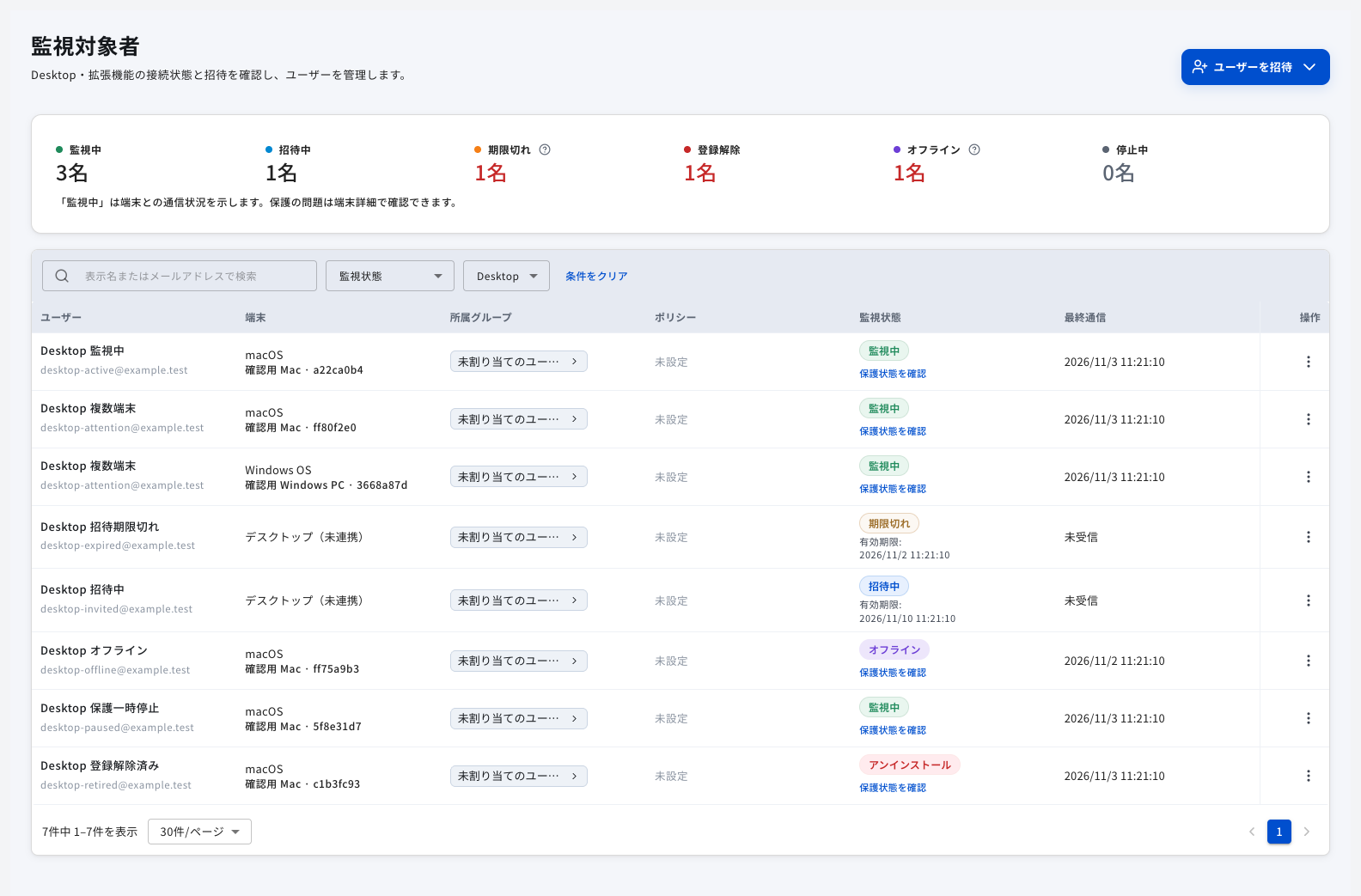 Desktopの端末と招待状態の表示例。表示されている情報はサンプルのデモデータです。全体を拡大
管理画面では、招待メールの送信状況(「送信待ち」「送信中」「送信できませんでした」など)も確認できます。招待を受け付けてもメールの配信が完了しているとは限らないため、送信状況を確認し、失敗している場合は招待を送り直してください。
利用するOSに合わせて、ダウンロードと権限設定の手順を確認してください。
| OS | ダウンロード・インストール | 登録後の準備 |
|---|---|---|
| macOS | macOSでダウンロード・インストールする | macOSの権限設定を確認する |
| Windows | Windowsでダウンロード・インストールする | Windowsの権限設定を確認する |
macOSでダウンロード・インストールする
Desktopを使うMacでGENFLUX Securityのダウンロード欄を開きます。トップページから進む場合は「Desktop版をダウンロード」を選択します。ダウンロードにログインは必要ありません。
- 「OSを選択」で「macOS」を選択します。
- macOS版の対応OSとCPUを確認します。掲載画面では、macOS 14.0以降・Apple Silicon(arm64)向けのインストーラーが提供されています。利用するMacが表示条件に合うことを確認してください。
- 「macOS版をダウンロード(PKG)」を選択し、PKGファイルを保存します。
次の画面は、公式サイトの「Desktop版をダウンロード」欄です。左側の「OSを選択」で「macOS」を選ぶと、その下に青い「macOS版をダウンロード(PKG)」ボタンが表示されます。
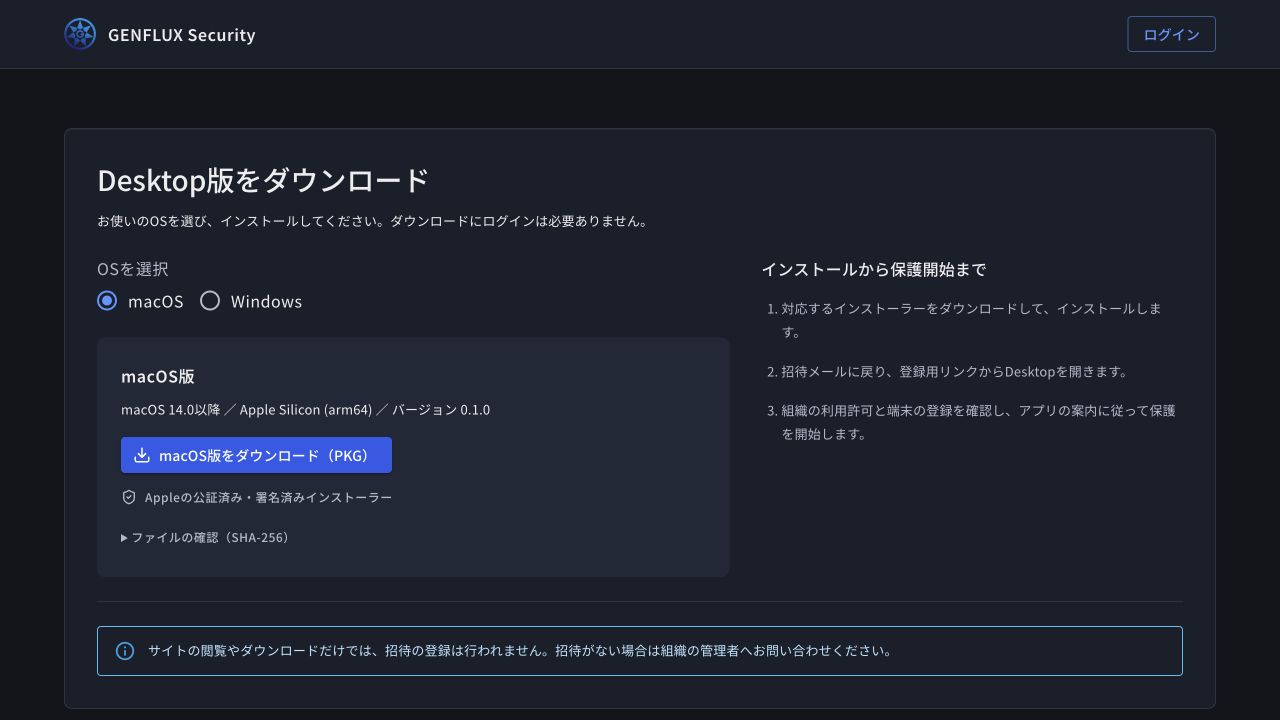 公式サイトのDesktopダウンロード欄の全体。左側でmacOSを選び、その下の青いPKGダウンロードボタンから取得します。拡大して見る
- ダウンロードした
.pkgファイルを開きます。 - macOSのインストーラーで「続ける」を選択し、インストール先と内容を確認して、画面の案内に従ってインストールします。
PKGを開くと、次の「はじめに」画面が表示されます。右下の「続ける」から進みます。
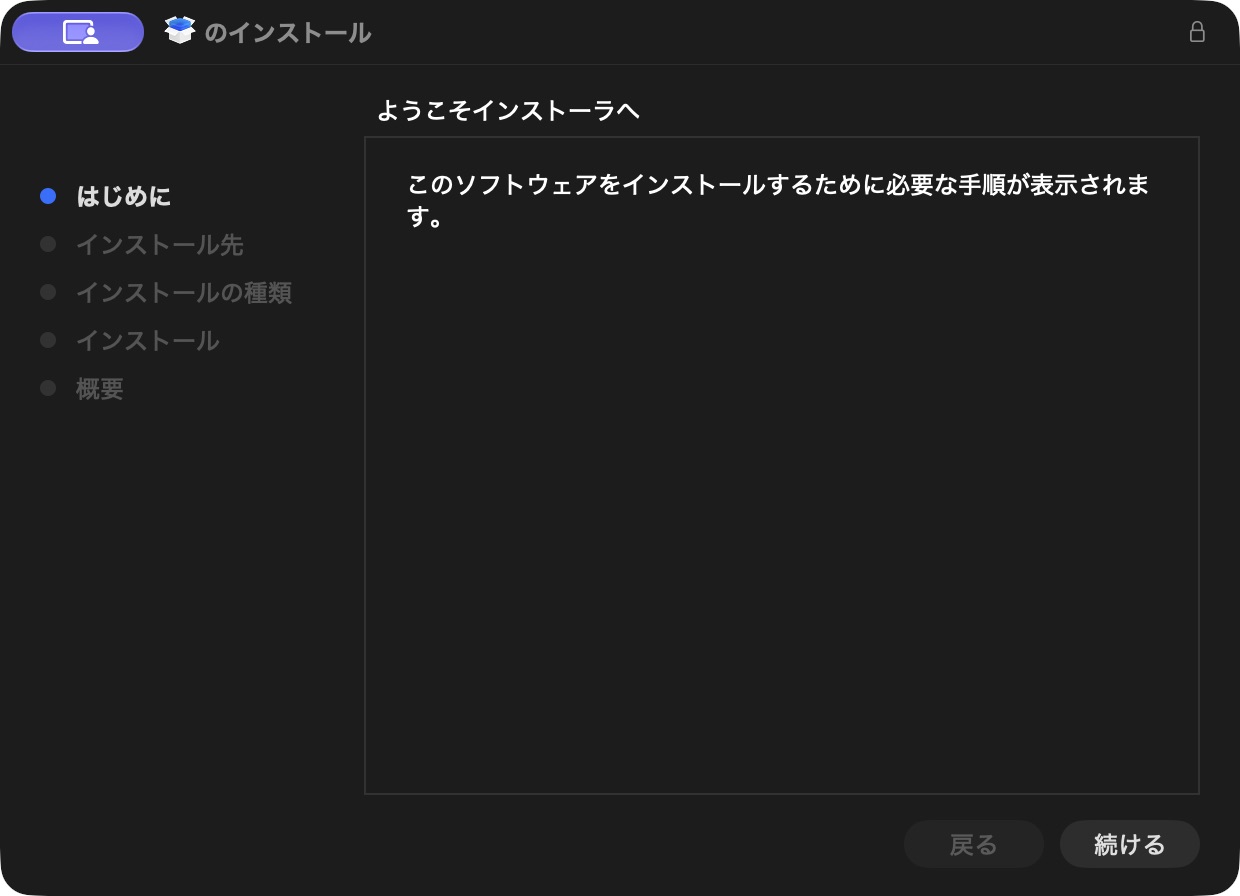 ダウンロードしたPKGを開いたmacOSインストーラーの「はじめに」画面。右下の「続ける」で次へ進みます。拡大して見る
- 「インストールが完了しました」と表示されたら「閉じる」を選択します。
次の完了画面を確認してから、端末登録へ進みます。
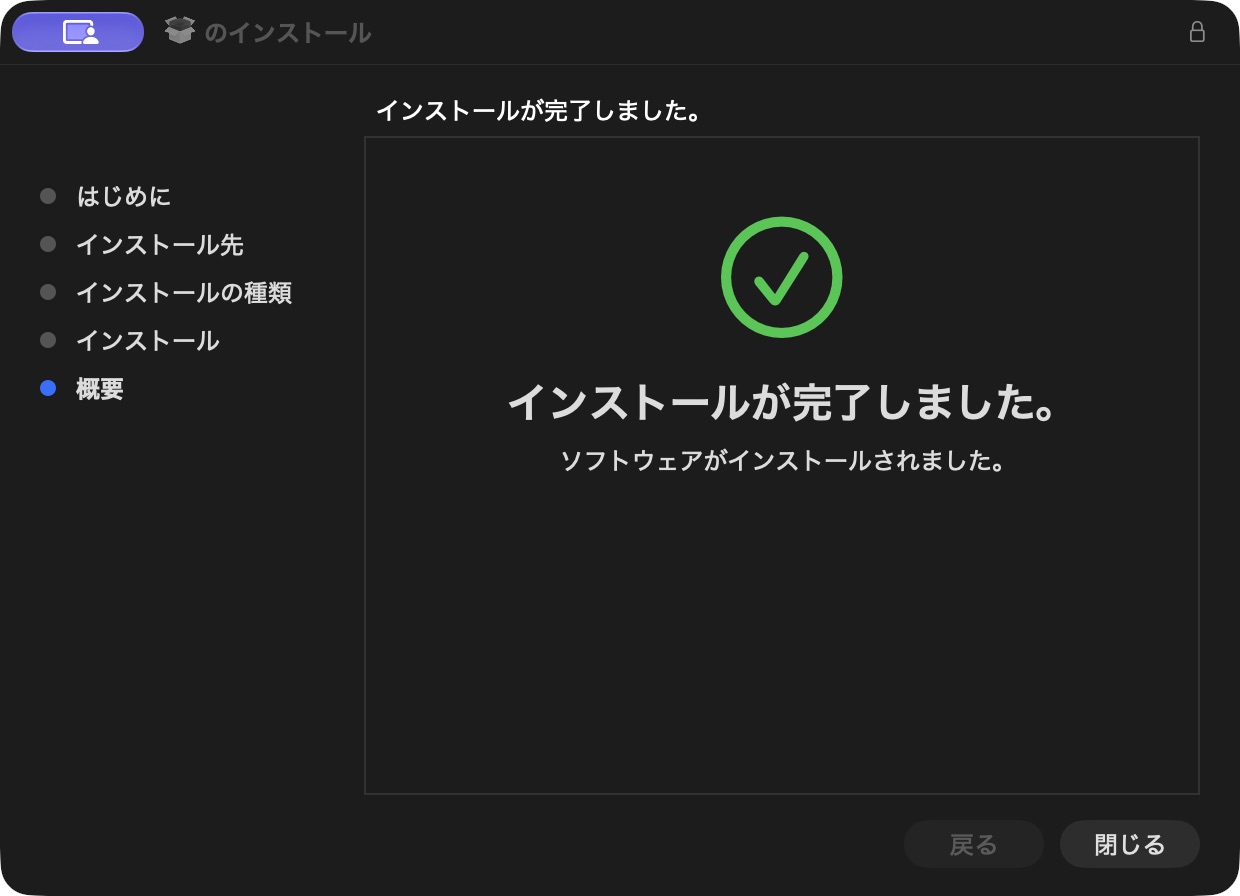 macOSインストーラーの完了画面。「ソフトウェアがインストールされました」と表示されます。拡大して見る
- インストール後は招待メールに戻り、「招待を完了する」から「GENFLUX Security Desktop を開く」を選択します。Desktop側の案内に従って登録し、保護を開始してください。
サイトの閲覧やダウンロードだけでは端末は登録されません。招待メールが届いていない場合は、組織の管理者へDesktop招待の発行を依頼してください。
macOSの権限設定を確認する
端末登録が完了すると、Desktopに「登録できました。次は Mac の準備です」と表示されます。「端末を登録」→「Mac の準備」→「保護を開始」の進み具合を確認し、「準備を始める」を選択します。
画面の案内に沿って、このMac用の証明書の信頼、ネットワーク機能拡張の有効化、プロキシ構成の追加許可を順に進めます。これらは対応アプリへの送信を検査するための設定です。macOSの確認画面で求められるのはMacのログインパスワードです。GENFLUX Securityの管理画面にログインするパスワードと取り違えないようにしてください。
「あとで」を選んだ場合は、Macの準備を後で行います。準備を完了するまでは保護は開始されません。macOSのバージョンにより、項目名や表示位置が異なる場合があります。
証明書を許可する
「準備を始める」を選ぶと、「この Mac 用の証明書を信頼してください」が表示されます。「確認 1 / 3 証明書」の説明を読み、「証明書を信頼する」を選択します。
Desktop内の見本へ直接入力するのではなく、「証明書を信頼する」を選択してから、macOSの確認画面でMacのログインパスワードを入力し、「設定をアップデート」を選択してください。GENFLUX Securityの管理画面にログインするパスワードではありません。
証明書の確認を終えたら、Desktopの案内に沿ってネットワーク機能拡張の設定へ進みます。この段階の「保護:準備中」は、保護開始の完了を示すものではありません。
ネットワーク機能拡張を有効にする
証明書の確認後、「確認 2 / 3 ネットワーク機能拡張」が表示されます。説明を読み、「macOS の確認に進む」を選択します。続けてmacOSのシステム設定で機能拡張を有効にします。
- macOSに新しいネットワーク機能拡張の案内が表示されたら、アプリ名が「genflux-security-desktop」であることを確認し、「システム設定を開く」を選択します。
次の案内は、ネットワーク機能拡張を有効にする場所と、通信の監視に関する説明です。
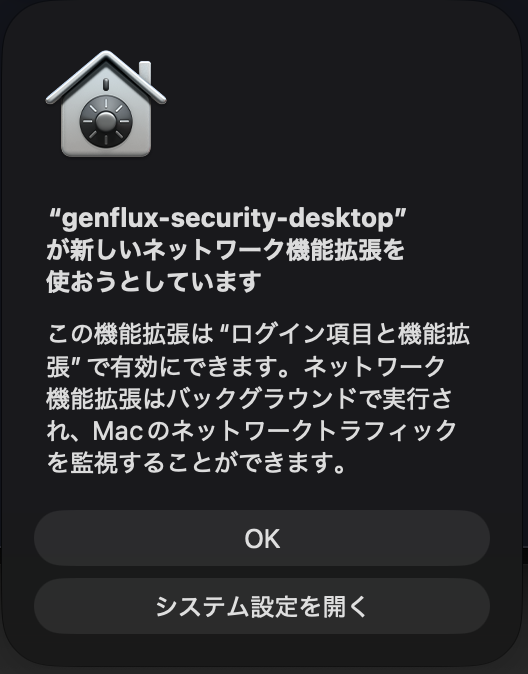 macOSの新しいネットワーク機能拡張の案内。「システム設定を開く」から許可設定へ進みます。拡大して見る
- 「システム設定」→「一般」→「ログイン項目と機能拡張」を開きます。掲載環境では「ログイン項目」と表示されています。
- 「機能拡張」を「カテゴリ別」に切り替え、「ネットワーク機能拡張」の詳細を開きます。
- 「GENFLUX Security Proxy」をオンにし、求められた場合はMacの認証を行います。「完了」を選択してDesktopへ戻ります。
次の画像は、実画面をもとに画像生成で他の機能拡張を省いた説明用画像です。「GENFLUX Security」の行にある「GENFLUX Security Proxy」を確認してください。実際に表示される機能拡張は利用するMacによって異なります。
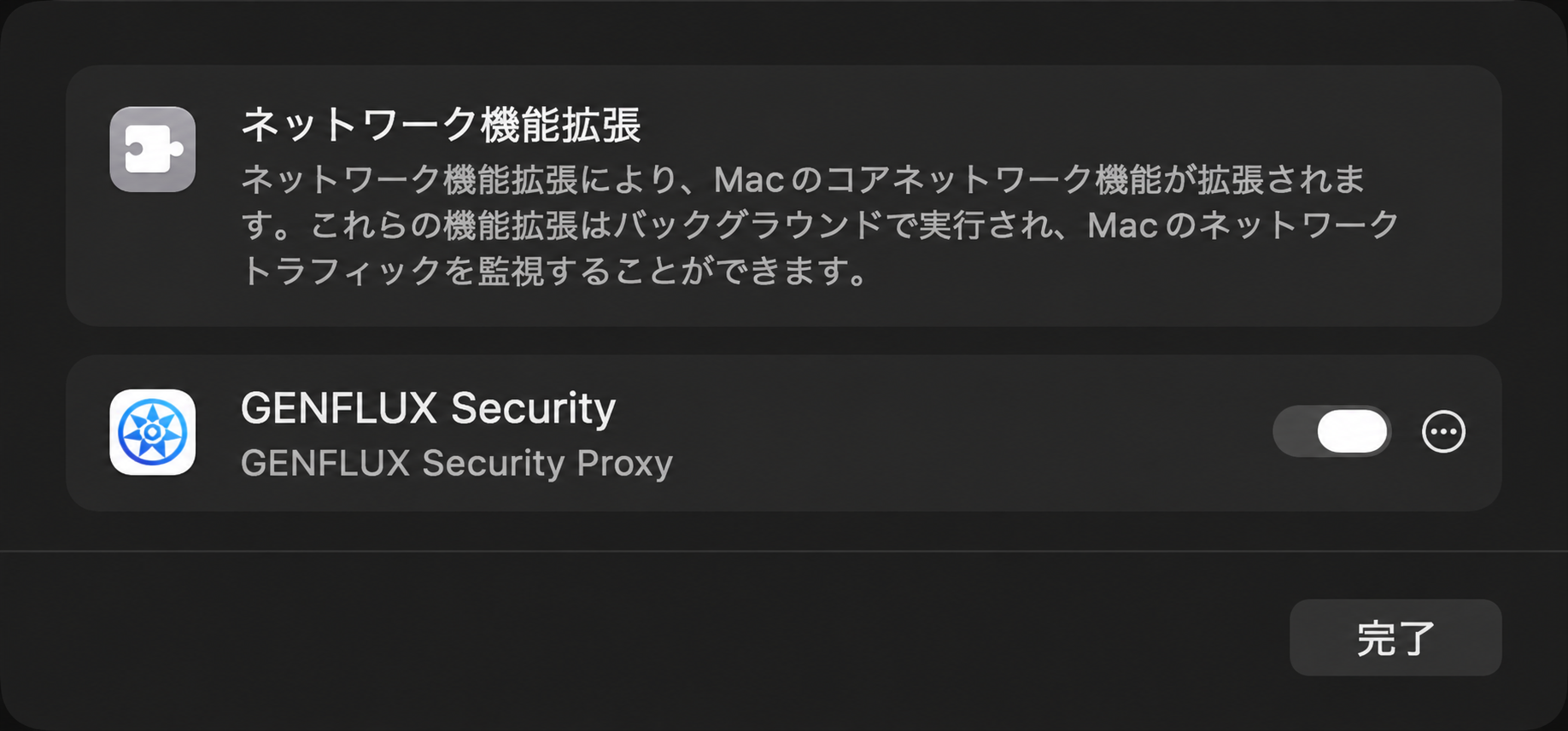 macOSのネットワーク機能拡張の説明用画像。画像生成でGENFLUX Securityだけを表示しています。拡大して見る
プロキシ構成の追加を許可する
ネットワーク機能拡張の確認が終わると、「確認 3 / 3 プロキシ構成」へ進みます。
macOSに「GENFLUX Security」がプロキシ構成の追加を求める画面が表示されたら、アプリ名と説明を確認して「許可」を選択します。画面には、このMacのネットワーク動作状況がフィルタリングまたは監視される場合があることが表示されます。
次の確認画面で「許可しない」を選択すると、Desktopの通信検査を開始できません。
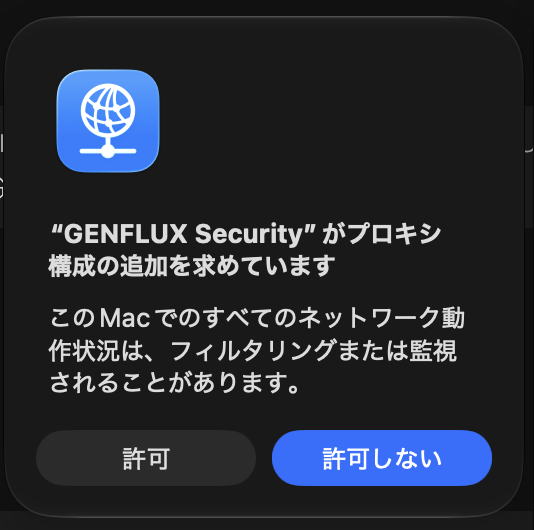 macOSのプロキシ構成の追加確認。GENFLUX Securityからの要求であることと説明を確認して「許可」を選択します。拡大して見る
許可後はDesktopへ戻り、「確認が必要な項目」が解消されたことと、使うアプリが「保護中」になったことを確認します。「検査対象のアプリがありません」や「検査対象外」の表示だけでは、入力チェックが動作しているとは判断できません。管理者にポリシーの割り当てを確認してください。
Windowsでダウンロード・インストールする
Desktopを使うWindows PCでGENFLUX Securityのダウンロード欄を開きます。
- 左側の「OSを選択」で「Windows」を選択します。
- 対応OSとCPUを確認します。掲載画面では、Windows 11(TPM 2.0必須)・Intel / AMD(x64)向けのインストーラーが提供されています。
- 「Windows版をダウンロード(MSI)」を選択し、MSIファイルを保存します。
次の画面では、左側にWindows版の対応条件と青いダウンロードボタンが表示されます。掲載時点のインストーラーは未署名と案内されています。警告が表示された場合は、取得元と組織で利用を許可された配布物であることを管理者に確認してから進めてください。
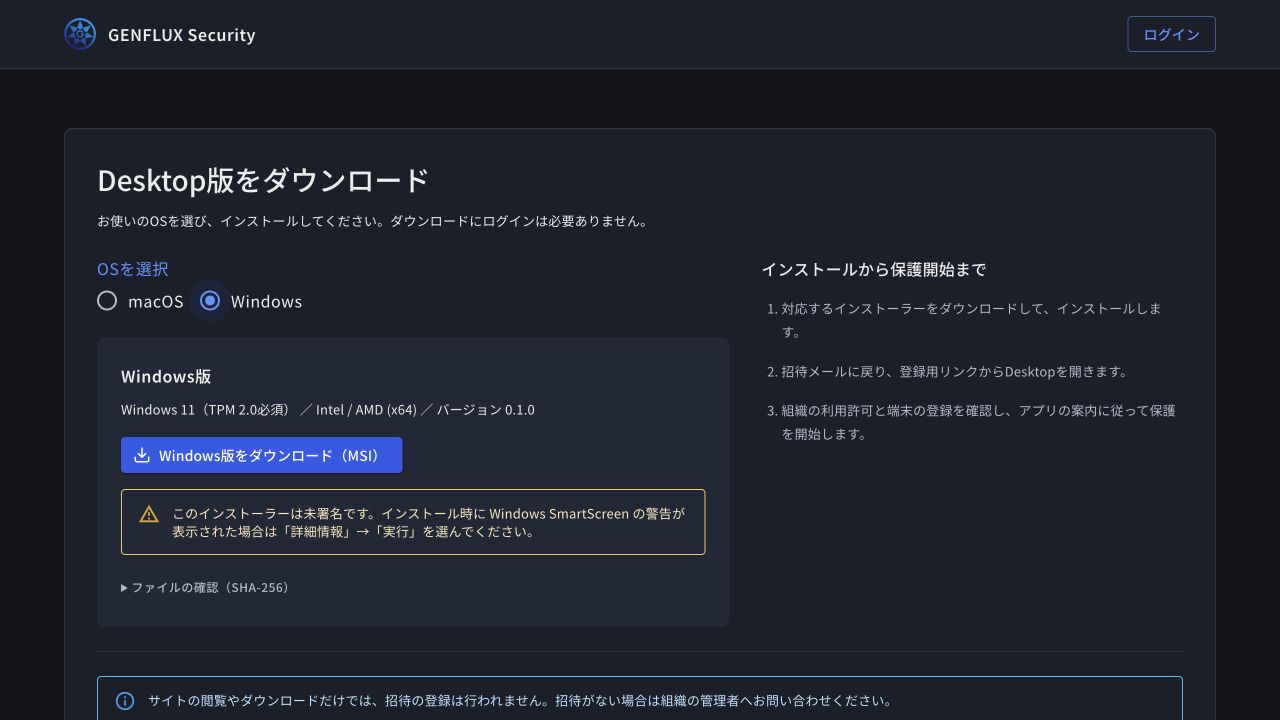 公式サイトのWindowsダウンロード欄の全体。左側でWindowsを選び、対応条件とMSIのダウンロードボタンを確認します。拡大して見る
- 保存した
.msiファイルを開き、Windowsインストーラーの案内に従ってインストールします。Windowsから変更の許可を求められた場合は、対象を確認します。 - 同じPCで招待メールの「招待を完了する」を選択し、「GENFLUX Security Desktop を開く」から端末を登録します。
Windowsの権限設定を確認する
端末登録後は「端末を登録」→「PC の準備」→「保護を開始」の順に進みます。Windowsでは、証明書の信頼とプロキシ設定の適用を行います。macOSのネットワーク機能拡張をオンにする操作はありません。
- 「登録できました。次は PC の準備です」で「準備を始める」を選択します。
- 「確認 1 / 2 証明書」で説明を読み、「証明書を信頼する」を選択します。
- Windowsの「セキュリティ警告」で、発行者が「GENFLUX Security Gate 0 Device CA」であることを確認し、「はい」を選択します。証明書は現在のWindowsユーザーに登録されます。「いいえ」を選択した場合は保護を開始できません。
- 「確認 2 / 2 プロキシ設定」で「保護を開始」を選択します。DesktopがWindowsのプロキシ設定を適用します。
- 「準備が終わり、保護を開始しました」と表示されたら「はじめる」を選択し、対象アプリの保護状態を確認します。
ChatGPTに「開き直してください」と表示された場合は、作業を保存してから案内に従って再起動します。「ChatGPT を再起動して保護を開始」が表示される場合は、そのボタンを選択してください。保護状態の表示を確認した後も、次の動作確認で実際の検査とブロックを確かめます。
オンボーディングで動作を確認する
初期設定では、入力チェックと起動禁止を別々のアプリで確認します。画面に表示される対応アプリから選択してください。
- 最初に監視方式「デスクトップアプリ」を選び、Step 1でグループ名とDLPルールを確認します。
- Step 2で入力チェックの対象アプリを選び、起動禁止の対象が別のアプリであることを確認して「AIアプリの設定を適用する」を選択します。
- Step 3でDesktopを登録します。有効な登録済み端末がある場合は「登録済みの端末を使う」で自分の端末を選択できます。
- 選択後の端末通信と保護開始を確認してから、Step 4で動作確認を開始します。
- 画面の架空のテスト文を入力チェック対象アプリへ貼り付け、DLPによる送信ブロックを確認します。
- 起動禁止対象のアプリを開き、Desktopが起動を停止したことを確認します。
- 保護開始、アクセス記録、DLPによる送信ブロック、起動禁止の4項目が完了したら、オンボーディングを完了します。
他の利用者・端末の記録や、今回の動作確認を始める前の記録は、完了判定の対象外です。実在の個人情報や機密情報をテスト文へ入力しないでください。
監視方式を変更する
オンボーディング画面の左上から監視方式を変更できます。グループ名とDLPルールは引き継がれます。変更前の方式で作成した練習用ポリシーの割り当ては解除されるため、Step 2以降の対象選択・接続・動作確認をやり直します。確認画面で影響を読んでから変更してください。
Desktopを更新する
Desktopをアップデートするには、管理者が案内する配布物を使用します。アプリ内の自動更新機能はありません。Intuneなどで配布されたPCは、組織の配布担当者が更新方法を決めます。
- 管理者から、対象OS・CPUに合う更新版と実施時期の案内を受けます。対象AIアプリの作業を保存します。
- 案内されたインストーラーまたは組織の配布手順で更新します。通常の更新のために、先に端末の登録解除・ユーザー削除をする必要はありません。
- 更新後にDesktopを開き、登録先、対象アプリ、保護状態を確認します。再起動や権限確認の案内が表示された場合は、画面の案内に従って操作を完了します。
- 対象アプリで架空のテスト文を送信し、監視対象者の保護状態とアクセスログで検査結果を確認します。
DesktopだけでなくChatGPT・Claudeなどの対象アプリを更新した後も、保護状態と実際の検査を確認してください。更新できない場合は、OS・CPU、更新前後のバージョン、表示されたエラーを管理者へ伝えます。
Desktopをアンインストール・再導入する
アプリの削除と、端末登録・証明書・通信設定の解除を合わせて行います。アプリ本体を削除しただけで、登録解除や後始末が完了したとは判断しないでください。 再導入する場合は、新しいDesktop招待が必要になるため、先に管理者へ確認します。
1. 管理者と対象端末を確認する
「監視対象者」で、削除するPCと利用者を照合します。1台のPCだけを外す場合は、利用者全体を削除しません。対象AIアプリの作業を保存してから進めます。
2. 配布方法に合わせて削除する
| 導入方法 | 進め方 |
|---|---|
| macOSの個別導入 | 管理者・サポートが案内するアンインストール手順を使用します。アプリ内の「このMacの登録を解除…」は登録解除の操作であり、アプリ本体の削除とは別です。 |
| Windowsの個別導入 | Desktopの登録に使ったWindowsユーザーで操作します。「このPCの登録を解除…」などの案内を確認し、管理者が指定するMSIの削除手順を実行します。GENFLUXの証明書削除を確認する画面が出た場合は、対象を確認して削除を完了します。 |
| Intuneなどの管理配布 | 配布担当者へ削除を依頼します。管理配布でアプリを削除しても、利用者ごとの証明書・プロキシ設定などが残る場合があるため、利用者側の確認も必要です。 |
削除方法が案内されていない場合は、OSと配布方法を伝えてサポートへ依頼してください。管理画面からの登録解除だけでは、PC内のアプリをアンインストールしたことにはなりません。
3. 削除後・再導入後を確認する
- 削除後: 管理者が端末の登録解除を確認します。利用者は対象AIアプリを開き直し、通信が正常に戻ったことを確認します。GENFLUX用の証明書・通信設定が残っている場合は、ほかの業務用設定と区別して管理者へ確認します。
- 再導入: 新しいDesktop招待から登録し、権限設定・保護開始・実際の検査をやり直します。PCを交換した場合は、新しいPCの動作確認と、旧PCの登録解除をそれぞれ行います。
困ったとき
社内プロキシと競合して保護を開始できない
Windowsで「別の自動プロキシ構成が設定されています」や「保護できません」と表示される場合は、社内の通信設定との競合を確認します。別の自動プロキシ構成や、利用者が設定したChatGPT用の通信設定を、Desktopが上書きしない場合があります。
- 表示されたエラーと対象アプリ、発生時刻を控えます。
- ネットワーク管理者へ、社内プロキシ・自動構成・VPNの使用状況を確認します。会社の設定を自己判断で解除しないでください。
- 管理者が競合を解消した後、Desktopで「保護を開始」を選び、対象アプリの再起動案内に従います。
- 保護状態と、架空のテスト文による検査結果を確認します。
招待・接続の問題
関連ページ
- DesktopのIntune連携 — Microsoft IntuneでWindows端末へ配布する手順を確認します。
- ユーザー管理 / 監視対象者 — 方式ごとの端末・招待状態を確認します。
- ポリシー — Desktop用のポリシーを確認します。
- アクセスログ — 検知元がデスクトップの記録を確認します。
更新日: