


ユーザー管理 / 監視対象者
利用者の招待・登録、接続状態、ブラウザの連携を管理します。
AIサービスを利用する監視対象者の招待と、Desktop・拡張機能の接続状態を管理する画面です。同じ利用者が使う複数の端末も確認できます。
目的から操作を選ぶ
確認・操作したい内容に合わせて、参照する説明を選んでください。
| 目的 | 参照する説明 |
|---|---|
| 拡張機能・Desktopの接続状態や、招待中・期限切れ・オフライン・停止中の利用者を調べる | 監視状態の見方 |
| 所属グループと適用ポリシーを確認する | ユーザー一覧 |
| 監視を停止した利用者の再招待や、端末の登録解除・利用者の削除を行う | ユーザーに対する操作 |
| ブラウザごとの設定の受信状況を確認・個別停止する | ブラウザ連携・設定の受信状況 |
| Desktopの保護状態を確認する | Desktopの状態と操作 |
| 新しい利用者を個別招待・CSV登録する | ユーザーを招待する |
監視状態の見方
画面上部で状態ごとの人数を、一覧で端末ごとの接続状態を確認できます。「すべての監視方式」「拡張機能」「Desktop」で対象を絞り込み、「条件をクリア」で方式や状態などの絞り込みを解除できます。
- 方式の併用と行の表示: 同じ利用者が両方式や複数端末を使っている場合は、それぞれの端末が行ごとに表示されます(ユーザー全体の人数集計とは一致しない場合があります)。未連携の方式は「未連携」の行(バッジは「未登録」または招待状態)で確認します。
- Desktopの通信状況と保護状態の区別: 各行の「監視状態」は端末との通信状況を示します。Desktopでは、その下の「保護状態(最終報告)」で要約を確認し、「保護状態を確認」で詳しい内容を調べます。
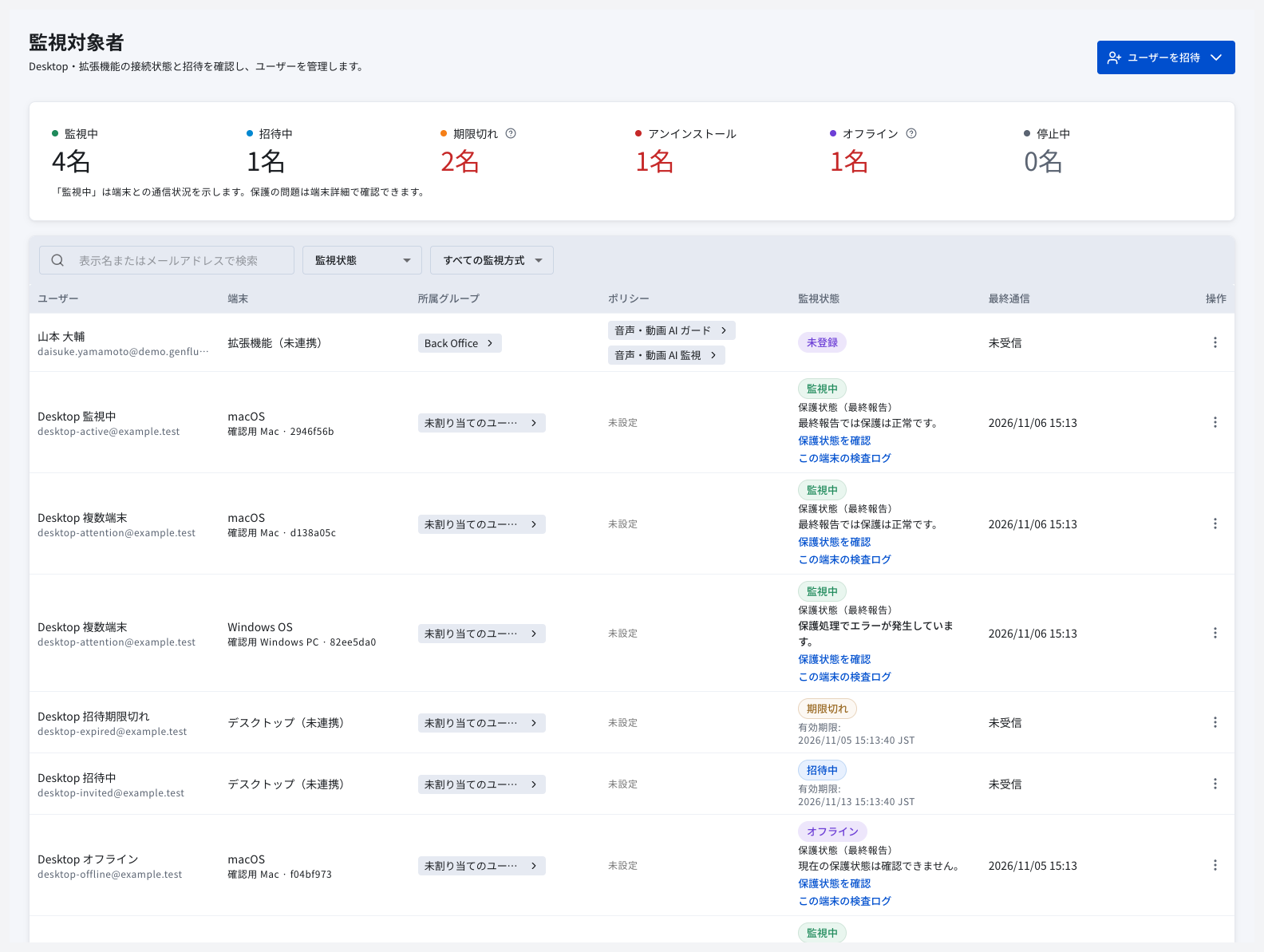 監視対象者の表示例。拡張機能・Desktopの複数端末と招待状態を確認します。架空のデモデータを使用しています。全体を拡大
以下の表は各状態の意味と主な対応です。Desktopで絞り込んだ場合、画面上部の集計では「アンインストール」の枠が「登録解除」(登録を解除した端末数)として表示されます。
| 状態 | 意味 | 主な対応 |
|---|---|---|
| 監視中 | 拡張機能・Desktopが組織へ接続され、通信が確認できている状態 | 通常は対応不要(Desktopでは「保護状態を確認」も参照) |
| 招待中 | 招待を送信し、利用者の登録・接続を待っている状態 | 利用者へ接続を案内し、必要に応じて再招待 |
| 期限切れ | 登録完了前に招待URLの有効期限が切れた状態 | 「再招待」で新しい招待を送信 |
| アンインストール(Desktop集計では「登録解除」) | 拡張機能の削除が検知された状態、またはDesktop端末の登録が解除された状態 | 拡張機能の再導入・再接続、または新しいDesktop招待で再登録 |
| オフライン | 設定された時間を超えて、拡張機能・Desktopからの通信がない状態 | 端末の起動・ネットワーク・アプリの動作を確認 |
| 停止中 | 利用者単位で監視が停止されている状態 | 再開には管理者の再招待と利用者の再接続が必要 |
オフラインと判定するまでの待ち時間は、組織の設定に従います。「業務時間中のみオフライン判定」は、接続に関する警告を出す時間を制限する設定です。業務時間外も状態の表示は更新されます。詳しくは設定で確認してください。
ユーザー一覧
ユーザー一覧では、利用者ごとの端末、所属グループ、適用されるポリシー、接続状態を確認できます。
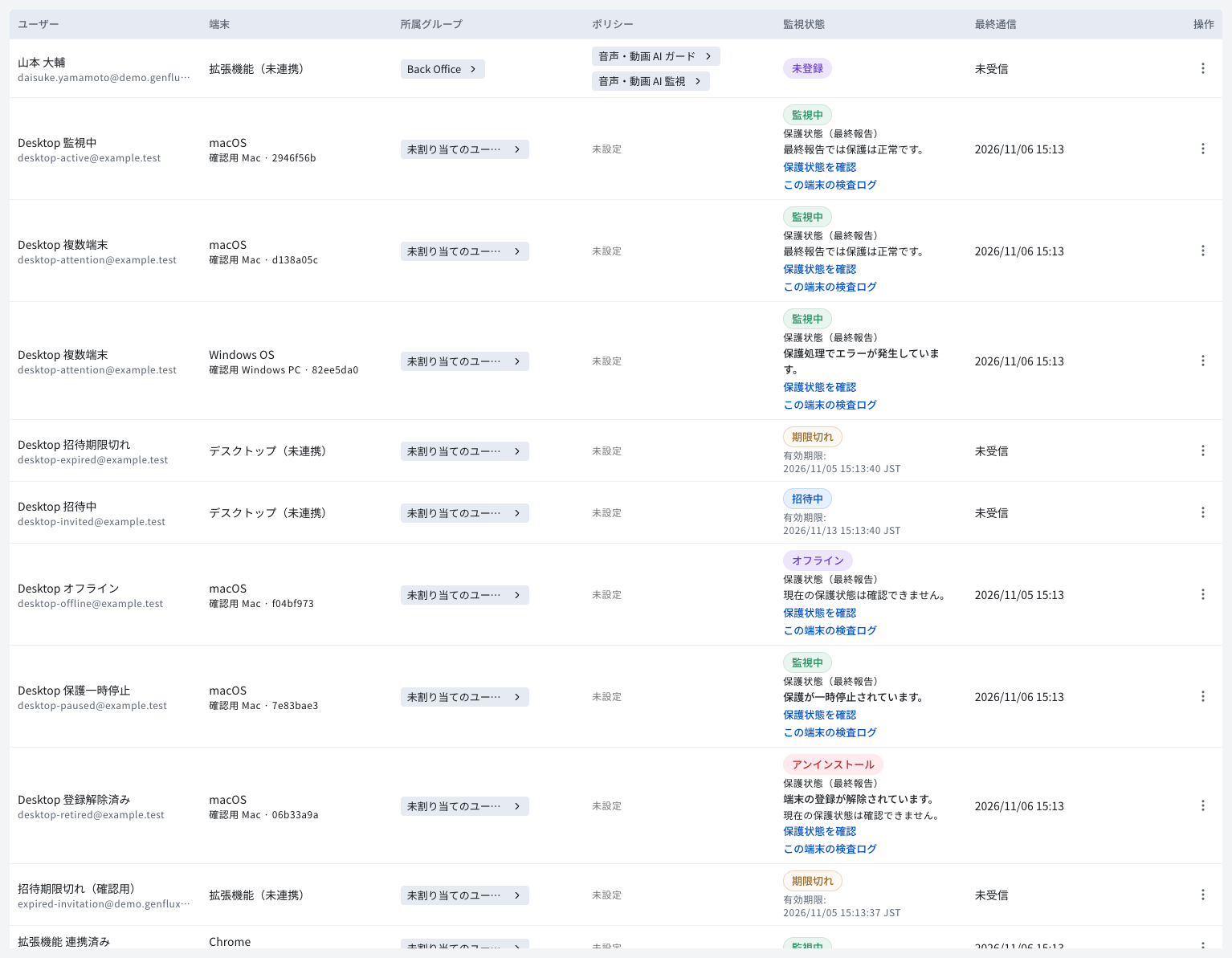 ユーザー一覧の例。端末、所属グループ、適用ポリシー、監視状態、最終通信、操作を確認できます。拡大して見る
- ユーザー
利用者の表示名とメールアドレス
- 端末
登録されたDesktop端末のOS・端末名・識別子、または「拡張機能(未連携)」「デスクトップ(未連携)」などの方式表示
- 所属グループ
部署など、利用者が所属するまとまり(名前を選択すると詳細を表示)
- ポリシー
利用者に適用される利用ルールと、それをまとめたポリシーセット(選択すると設定内容を表示)
- 監視状態
拡張機能・Desktopの接続状態、または管理者による停止状態。Desktopでは保護状態の最終報告も表示します。
- 最終通信
拡張機能・Desktopから最後に通信があった日時(未接続の場合は「未受信」)
- 操作
「操作」メニューから連携確認・再招待・招待の取り消し・削除を実行
ユーザーに対する操作
行の「操作」メニューから実行します。ブラウザ単位の停止は「ブラウザ連携・設定の受信状況」で行います。
登録済みのユーザーにDesktopを追加する場合は、操作メニューから「Desktop招待を発行」を選択します。登録済みのメールアドレスへ招待メールが送信され、既存の拡張機能の連携は維持されます。導入手順はDesktopを導入・登録するを参照してください。
また、端末が登録されている行では「端末の登録解除」も選択できます。選択した端末だけを外す操作と、利用者全体を削除する操作を区別し、確認画面で対象と影響を確認してください。
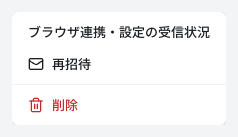 拡張機能を使うユーザーの操作メニュー。ブラウザ連携・設定の受信状況、再招待、削除を選択できます。拡大して見る
| 操作 | 行うこと | 再開・再利用する場合 |
|---|---|---|
| 再招待 | 新しい招待URLを発行し、招待メールを送信 | 利用者が新しい招待URLから拡張機能またはDesktopを接続 |
| Desktop招待を発行 | 既存ユーザーのメールアドレスへDesktop用の招待メールを送信 | 利用者が招待メールからDesktopを登録 |
| 招待を取り消す | 登録・接続が未完了の招待を取り消し、予約枠を解放 | 改めて招待 |
| このブラウザを停止 | 選択したブラウザの連携のみを停止(他のブラウザは継続) | 管理者が再招待し、利用者が対象ブラウザで再連携 |
| 端末の登録解除 | 選択したDesktop端末の登録を解除(利用者の他端末や拡張機能は継続) | 新しいDesktop招待を発行し、利用者が再登録 |
| 削除 | ユーザーと所属・招待・接続アラートなどの関連情報を削除 | 元のユーザーデータは復元不可(同じメールアドレスでも新規招待から接続) |
- 再招待URLの有効期限: 発行から7日間(再発行前の古いURLは無効化されます)
- 削除後の記録: 記録済みの操作ログ(監査ログ)は保持されますが、削除したユーザーとの紐付けは解除されます
契約枠と課金対象の詳しい集計方法は、請求・契約をご確認ください。
ブラウザ連携・設定の受信状況
「操作」→「ブラウザ連携・設定の受信状況」を開き、各ブラウザのポリシー・DLPルール・入力検査設定の受信状態を確認します。受信状態は、実際の検査結果を示すものではありません。
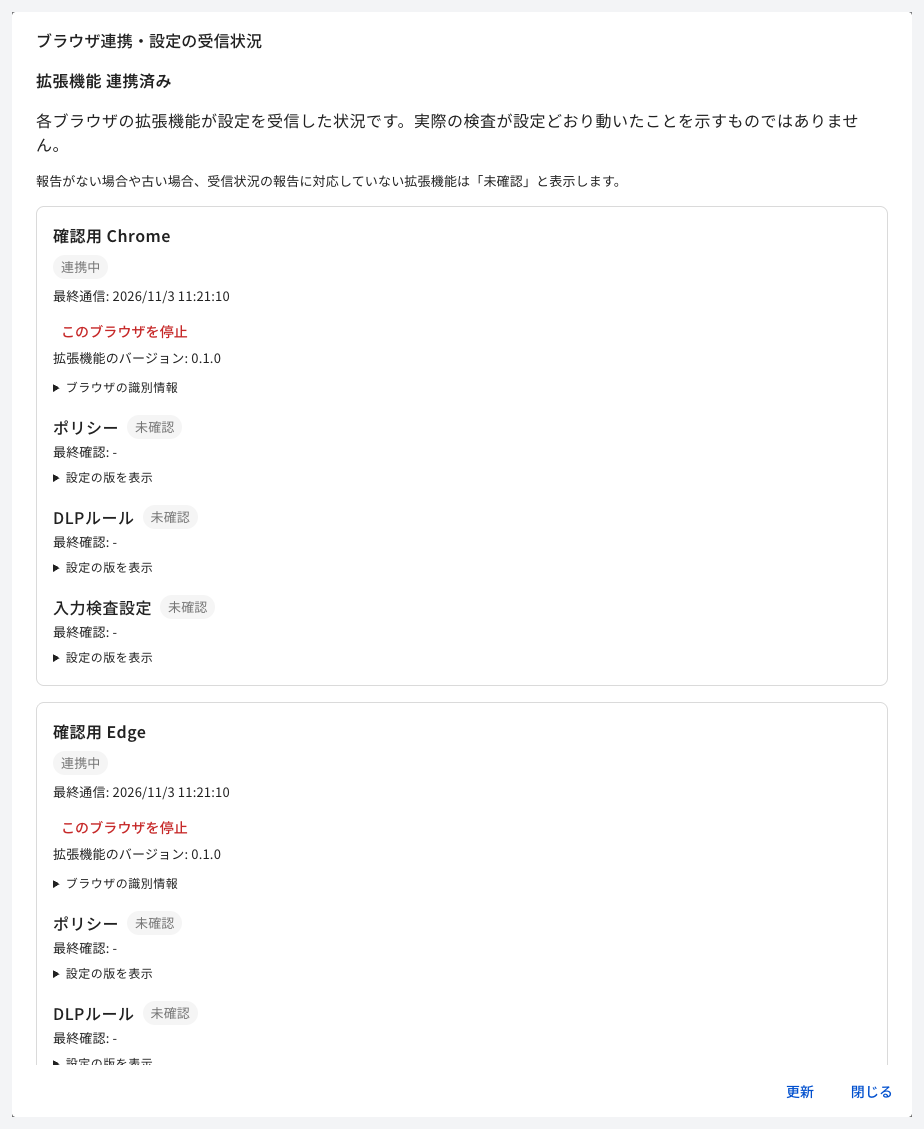 ブラウザ連携・設定の受信状況。ブラウザごとの状態を確認します。拡大して見る
「このブラウザを停止」が表示される連携は、個別に停止できます。再開には管理者の再招待と、利用者による対象ブラウザでの再連携が必要です。「旧方式の連携」は個別停止に対応していません。
Desktopの状態と操作
Desktopの行で「保護状態を確認」を選ぶと、対象端末の通信状況、最終通信、「保護状態(最終報告)」を確認できます。同じユーザーが複数の端末を使う場合は、端末ごとに確認してください。行内の「この端末の検査ログ」から、対象ユーザー・端末・検知元で絞り込んだアクセスログを開けます。
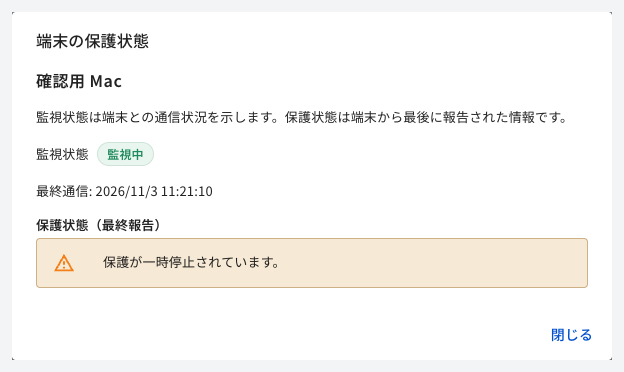 Desktopの保護状態。通信が継続していても保護が一時停止している表示例です。架空のデモデータを使用しています。拡大して見る
| 表示・状態 | 確認すること |
|---|---|
| 監視中 | 端末と通信できている状態です。入力検査やブロックの成功を示すものではありません。 |
| 保護一時停止・権限不足・通信経路の問題 | 最終報告に表示される問題を確認し、対象PCで保護の再開や権限・通信設定の確認を行います。 |
| 通信待機 | Windows端末の通信設定が有効で、次の送信の検査結果を待っている状態です。実際の送信と検査ログを確認します。 |
| オフライン | 最終報告は表示されますが、現在の保護状態は確認できません。端末の起動とネットワークを確認します。 |
| 認証失効・登録解除 | 対象端末の認証や登録が終了した状態です。再登録には新しいDesktop招待が必要です。 |
保護状態に「通信待機」と表示される条件を満たす場合は、故障の警告とは区別して表示されます。設定が有効になっただけで、検査やブロックが成功したとは判断しないでください。
- 「認証を失効」「登録を解除」: 選択した端末に対する操作です。再登録には新しいDesktop招待が必要です。実行前に対象端末と影響を確認し、監査記録に残す理由を入力します。
- ユーザーの「削除」との違い: ユーザーを削除すると、その利用者の全端末と招待にも影響します。端末だけを外す操作と区別してください。
ユーザーを招待する
右上の「ユーザーを招待」から、招待方法を選択します。
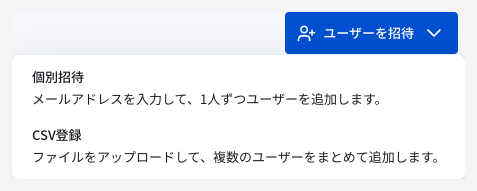 ユーザー招待メニュー。個別招待とCSV登録の選択肢を確認できます。拡大して見る
| 方法 | 向いているケース | 登録する情報 |
|---|---|---|
| 個別招待 | 1名ずつ内容を確認して招待する場合 | メールアドレス、表示名、所属グループ |
| CSV登録 | 複数のユーザーをまとめて招待する場合 | メールアドレス、監視方式、表示名、部署、グループ名(任意) |
ここで招待するのは、AIサービスを利用する監視対象ユーザーです。管理画面へログインして設定・監査を行う管理者は「ユーザー管理」→「管理者」から追加します。
個別招待
招待する利用者のメールアドレスと、必要に応じて所属グループを指定します。
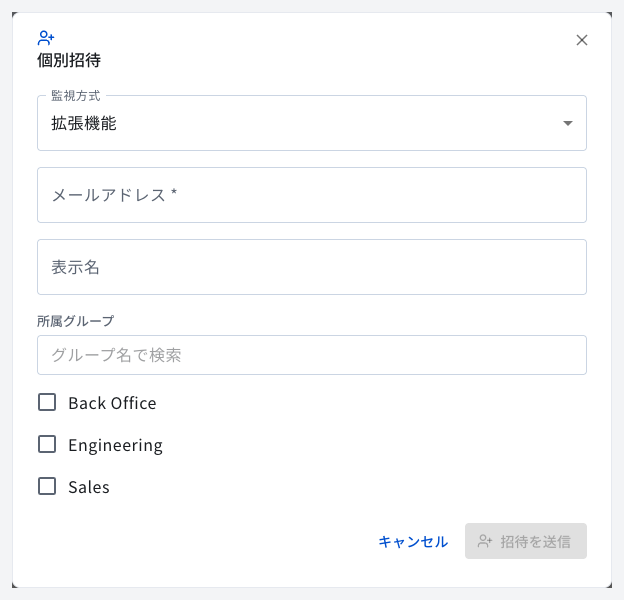 個別招待画面。入力するメールアドレスと所属グループを確認できます。拡大して見る
- 「監視方式」で拡張機能またはデスクトップを選び、メールアドレスを入力します。
- 必要に応じて、表示名と所属グループを指定します(グループは複数選択できます)。
- 「招待を送信」を選択します。
CSV登録
CSVファイルを使用して、複数の監視対象ユーザーをまとめて登録・招待します。
CSVの項目
| 項目 | 必須 | 内容 |
|---|---|---|
| メールアドレス | 必須 | 招待メールの送信先 |
| 表示名 | 任意 | 管理画面で利用者を識別する名前 |
| 監視方式 | 任意 | 「拡張機能」または「デスクトップ」。空欄時の扱いは下の説明を確認してください。 |
| 部署 | 任意 | テンプレートに含まれますが、この版では保存されません。 |
| グループ名 | 任意 | 登録済みのグループ名。空欄の場合、この列では所属を追加しません。 |
ダウンロードするテンプレートは「メールアドレス」「監視方式」「表示名」「部署」「グループ名」の5列です。見出し行を保持し、メールアドレスを入力してください。表示名・監視方式・部署・グループ名の値は空欄にできます。「グループ名」には登録済みの名前を指定してください。
監視方式を指定する場合は「拡張機能」または「デスクトップ」を入力します。空欄の場合、新規登録では拡張機能を使用し、登録済みの利用者では既存の監視方式を維持します。
「部署」列はテンプレートに含まれますが、この版の取り込みでは保存されません。所属グループは「グループ名」で指定してください。
CSVの入力例です。部署とグループ名を指定しない場合は、次のように空欄にします。
メールアドレス,監視方式,表示名,部署,グループ名
user@example.com,拡張機能,サンプルユーザー,,
desktop.user@example.com,デスクトップ,Desktop利用者,,全員に共通の所属を追加する場合は、画面の「全員共通のグループ(任意)」で選択します。CSVと画面の両方で指定すると、両方のグループへ所属します。複数のグループの入力形式は、画面の「複数のグループを指定する場合」で確認してください。
CSVで一括招待する
- 「入力テンプレート」の「ダウンロード」を選択します。
- テンプレートに利用者の情報を入力し、CSV形式(UTF-8)で保存します。
- ファイルをドラッグ&ドロップするか、クリックしてファイルを選択します。
- 登録予定人数とプレビューを確認します(エラー行がある場合は修正して再アップロードしてください)。
- 「登録する」を選択します。
登録後は、画面の完了メッセージとユーザー一覧で結果を確認してください。
CSV登録の注意
- ファイル形式: テンプレートの見出し行を保持し、文字コードはUTF-8で保存してください。
- メールアドレス: 同じCSV内で重複しないように入力してください。登録済みユーザーの扱いは、下の「既存ユーザーと招待枠の扱い」を確認してください。
- 登録結果の確認: エラー行のみスキップされ一部のみ登録される場合があるため、再実行前にユーザー一覧を確認し、失敗した行を修正して再アップロードしてください。
困ったとき
関連ページ
更新日: