


アクセスログ
AIの利用履歴、DLPの検知結果、保存された入力内容を調べます。
アクセスログは、AIサービスの利用履歴を確認する画面です。誰が、どのAIサイトで何をし、GENFLUX Securityがアクセスや送信を許可・禁止したかを確認できます。
目的から操作を選ぶ
確認・操作したい内容に合わせて、参照する説明を選んでください。
| 目的 | 参照する説明 |
|---|---|
| 特定の利用者・グループ・サイトの履歴や処理結果を調べる | ログを絞り込む |
| ブロックされた理由や一致したDLPルールを調べる | ログの詳細を確認する |
| 復号鍵を使って保存済みの入力内容を確認する | ログの詳細を確認する |
| ポリシーの遵守状況を確認・分析するためにログを出力する | ログをエクスポートする |
画面の見方
画面は、次の項目で構成されています。
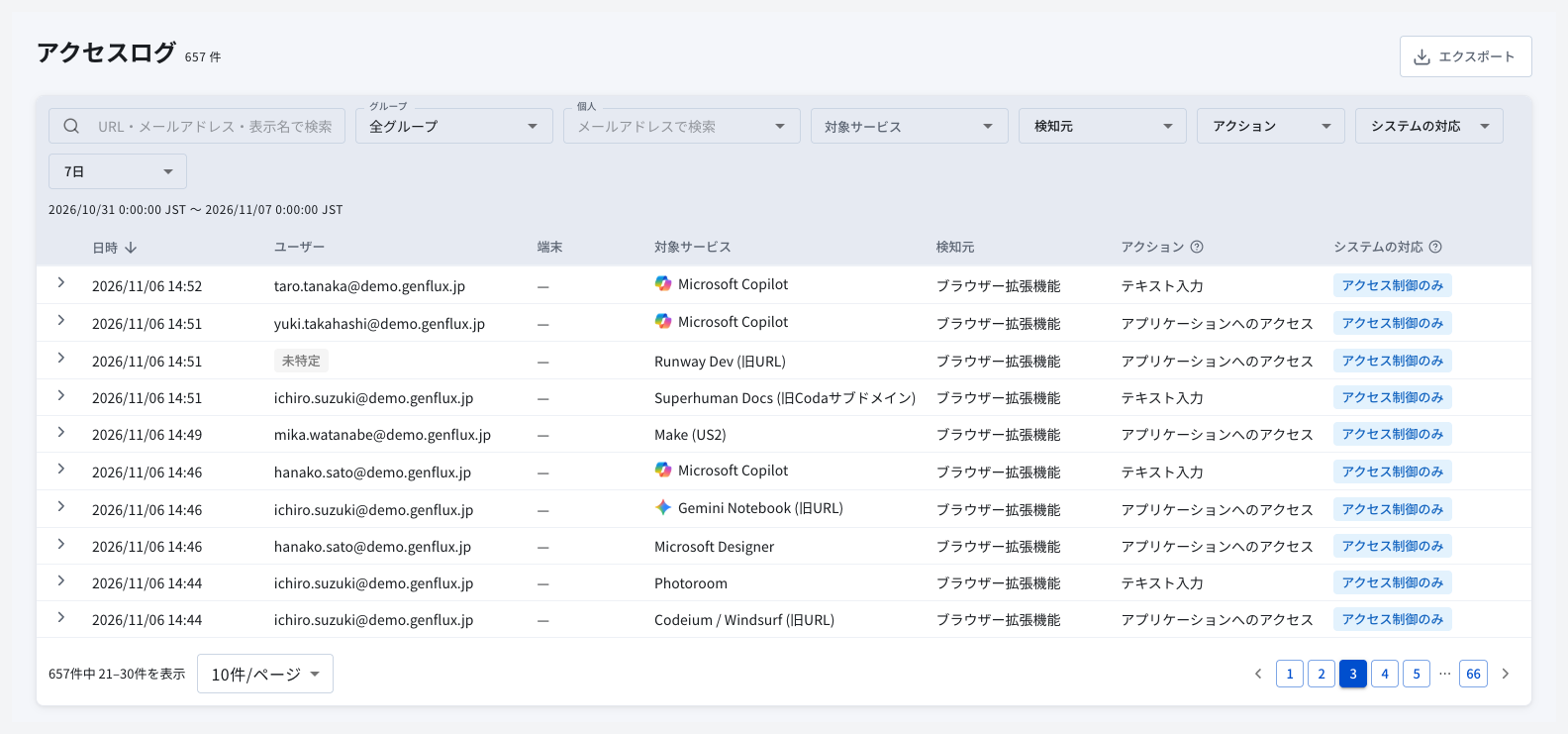 アクセスログ画面。端末・対象サービス・アクション・システムの対応を確認できます。(全体は拡大して確認できます)全体を拡大
- 検索条件・期間: 確認したい利用者やサイト、検知元、操作、期間などでログを絞り込み
- ログ一覧: 操作日時、利用者、端末、対象サービス、検知元、アクション、システムの対応を表示
- ログの詳細: 対象行を選択すると、検知内容・ファイル情報・保存済みの入力内容などを表示
- エクスポート: 検索条件に一致するログをファイルとしてダウンロード
各項目の見方と操作方法は、以下で説明します。
ログを絞り込む
確認したい内容に合わせて、条件や期間を指定してログを絞り込めます。
 グループ「Back Office」とアクション「テキスト入力」で絞り込んだ例。拡大して見る
画像では、グループ「Back Office」とアクション「テキスト入力」を選択しています。
- グループ
部署などのグループを選び、所属する利用者のログに絞り込み
- 対象サービス
確認したいAIサービスやサイトを選択(Purview連携が利用できる場合は対応する対象サービスも選択可能)
- 検知元
「ブラウザー拡張機能」「Desktop」など、ログを記録した経路で絞り込み(MCP連携やPurview連携が利用できる場合は対応する検知元も選択可能)
- アクション
サイトへのアクセス、テキスト入力、ファイル送信などの操作
- システムの対応
アクセス制御のみ、注意表示、入力をブロック、入力内容を検査、利用不可などの結果
- URL・メールアドレス・表示名で検索
URL、メールアドレス、表示名に入力した文字列を含むログを検索
- 期間
全期間・今日・7日・30日・90日から選択、またはカスタム期間で開始日と終了日を指定
初期表示の期間は「7日」です。条件を解除するには「すべてクリア」を選択します。期間も「7日」に戻ります。過去のログを調べる場合は「全期間」または必要な期間を選択してください。
特定の利用者だけを確認する場合は、「個人」欄でメールアドレスを検索し、対象ユーザーを選択します。ダッシュボードの「ログを見る」や、ログ詳細の「このユーザーのログを見る」からも、その利用者のログに絞り込めます。
なお、MCP連携やPurview連携は、利用環境によってまだ利用できない場合があります。MCPの利用方針と実行結果は、ブラウザーでのDLP検査結果とは区別して確認してください。
期間の見方
- 今日: 管理画面で設定したタイムゾーン(日時の基準となる地域)の当日
- 7日・30日・90日: 当日を含む、それぞれの日数分
- 全期間: 現在保存されているログ全体
ログの保存期間は、ご利用の契約条件をご確認ください。
ログ一覧で確認できること
ログ一覧では、誰が・いつ・どのサイトで何をし、GENFLUX Securityがどう対応したかを確認できます。
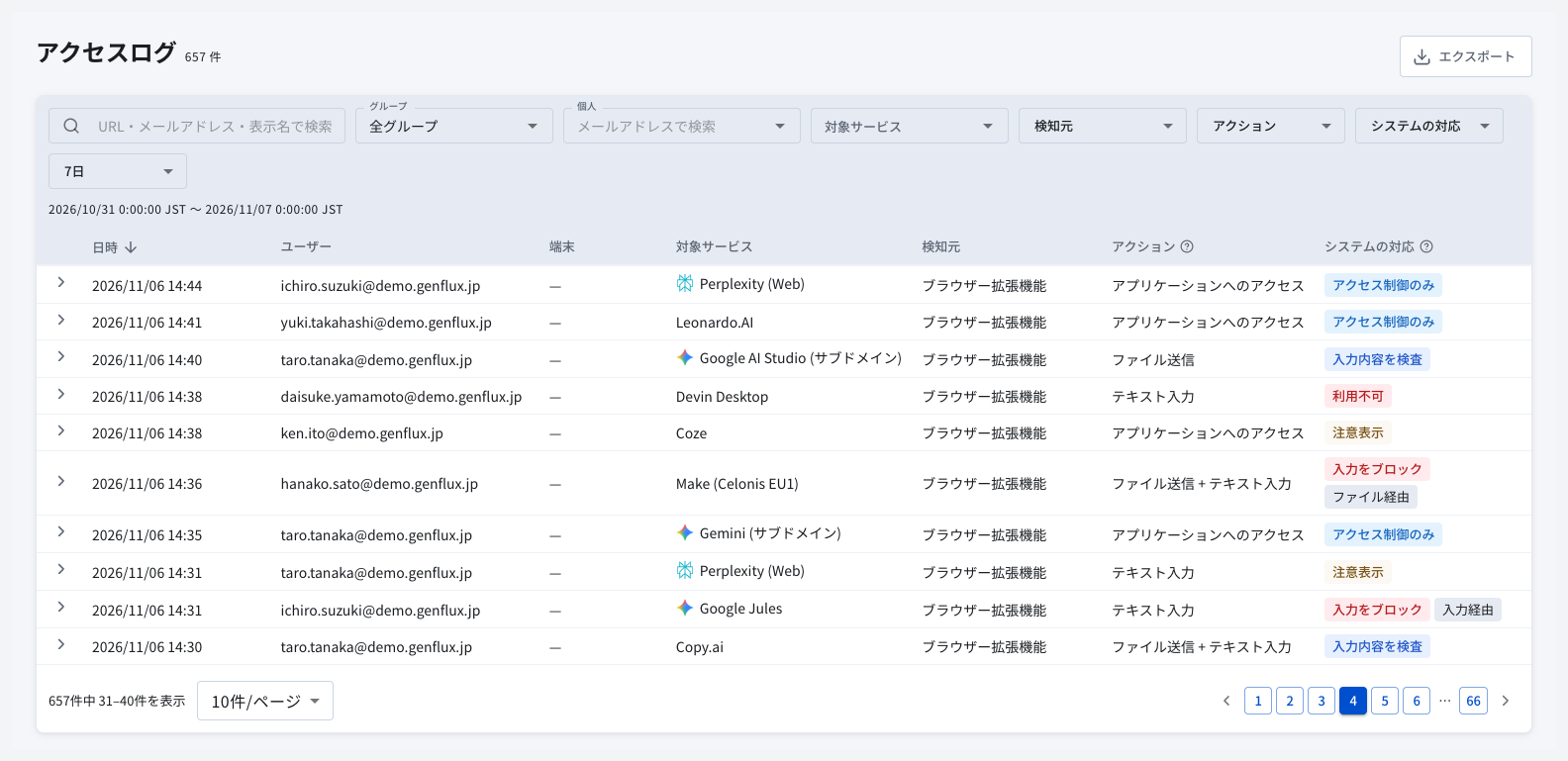 複数のシステム対応が表示されたログ一覧の例です。全体を拡大
- 日時
操作が記録された日時
- ユーザー
操作した利用者の名前・メールアドレス(識別できない場合は「未特定」)
- 端末
操作が記録されたDesktop端末のOSや端末名(ブラウザー拡張機能など端末情報がない記録は「—」)
- 対象サービス
利用したAIサービスやサイト
- カテゴリ
チャット・画像生成など、サイトの分類。対象行を開いた詳細の「イベント情報」で確認
- アクション
アクセス・テキスト入力・ファイル送信など、利用者が行った操作
- システムの対応
アクセスや送信の許可・ブロックなどの処理結果
「ファイル経由」はファイル送信の記録- 検知元
ブラウザー拡張機能・デスクトップなど、ログを記録した経路(MCP連携やPurview連携が利用できる環境では、対応する経路も一覧と詳細に表示)
ログをエクスポートする
ログをファイルに保存して確認・分析する場合に使用します。CSVは表計算ソフトでの確認、JSONはプログラムでの処理に適した形式です。
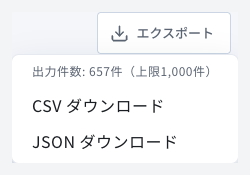 エクスポートメニュー。CSVダウンロードとJSONダウンロードを選択できます。拡大して見る
- 必要に応じて、検索条件や期間でログを絞り込みます。
- 画面右上の「エクスポート」を選択します。
- 「CSV ダウンロード」または「JSON ダウンロード」を選択します。
指定した形式のファイルがダウンロードされます。出力上限は1,000件です。メニューに出力件数と上限が表示されます。上限を超える場合は、期間や条件を絞ってから出力してください。
出力したファイルを共有する前に、件数・期間・対象ユーザー・操作内容を確認してください。ユーザー名・メールアドレス・URLなど、共有に不要な情報は削除するか、伏せ字にしてください。
ログの詳細を確認する
一覧の左端にある矢印、または対象行を選択すると、ログの詳細が開きます。
- 基本情報: 日時・利用者・サイト・操作内容・システムの対応・URLなど(URLは一覧ではなく詳細で確認)。問い合わせ時は、日時・利用者・対象サービス・表示されたエラー内容を控えてください。
- 検査・送信の記録: 記録がある場合に検査状態や送信制御の内容を表示します。表示される項目はログの種類によって異なります。
- 追加情報: 検知した内容やファイル情報など(システムの対応によって表示内容が異なる)
- 利用者の入力内容: 保存済みの本文を、企業共通の復号鍵を使ってブラウザ内で確認
記録の種類ごとの見方と注意点
- 同じ送信に紐づく記録: 同じ送信に対応する入力・添付ファイル・検査の記録は、1回の送信としてまとめて表示される場合があります。展開して各記録を確認してください。なお、検査が完了したことと、AIサービスが送信を受け付けたことは別です。未検査のまま送信処理を続行した記録を、安全確認済みと判断しないでください。
- Desktopの記録: 「検知元」でデスクトップに絞り込みます。詳細では判定と関連操作の結果を分けて確認します。「送信停止の確認」が結果不明の場合は、ブロックの判定だけで実際に送信が止まったと判断しないでください。検査失敗・非対応・送信失敗も、DLPの検知によるブロックとは区別します。
- Desktop MCPの記録: 対象MCPサーバー、メソッド、ツール、判定、理由、DLP検査、呼び出し元アプリを確認できます。ツール引数と応答本文は監査情報に記録されません。
利用者の入力内容を確認する
保存した入力内容は、企業で共有する「復号鍵」を使って読めます。閲覧する管理者自身が、このブラウザに鍵を入力します。
閲覧する手順
- アクセスログの対象行を選択して詳細を開きます。
- 「この端末で閲覧を開始」を選択し、「復号鍵」を入力して「閲覧を開始」を選択します。
- 「このブラウザで復号済み」と表示され、入力内容の本文が表示されれば閲覧完了です。
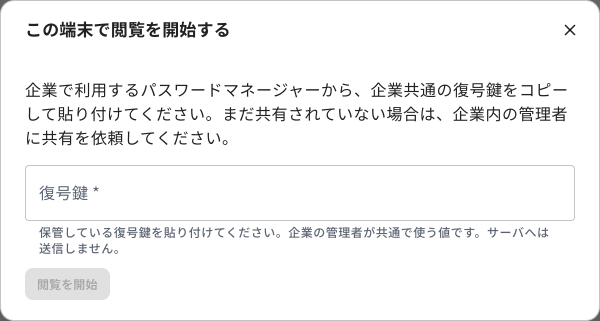 企業共通の復号鍵を入力する画面。復号鍵はサーバーへ送信されません。拡大して見る
 復号後の「利用者の入力内容」の表示例。拡大して見る
本文は「コピー」でコピーし、「隠す」で表示を隠せます。
保存と復号の仕組み
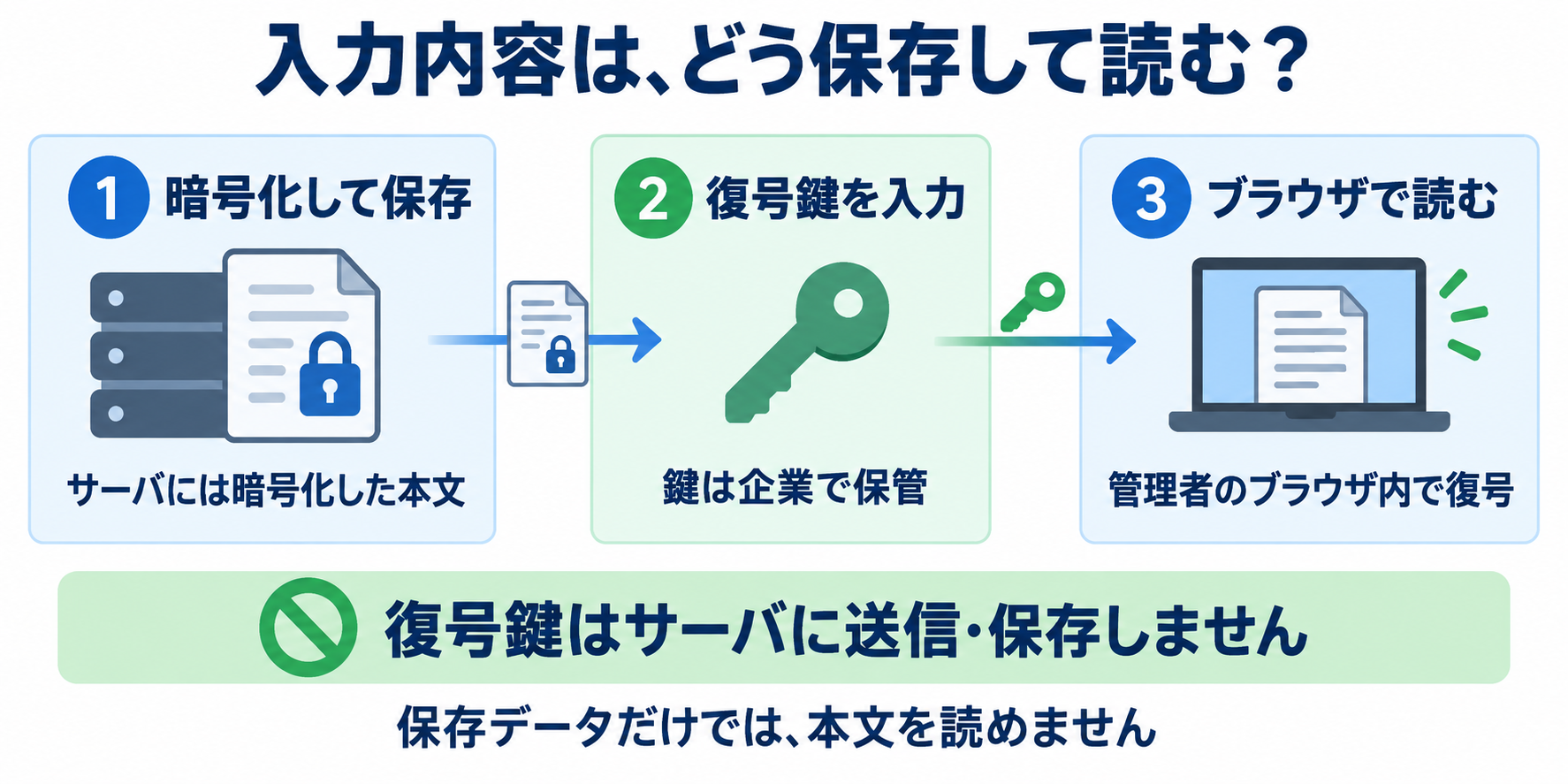 入力内容は暗号化して保存し、企業で保管する復号鍵を入力して、管理者のブラウザ内で復号して閲覧します。復号鍵はサーバーに送信・保存しません。拡大して見る
- 保存対象: 暗号化した入力内容
- 平文でサーバーに送信・保存しないもの: 企業共通の復号鍵
- 閲覧環境: 管理者のブラウザ(復号した本文もサーバーへ送信されません)
保存データだけでは本文を閲覧・復元できません。復号鍵は企業側で安全に保管してください。
システムの対応ごとの確認ポイント
記録された処理結果に応じて、以下の項目を確認します。
未管理
ポリシーが設定されていないサイトでの操作です。
- 確認項目: サイト名、URL、利用者
- 推奨対応: 管理対象にする場合は、該当サイトへのポリシーを設定
アクセス制御のみ
サイトやアプリケーションの利用を許可し、入力内容のDLP検査は行っていない記録です。DLP検出内容は表示されません。
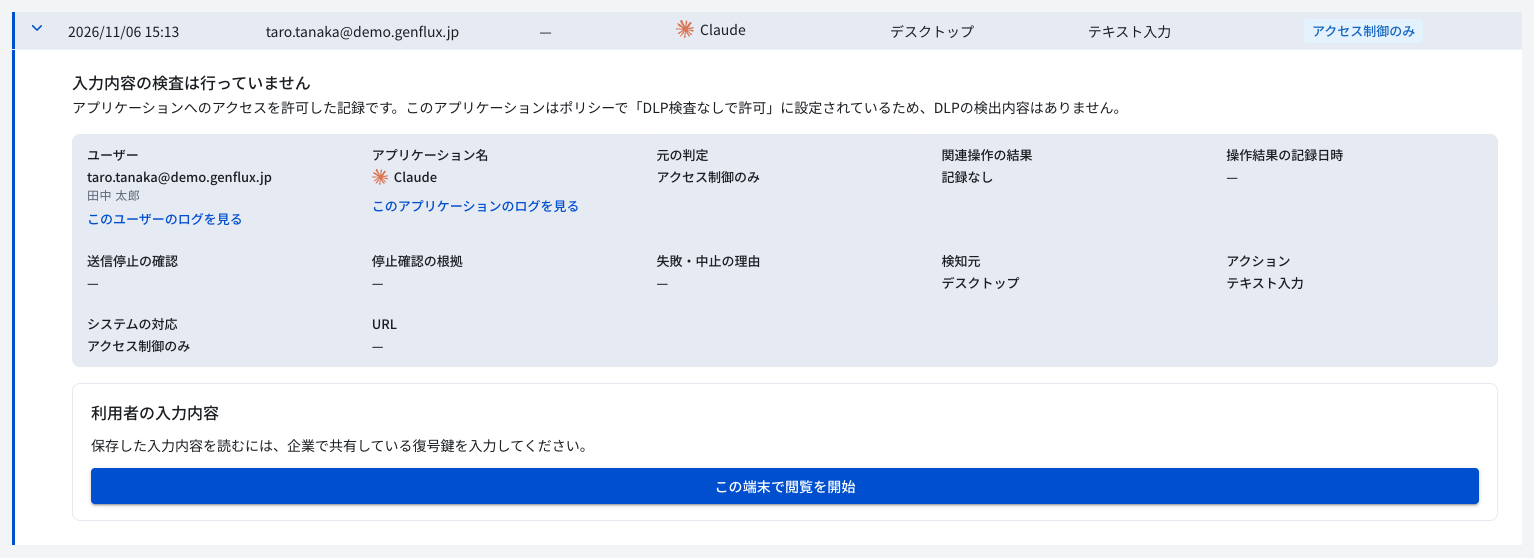 アクセス制御のみのログ詳細。入力内容の検査を行っていないことを確認できます。拡大して見る
入力をブロック
DLP検査で保護対象の情報を検知し、入力をブロックすると判定した記録です。検知した内容は「DLP検出」で確認できます。Desktopの記録では「元の判定」「関連操作の結果」「送信停止の確認」をあわせて確認します。「入力内容をブロックする判定がありました」と表示され、停止が未確認の場合は、実際に送信が止まったとは判断しないでください。
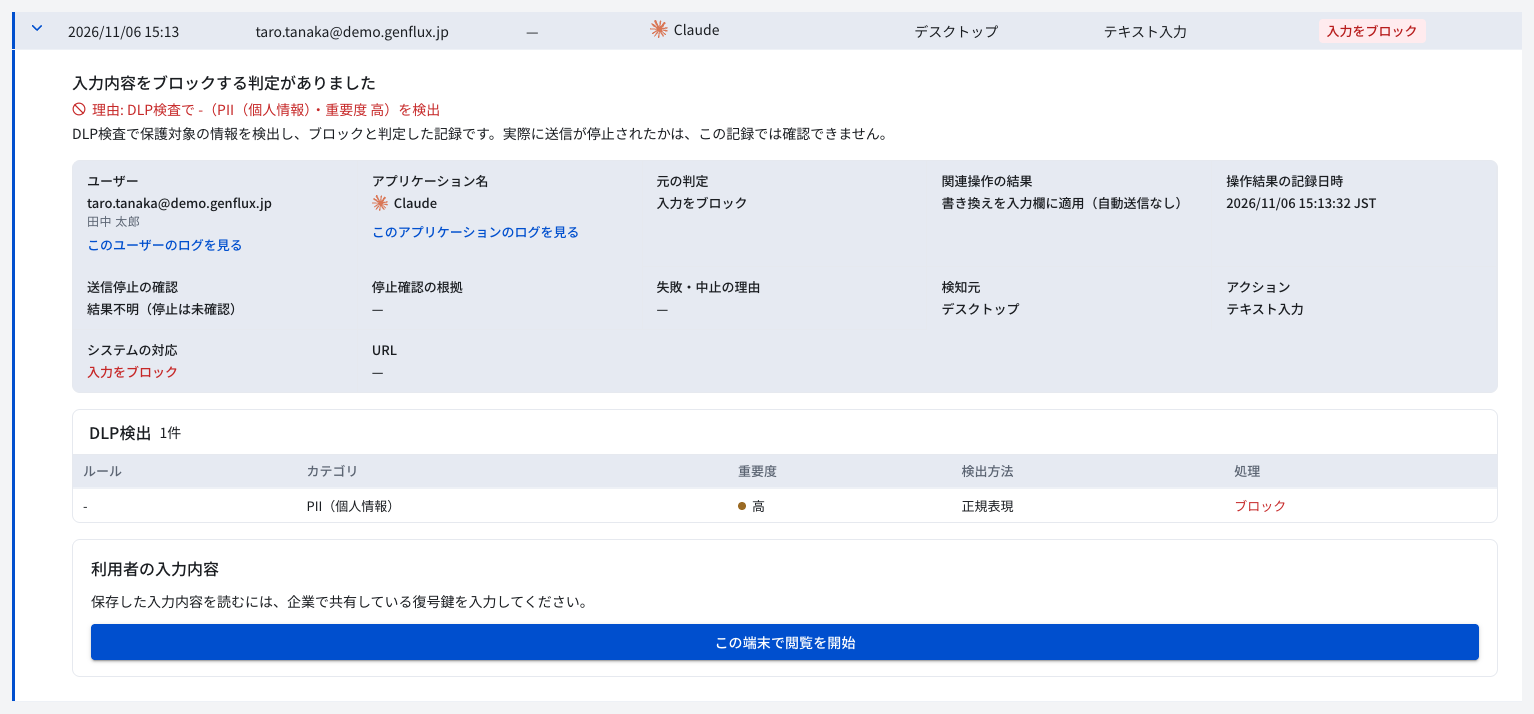 Desktopで入力をブロックと判定したログ詳細。DLP検出内容と、送信停止が未確認であることを確認できます。拡大して見る
- ルール・カテゴリ: 一致した検知条件と情報の分類
- 重要度: 検知した情報の重大さを示す区分
- 検出方法・処理: どのように検知し、どの処理を行ったか
注意表示
サイトの利用前に、利用者へ注意を促す表示を出した記録です。記録にDLP検出やファイル情報が含まれる場合は、それらも詳細に表示されます。
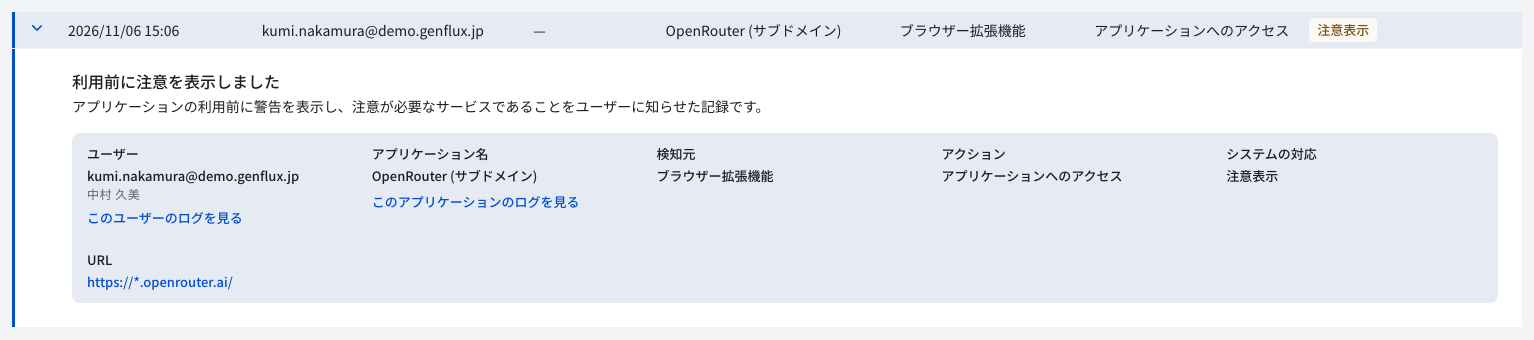 注意表示のログ詳細。利用前に注意を表示した記録を確認できます。拡大して見る
入力内容を検査
送信内容を検査した記録です。検知内容がある場合はその内容を、ファイル送信の場合は次の項目も確認します。
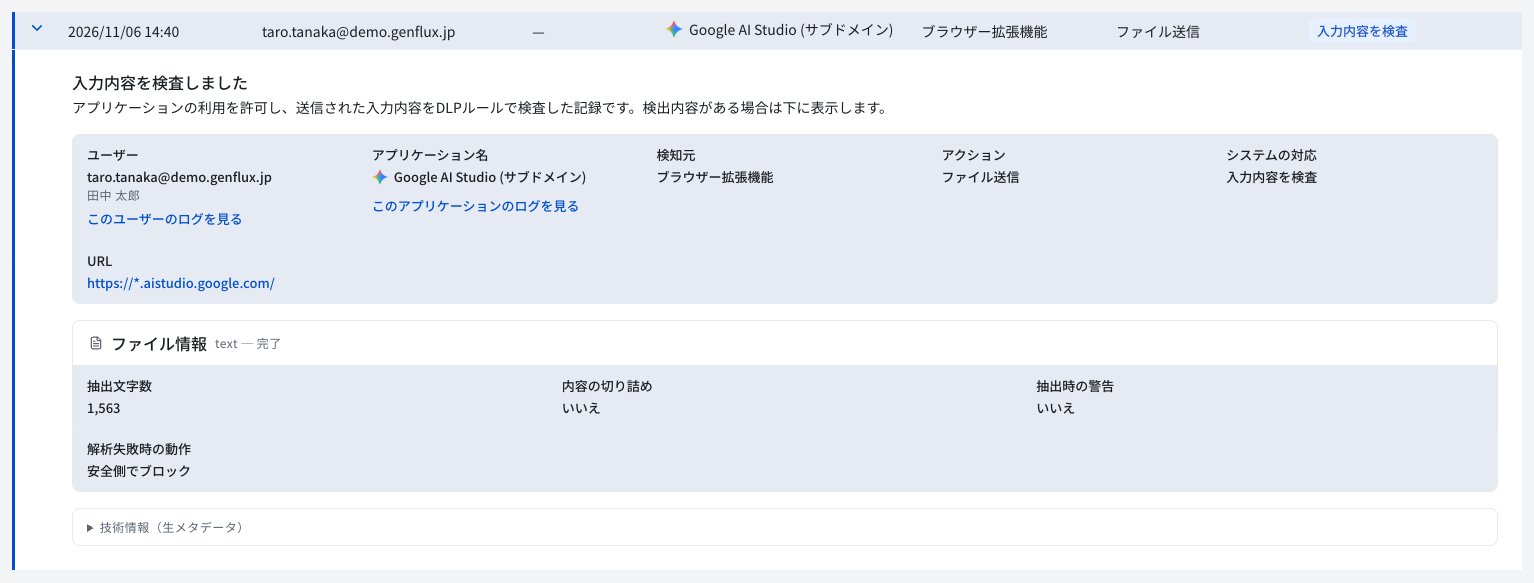 ファイル経由の入力内容を検査したログ詳細。ファイル情報を確認できます。拡大して見る
- ファイル形式: PDFなど、検査対象となったファイルの種類
- 解析状態: ファイルの内容を読み取れたかどうか
- 抽出文字数: ファイルから読み取った文字の数
- 内容の切り詰め: 抽出した内容が切り詰められたか
- 抽出時の警告: 内容の抽出に警告があったか
- 解析失敗時の動作: 内容を読み取れなかった場合の処理
判定失敗によりブロック
判定処理を完了できず、ブロックと判定した記録です。詳細に表示される情報から、判定できなかった原因を確認します。機密情報を検知したことを示す記録ではありません。Desktopでは、実際に送信が停止されたかを「送信停止の確認」で調べます。停止が未確認の場合は、実際に送信が止まったとは判断しないでください。
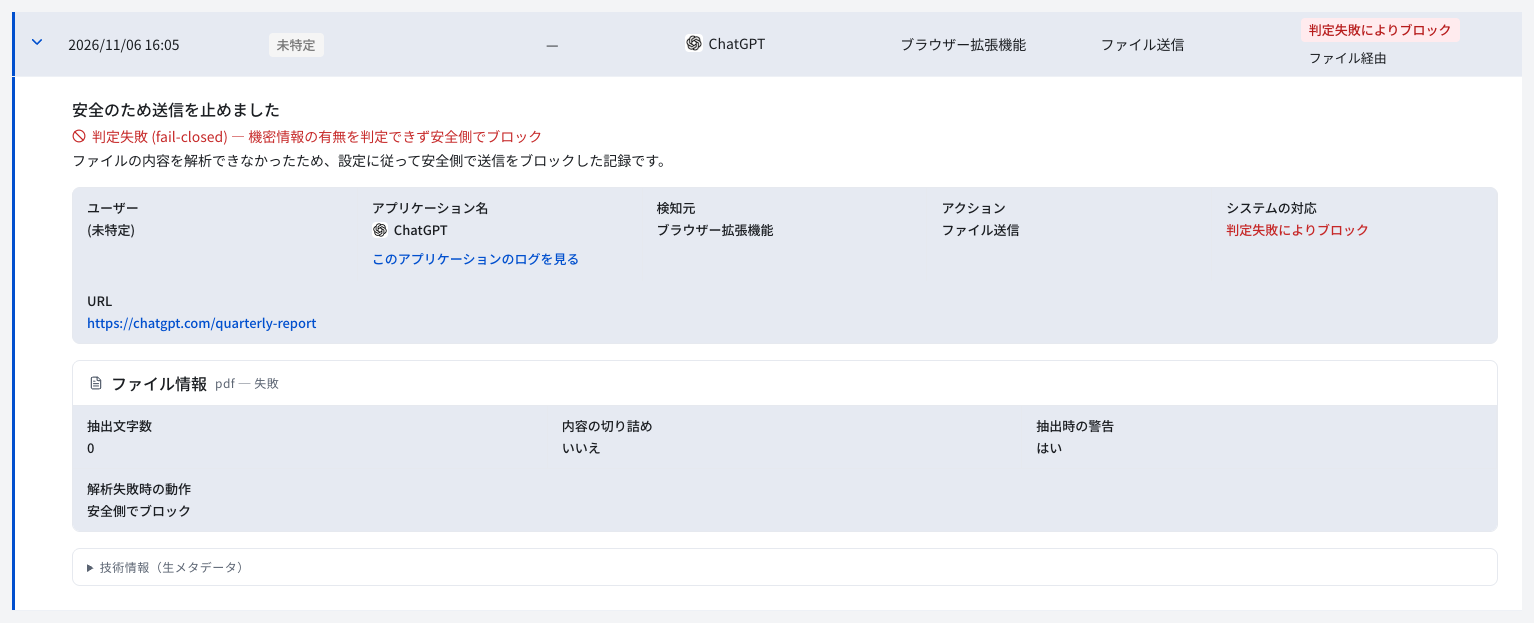 判定処理を完了できず、送信を停止したログの詳細。拡大して見る
- ファイル送信の場合: ファイル形式、解析状態(内容を読み取れたか)、解析失敗時の動作を確認
- 繰り返し発生する場合: 日時、利用者、対象サービス、表示されたエラー内容を控え、GENFLUX Securityの案内担当者へご相談ください
利用不可
ポリシーに従ってサイトやアプリケーションの利用を禁止した記録です。Desktopでは、対応条件を満たさず処理できなかった操作の記録も「利用不可」として表示されるため、詳細の表示から区別して確認します。
- ポリシーによるアクセス禁止: 利用者・対象サービス・URLを確認し、意図したポリシー設定どおりかを確認します。
- 対応条件を満たさない操作: 「この入力を処理できませんでした」と表示された場合は、詳細の「失敗・中止の理由」(非対応のアプリなど)と元の判定を確認します。実際に送信が止まったかは「送信停止の確認」で調べてください。
- アプリの起動制限: 利用を禁止したアプリの起動を検知した場合は、「終了結果」を確認します。「起動を停止」「終了が拒否された」「権限不足で終了できなかった」などの結果により、起動を止められたかを確認できます。
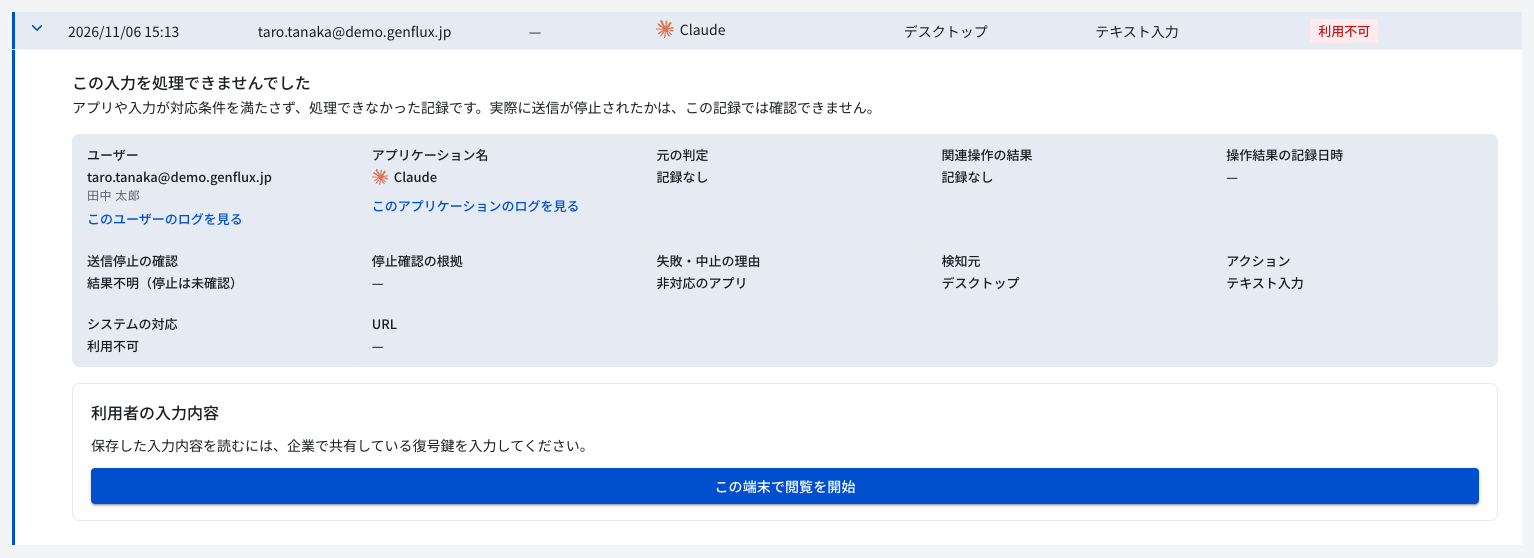 利用不可のログ詳細。非対応のアプリによる処理失敗と、送信停止が未確認であることを確認できます。拡大して見る
Claudeのプラン制限
Claudeの許可プランに該当せずアクセスを止めた場合は、「利用不可」のログ詳細で「ブロック理由:プラン制限」と「判定したプラン」を確認できます。判定したプランの情報が記録されていない場合、その項目は表示されません。段階的に提供している機能のため、ご利用の環境ではまだ利用できない場合があります。
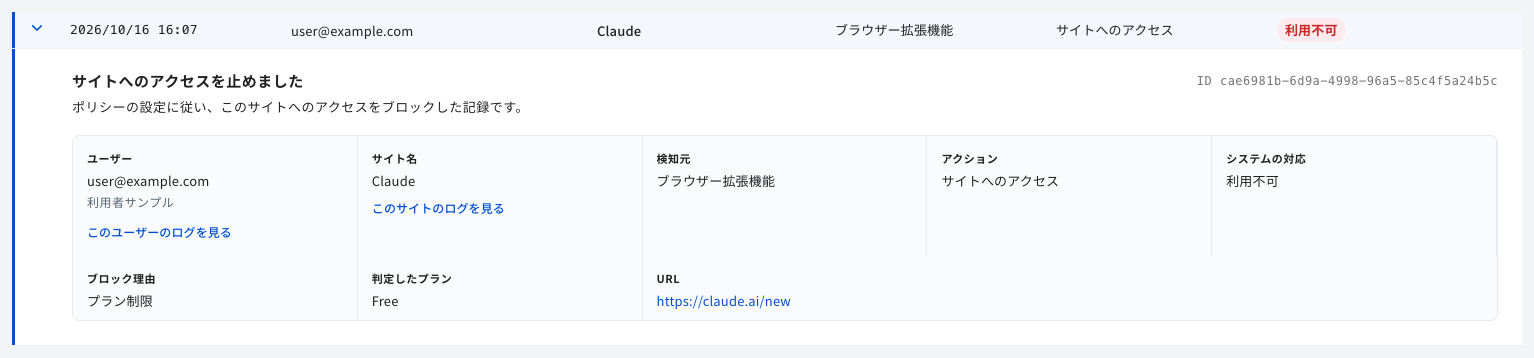 Claudeの無料プランを制限したログ例。拡大して見る
利用者・日時・URLと適用ポリシーを照合します。設定を変更する場合は、ポリシーの「Claudeの利用プランを制限する」を参照してください。
困ったとき
関連ページ
更新日: