


グループ
利用者の所属と、適用するポリシーを管理します。
グループは、部署やプロジェクトなど、同じ利用ルールを適用する利用者のまとまりです。このページでは、グループの作成、メンバーの追加・削除、ポリシーの割り当てと適用結果の確認方法を説明します。
目的から操作を選ぶ
確認・操作したい内容に合わせて、参照する説明を選んでください。
| 目的 | 参照する説明 |
|---|---|
| 部署やプロジェクト単位で利用者をまとめる | グループを作成する |
| メンバーの拡張機能・Desktopの状態をまとめて確認する | グループ詳細 |
| ポリシー・ポリシーセットを割り当て、AIサイトごとの適用結果を確認する | ポリシータブ |
| 複数グループの設定が重なったときの動作を確認する | 複数ポリシーの優先関係 |
セキュリティ設定とグループの関係
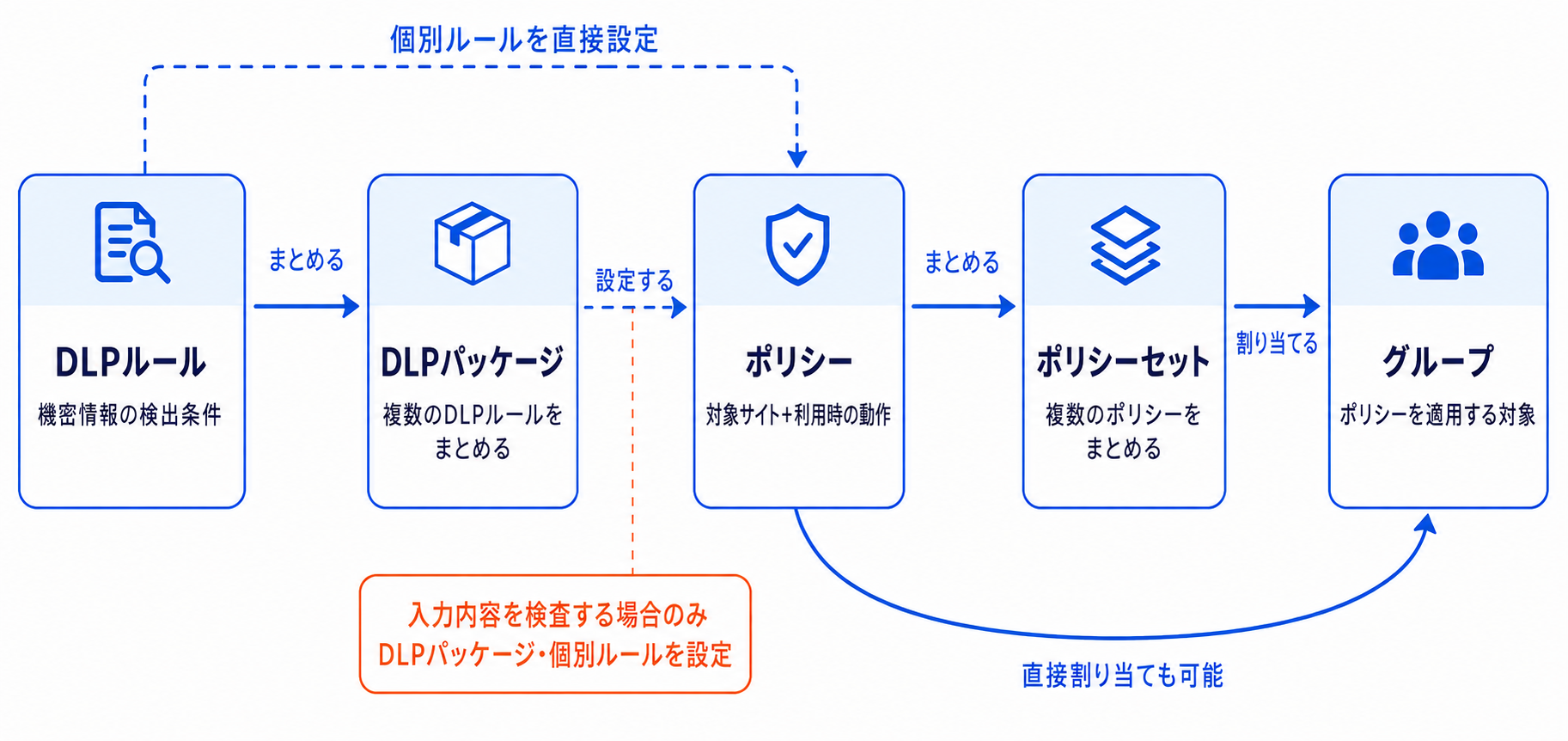
図は、AIサイトの利用ルールをグループへ割り当てる関係を示しています。
 グループへのポリシーの割り当て拡大して見る
- ポリシー: AIサイトの利用方法を決める設定
- ポリシーセット: 複数のポリシーをまとめたもの
- DLPルール: メールアドレスなど、送信内容から検知したい情報の条件
- DLPパッケージ: 複数のDLPルールをまとめたもの
グループにはポリシーを直接、またはポリシーセットを通じて割り当てます。入力内容を検査する場合は、そのポリシーにDLPルールやDLPパッケージを設定します。
グループ一覧
グループ一覧では、登録済みグループのグループ名、説明、メンバー数、更新日時を確認できます。グループ名をクリックするとグループ詳細画面が表示され、各行の「適用結果」をクリックすると最終的な適用設定を確認できます。
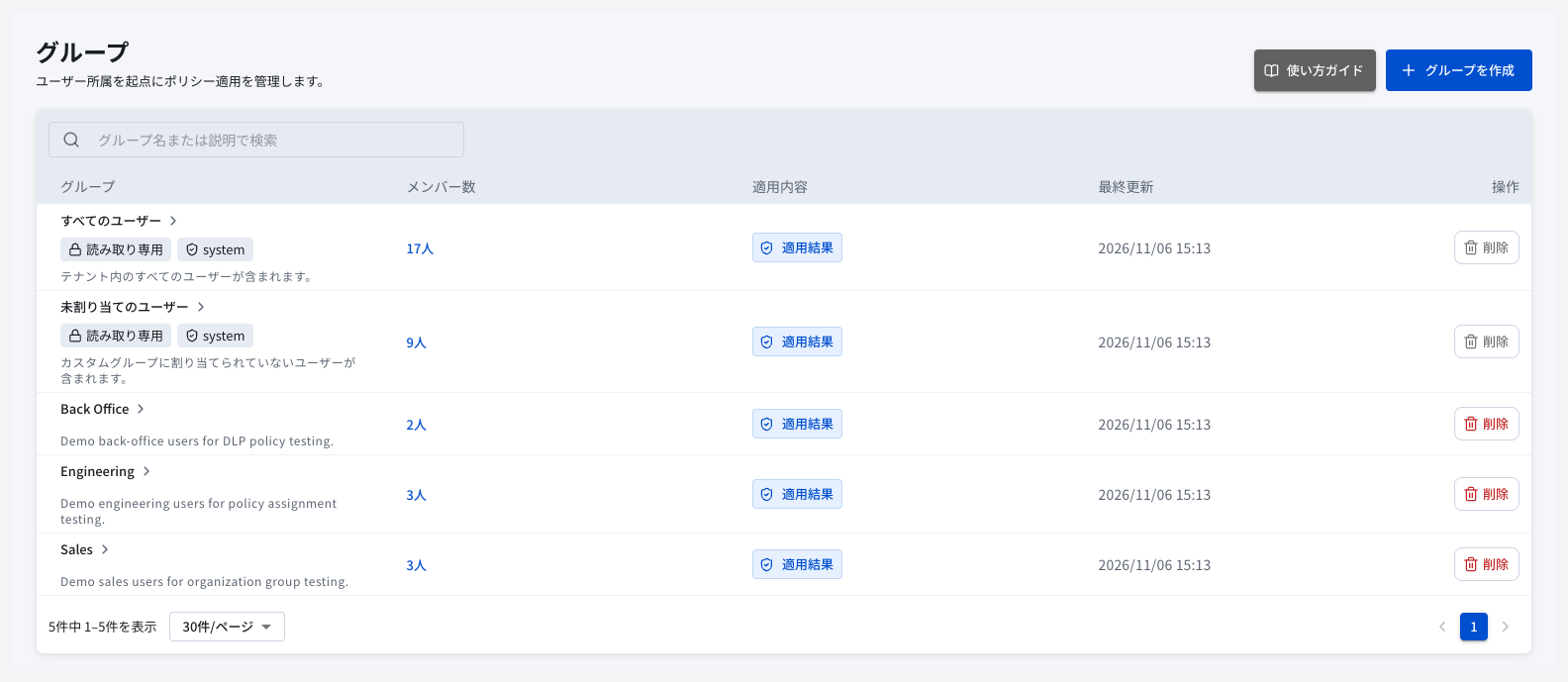 グループ一覧画面。メンバー数と割り当てたポリシーを確認できます。拡大して見る
グループ一覧から適用結果を確認する
各行の「適用結果」を選択すると、対象グループのAIサイトごとに適用されるポリシーとアクセス制御の動作を一覧で確認できます。グループ単位の最終的な適用結果をすばやく把握したいときに使用します。
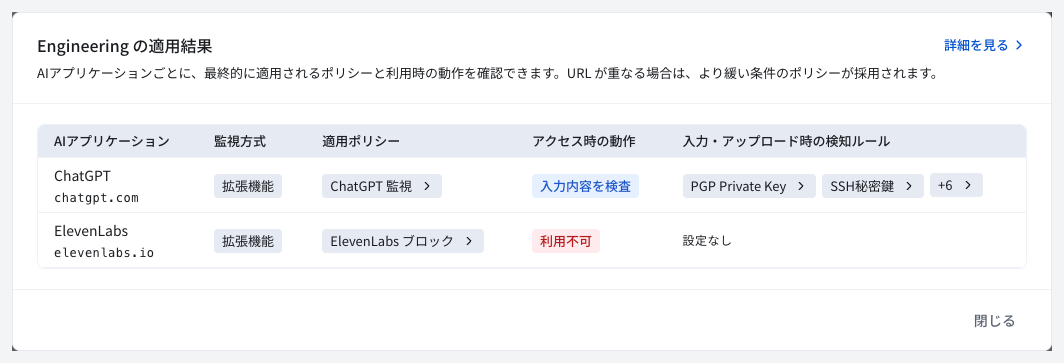 グループ一覧から開いた「適用結果」ダイアログ。AIサイトごとの適用ポリシーと動作を確認できます。拡大して見る
一覧からさらに詳しい割り当て経路やポリシー競合状況を確認したい場合は、ダイアログ内の「詳細を見る」を選択してグループ詳細の「ポリシー」タブへ進んでください。
システムグループ
システムグループは自動管理されるため、名前の変更や削除はできません。
- すべてのユーザー
登録済みユーザー全員が自動で所属します。
- 未割り当てのユーザー
個別に作成したグループへ所属していないユーザーが自動で所属します。
グループを作成する
基本情報、所属ユーザー、ポリシーの順に設定します。
1. 基本情報を入力する
画面右上の「グループを作成」を選択し、グループ名と説明を入力して「作成して次へ」を選択します。
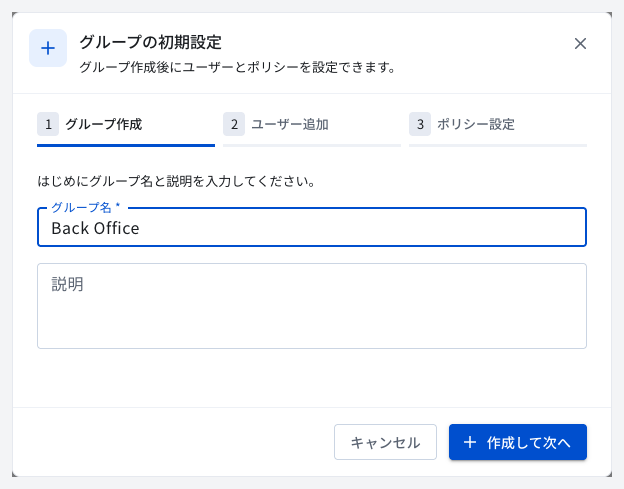 グループ作成画面。グループ名と説明の入力欄を確認できます。拡大して見る
2. ユーザーを追加する
グループに所属させる登録済みユーザーを選択し、「追加して次へ」を選択します。ユーザーは複数のグループに所属できます。後から追加する場合は、選択せずに進むこともできます。
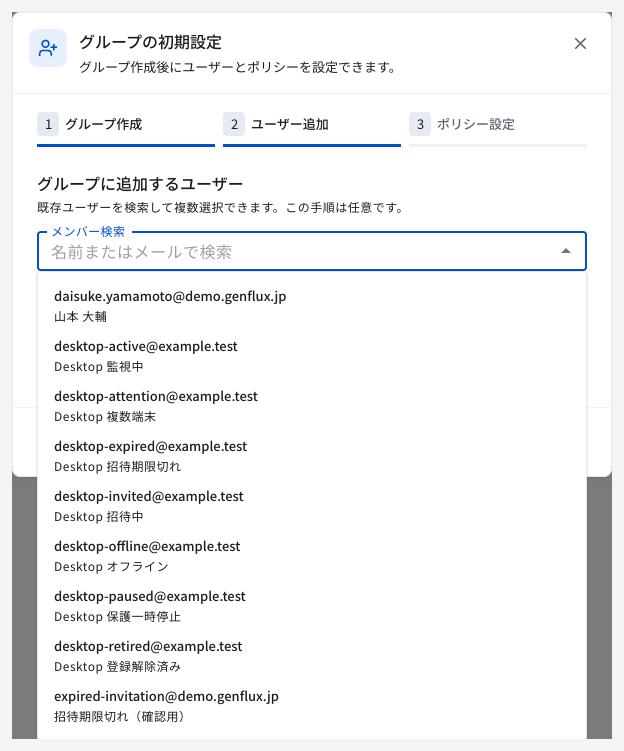 グループのユーザー追加画面。追加する既存ユーザーの選択肢を確認できます。拡大して見る
3. ポリシーを設定する
必要に応じて「Policy 検索」または「Policy set 検索」で適用する候補を選択し、「割り当てて完了」を選択します。ポリシーを割り当てずに進める場合は「スキップして完了」を選択してください。ポリシー設定は作成後もグループ詳細のポリシータブからいつでも変更できます。
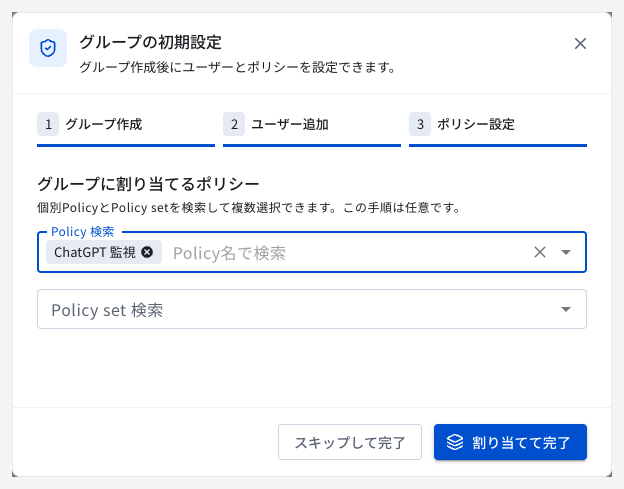 グループのポリシー設定画面。ポリシーとポリシーセットの割り当て欄を確認できます。拡大して見る
グループ詳細
グループ名を選択すると詳細画面が開きます。画面上部では、グループ名、説明、編集ボタンと、所属メンバーの拡張機能・Desktopの状態を確認できます。
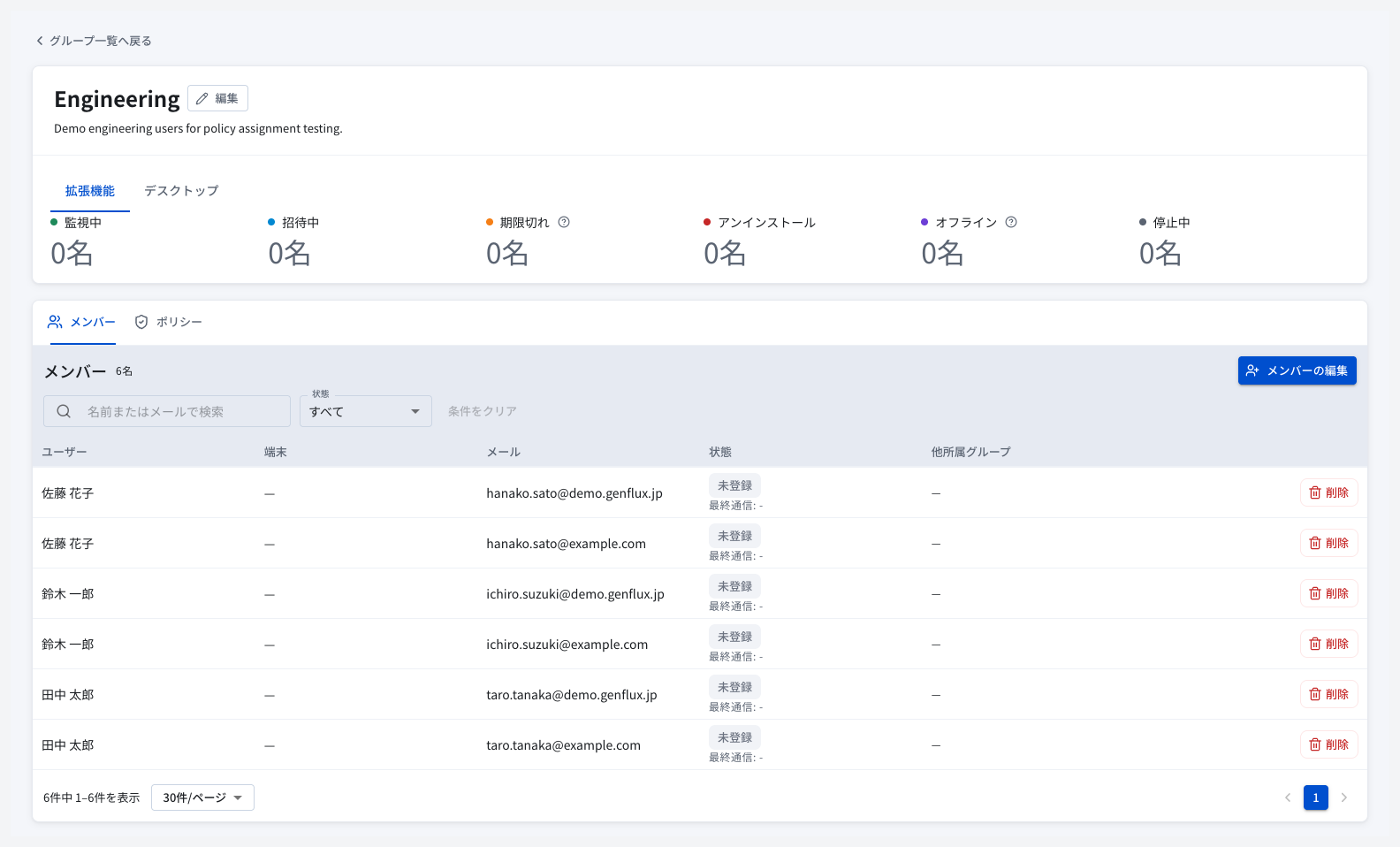 グループ詳細画面。メンバーの所属と操作欄を確認できます。拡大して見る
画面上部の「拡張機能」「デスクトップ」タブを切り替えると、このグループに所属するメンバーの監視状態を方式ごとに確認できます。拡張機能とDesktopの状態はそれぞれ別に集計されます。期限切れ、アンインストール(デスクトップでは登録解除)、オフライン、停止中に人数が表示されている場合は、対象ユーザーの招待状態や端末の通信状況を確認してください。各項目は次のとおりです(以下は「拡張機能」タブの表示です)。
- 監視中
拡張機能が正常に通信し、監視対象になっているユーザー数
- 招待中
招待済みで、拡張機能との連携が完了していないユーザー数
- 期限切れ
招待の有効期限が切れているユーザー数
- アンインストール
拡張機能のアンインストールが検知されたユーザー数
- オフライン
一定時間、拡張機能からの通信が途絶えているユーザー数
- 停止中
管理画面で監視が停止されているユーザー数
詳細画面はメンバーとポリシーの2つのタブに分かれています。
メンバーを確認・編集する
メンバータブでは、所属ユーザー、端末、メールアドレス、状態、ほかに所属するグループを確認できます。「メンバーの編集」を選択し、追加または削除するユーザーを選び、「変更を保存」を選択します。
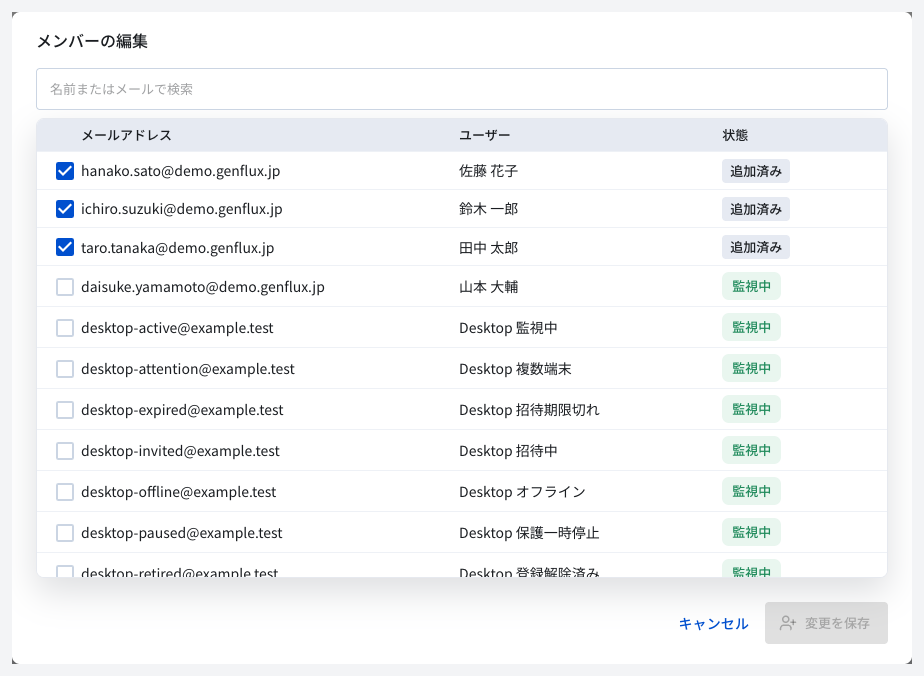 「メンバーの編集」ダイアログ。所属ユーザーを検索し、追加・除外を選択します。拡大して見る
メンバーを除外する前に
メンバーをグループから除外しても、ユーザーアカウント自体は削除されません。ただし、このグループ経由で割り当てられていたポリシーは適用されなくなるため、変更前にポリシータブの現在の適用結果で影響を確認してください。
ポリシータブ
ポリシーの割り当てと適用結果では、監視方式も確認します。同じアプリケーションでも、拡張機能用とDesktop用の結果は別に表示されます。方式を切り替えて、意図した動作とDLPルールが採用されていることを確認してください。
1. ポリシーの割り当て
グループに直接割り当てられているポリシーと、各ポリシーのアクセス時の動作を確認できます。「追加」から割り当てを追加し、不要なポリシーは一覧から削除します。
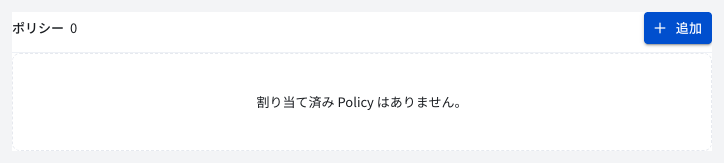 個別ポリシーが未割り当ての場合の表示例。「追加」から割り当てます。拡大して見る
直接割り当ては、特定のポリシーだけをこのグループへ個別に適用したい場合に使用します。ポリシー名を選択すると設定内容を確認できます。一覧の削除はグループとの割り当てを解除する操作であり、ポリシー自体は削除されません。
2. ポリシーセットの割り当て
グループに割り当てられているポリシーセットと、そのセットに含まれるポリシーを確認できます。「追加」からポリシーセットを割り当て、不要なセットは一覧の「削除」で割り当てを解除します。
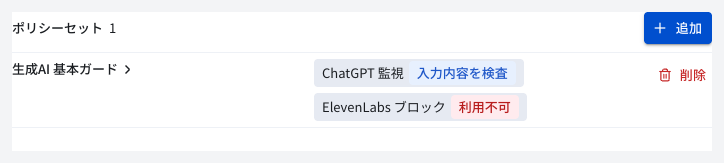 割り当て済みポリシーセット画面。セットと連携するポリシーを確認できます。拡大して見る
ポリシーセットは、用途や部門ごとにまとめた複数のポリシーを一括して適用するときに使用します。セットに含まれるポリシーが変更されると、このグループへの適用内容にも反映されます。ここで割り当てを解除しても、ポリシーセット自体は削除されません。
「割り当て」「採用」「適用」の違い
- 割り当て: グループにポリシーやポリシーセットを関連付けること
- 採用: 割り当てられたポリシーのうち、最終的な適用結果に使われること。画面では「採用」「未採用」などで表示
- 適用: 選ばれたポリシーの設定が、対象AIサイトの利用に使われること
ポリシーを割り当てても、同じURLを対象とする別のポリシーとの優先関係により、すべての設定がそのまま適用されるとは限りません。
適用状況を確認する3つの表示
まず「現在の適用結果」で、対象のAIサイトに意図した設定が適用されているか確認します。割り当て元や採用・未採用の状況を調べたいときは、残りの2つを使います。
| 表示 | 確認できること | 使う場面 |
|---|---|---|
| 現在の適用結果 | AIサイトごとに最終的に適用されるポリシー・動作・DLPルール | 設定を変更した後、意図した内容になっているか確認 |
| 割り当ての構成 | 直接割り当てとポリシーセット経由の関係を図で表示 | どの割り当て元からポリシーが適用されているか確認 |
| ポリシー適用マトリクス | ポリシーごとの割り当て元と「採用」「未採用」「URL重複あり」の結果を表で表示 | 複数のポリシーを比較し、想定したポリシーが採用されているか確認 |
3. 現在の適用結果
直接割り当てたポリシーと、ポリシーセット経由のポリシーを統合した結果を表示します。このグループで、AIサイトごとに最終的に適用される動作やDLPルールを確認できます。
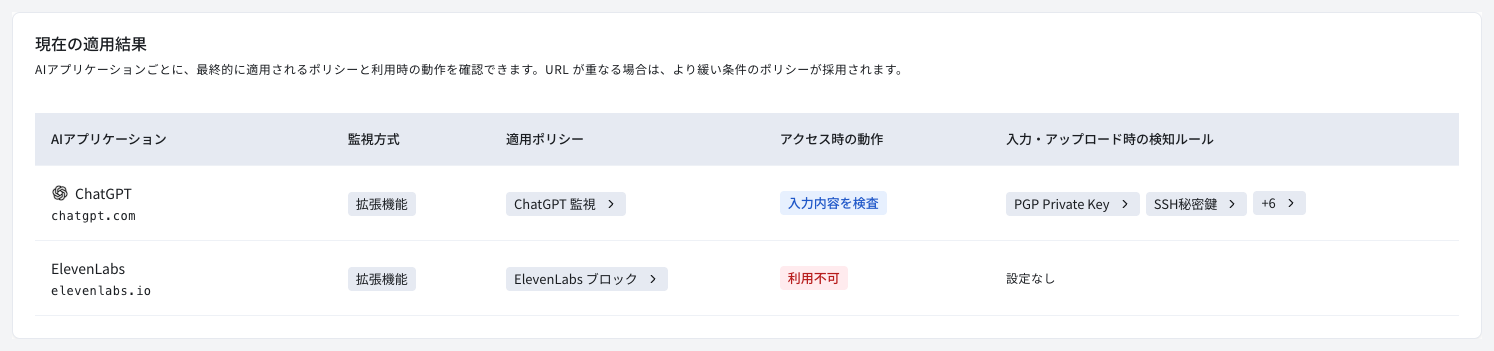 「現在の適用結果」の表示例。AIサイトごとの適用ポリシー、アクセス時の動作、検知ルールを確認できます。拡大して見る
同じAIサービスでもURLごとに別の行として表示される場合があります。ポリシーを追加・解除した後は、対象サイト、アクセス時の動作、DLPルールが意図した内容になっているかをここで確認してください。
- AIアプリケーション
ポリシーの対象となっているAIサイト(アプリケーション)およびURL
- 監視方式
ポリシーが適用される監視方式(拡張機能またはデスクトップ)
- 適用ポリシー
対象サイトに最終的に適用されるポリシー
- アクセス時の動作
入力内容を検査、利用不可など、実際に適用される動作
- 入力・アップロード時の検知ルール
テキスト入力やファイル送信に適用されるDLPルール(設定がない場合は「設定なし」と表示)
対象URLが重複する場合は、複数ポリシーの優先関係に従って動作が決まります。想定と異なる場合は、「ポリシー適用マトリクス」で採用結果を確認し、「割り当ての構成」で割り当て元をたどってください。
4. 割り当ての構成
ポリシーがグループへ届く経路を図で確認できます。左側のポリシーから、中央のポリシーセットを経由する経路と、右側のグループへ直接つながる経路をたどれます。
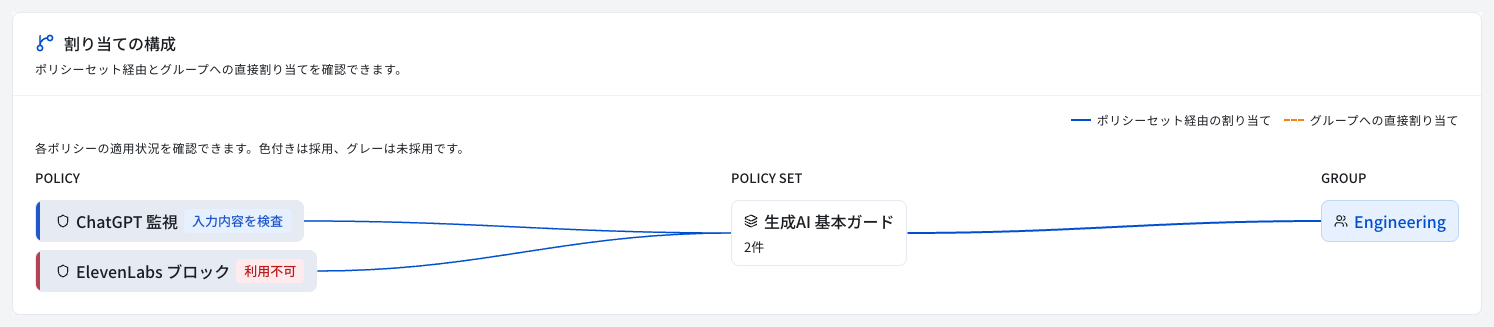 「割り当ての構成」の表示例。ポリシーセット経由の実線と直接割り当ての点線で経路を確認できます。拡大して見る
「このポリシーを直接割り当てた覚えがないのに適用されている」という場合は、ポリシーセット経由の線がないか確認します。直接割り当てとポリシーセット経由の割り当てが同時に存在する場合も、この図で区別できます。
- 青の実線
ポリシーセットを経由した割り当て
- オレンジの点線
グループへの直接割り当て
5. 詳細分析
ポリシー適用マトリクス
複数のポリシーの割り当て元と採用結果を比較するための表です。行にはポリシー、列にはポリシーセットなどの割り当て元と「結果」が表示されます。
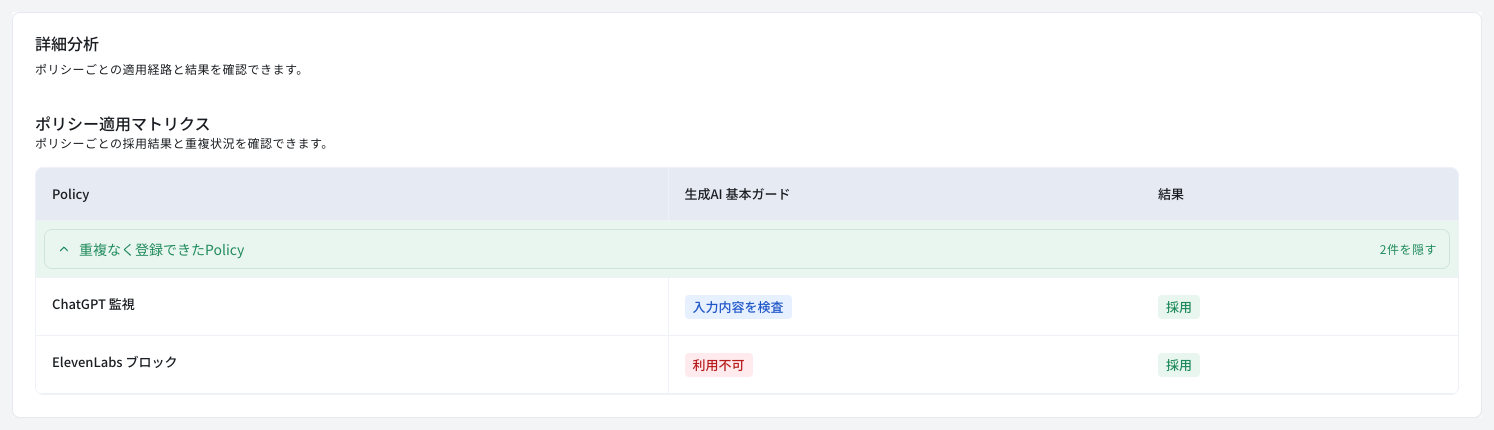 「ポリシー適用マトリクス」の表示例。ポリシーごとの割り当て元と採用・未採用の結果を比較できます。拡大して見る
対象のポリシー行にある「結果」を確認します。表示の意味は次のとおりです。
| 表示 | 意味 |
|---|---|
| 採用 | このグループの最終的な適用結果として採用されているポリシー |
| 未採用 | このグループの最終的な適用結果として採用されていないポリシー(ポリシー自体は削除されません) |
| URL重複あり | 対象URLの重複により、一部のURLのみ採用されているか、採用・未採用が混在している状態 |
「URL重複あり」の場合は、ポリシー全体が適用されると判断せず、「現在の適用結果」でURLごとの動作とDLPルールを確認してください。
同じポリシーの割り当てはまとめて表示され、必要に応じて展開・折りたたみできます。
複数ポリシーの優先関係
利用者が複数グループに所属すると、所属先から直接またはポリシーセット経由で割り当てられた設定を合わせて判定します。「すべてのユーザー」の設定も対象です。「未割り当てのユーザー」の設定は、個別に作成したグループへ所属していない利用者が対象です。
同じ監視方式・対象URLでは、より緩い動作を採用する
通常のポリシーでは、直接割り当てとポリシーセット経由に優先差はありません。グループ名(「すべてのユーザー」や部署名)、作成順、更新日時によって優先順位が変わることもありません。同じ監視方式・同じ対象URLについて、次の順でより緩い動作を採用します。
- アクセス制御のみ:利用を許可し、DLP検査を行いません。
- 入力内容を検査:設定したDLPルールで検査します。
- 利用不可:対象の利用を禁止します。
| 重なっている設定 | 通常の適用結果 |
|---|---|
| 全社で「利用不可」、営業部で「入力内容を検査」 | 営業部の利用者は入力検査付きで利用できます。他に許可設定のない利用者は利用不可です。 |
| 全社で「アクセス制御のみ」、営業部で「利用不可」 | 営業部でも「アクセス制御のみ」になります。部署への禁止設定だけでは、全社の許可を上書きできません。 |
| 直接割り当てが「利用不可」、セット経由が「入力内容を検査」 | 「入力内容を検査」になります。割り当て方法を理由に直接指定が優先されるわけではありません。 |
拡張機能用とDesktop用のポリシーは別に判定します。拡張機能で許可したことを理由に、Desktopの禁止設定が解除されることはありません。上の例は対象URLが同じ場合です。URLが異なる設定は、URLごとの結果を確認してください。
解析失敗時の動作・プラン条件・オンボーディング
- ファイル解析失敗時の動作: 同じ優先度の設定が重なった場合は「許可」が「ブロック」より優先されます。最終的なアクセス動作が「入力内容を検査」かどうかも確認してください。
- Claudeの許可プラン: アクセス時の動作とは別に、複数のプラン条件で共通して許可されるプランへ絞られます。「プラン制御なし」のポリシーを追加しても、他のポリシーのプラン制限は解除されません。
- オンボーディングの確認用設定: 動作確認のため一時的に優先される設定があります。通常の運用設定と区別し、練習用の割り当てが残っていないか確認してください。
グループの「現在の適用結果」は、そのグループの設定を確認する表示です。利用者が他のグループにも所属する場合は、他の割り当てと端末の受信状況も調べ、実際の検査・禁止を確認します。具体的な手順は特定部署だけ許可する手順と設定変更後の反映確認を参照してください。
削除時の注意
グループを削除しても、所属メンバーのユーザーアカウントやポリシー自体は削除されません。ただし、メンバーのグループ所属情報およびグループ経由のポリシー適用関係はすべて解除されます。削除前に現在の適用結果で対象メンバーへの影響を確認してください。
困ったとき
関連ページ
更新日: