


ダッシュボード
組織全体のAI利用状況と、拡張機能・Desktopの監視状態を確認します。
ダッシュボードは、AIサービスの利用状況と、アクセスの禁止・機密情報の検知状況をまとめて確認する画面です。組織全体・グループ(部署などの利用者のまとまり)・個人ごとに状況を把握できます。気になる操作は、アクセスログ(AIサービスの利用履歴)で詳しく確認できます。
目的から操作を選ぶ
確認・操作したい内容に合わせて、参照する説明を選んでください。
| 目的 | 参照する説明 |
|---|---|
| 組織全体・グループ・個人と集計期間を選ぶ | 集計対象と期間を指定する |
| アクセス許可・禁止や入力検査の件数を確認する | 操作ログの集計 |
| 拡張機能・Desktopの導入状況や通信状態を確認する | 監視状態 |
| 利用の多いAIサービスやDLP検知の多い利用者を調べる | 利用傾向とランキング |
| プロンプト最適化による推定トークン数の推移を確認する | トークン利用量(推定) |
| アクセス禁止の理由や入力がブロックされた内容を調べる | アクセスログ |
画面の見方
画面は、次の項目で構成されています。
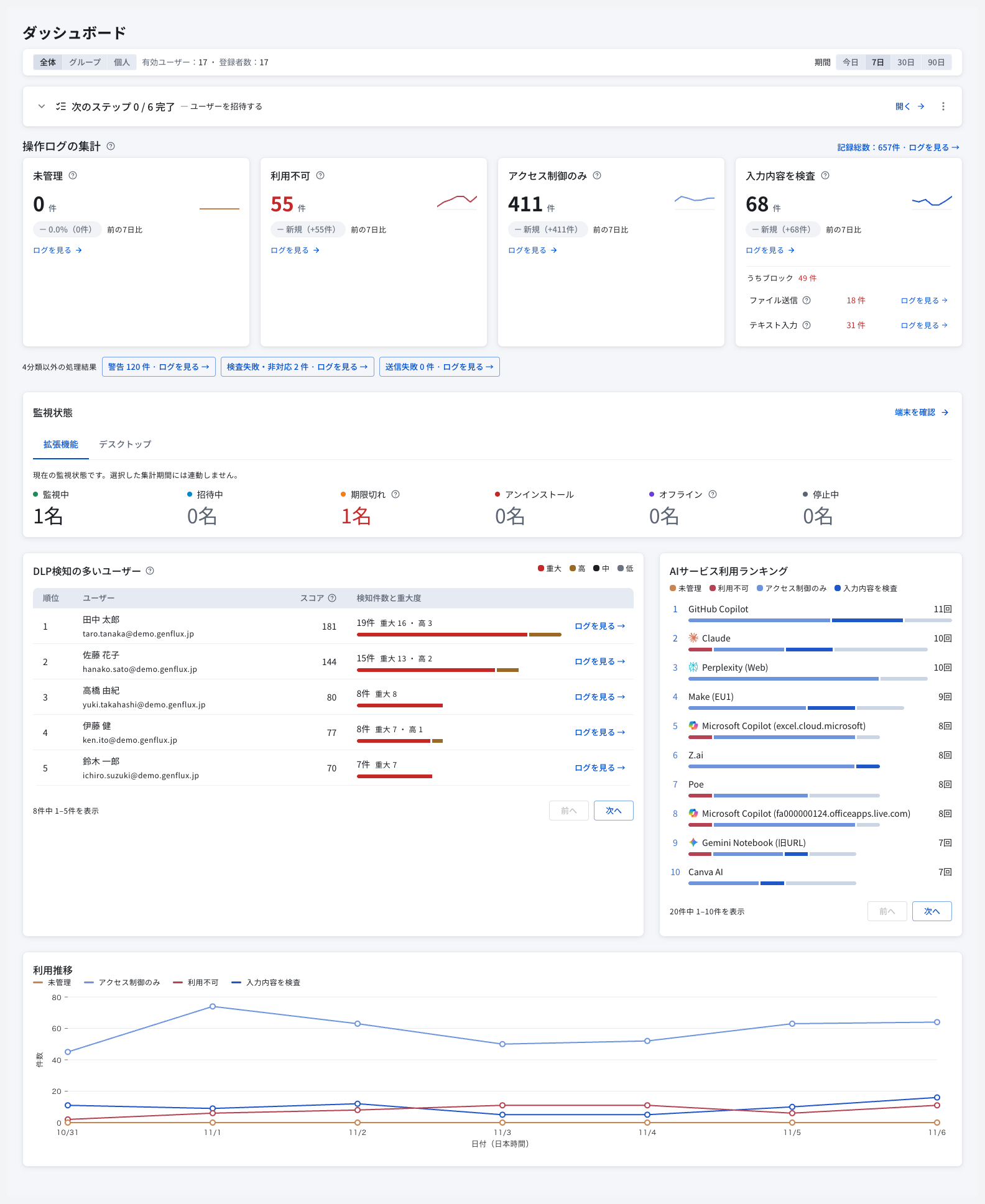 ダッシュボードの画面例。操作ログの集計、監視状態、ランキング、利用推移を確認できます。(左メニューを含む全体は拡大して確認できます)全体を拡大
- 次のステップ: チームへの展開に必要な作業をチェックリストで確認
- 集計対象・期間: 確認する組織全体・グループ・個人と、集計期間を指定
- 操作ログの集計: アクセスの許可・禁止や、入力内容の検査の件数を表示
- 監視状態: 「拡張機能」「デスクトップ」を切り替え、現在の状態ごとの人数を表示
- DLP検知の多いユーザー: 機密情報などの検知件数と重大度から計算したスコア順に利用者を表示
- AIサービス利用ランキング: アクセス回数の多いAIサービスを表示
- 利用推移: 操作件数の時間・日ごとの変化を表示
- トークン利用量(推定): ブラウザー拡張機能から送信した文字数に基づく推定トークン数と削減率を表示(プロンプト最適化が有効な組織)
各項目の見方と操作方法は、以下で説明します。
集計対象と期間を指定する
操作ログは、対応するブラウザー拡張機能とDesktopの記録を、送信・操作単位で集計します。Desktopが無効な環境では対象範囲を示す注記を確認してください。検査の成功と実際の送信成功は別です。「検査失敗・非対応」「送信失敗」も個別の結果として確認します。
 集計対象(全体・グループ・個人)と集計期間の切り替えバー拡大して見る
確認したい内容に合わせて、集計対象や期間を変更できます。上部の「有効ユーザー」「登録者数」から、対象となる利用者の人数も確認できます。
- 集計対象: 「全体」「グループ」「個人」から選択。「グループ」「個人」の場合は、検索欄で対象を指定
- 集計期間: 「今日」「7日」「30日」「90日」から選択
- 今日: 当日の記録
- 7日・30日・90日: 当日を含む、それぞれの日数分の記録
- 日付の基準: 管理画面で設定したタイムゾーン(日時の基準となる地域)
なお、「監視状態」は選択した期間にかかわらず、最新(更新時点)の状態を表示します。
操作ログの集計
AIサイトへのアクセスや入力送信の記録を、以下の4項目に分けて表示します。ポリシーは、AIサイトの利用方法を決める設定です。
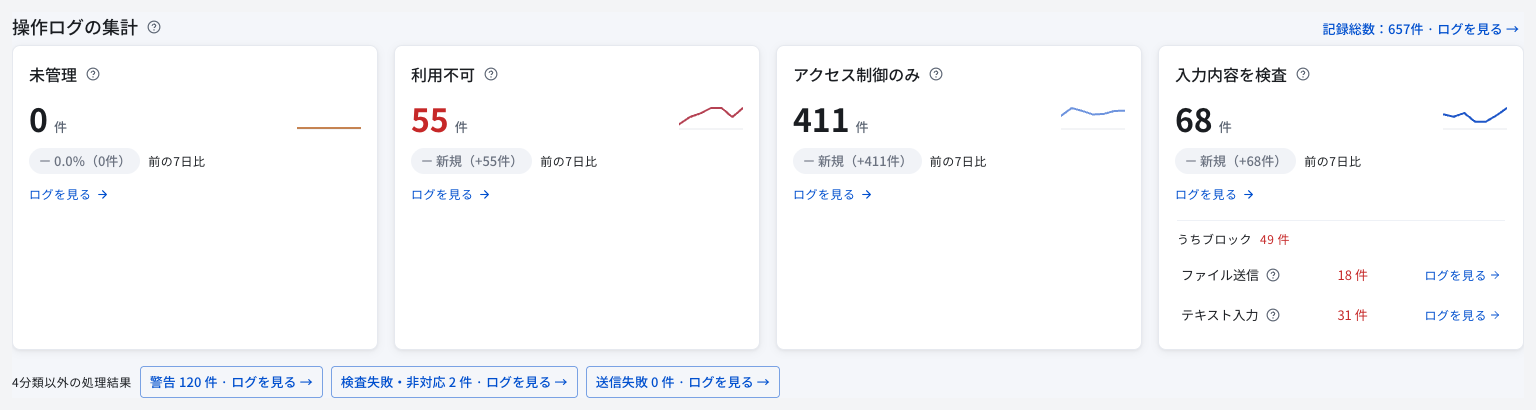 操作ログの集計の表示例拡大して見る
| 集計項目 | 記録の意味 |
|---|---|
| 未管理 | ポリシーが設定されていないAIサービスで記録された操作 |
| 利用不可 | ポリシーにより、AIサービスへのアクセスをブロックした記録 |
| アクセス制御のみ | AIサービスの利用を許可し、入力内容の検査は行わなかった記録 |
| 入力内容を検査 | AIサービスへ送信しようとするテキストやファイルを、DLPルール(機密情報などを検知する条件)で検査した記録(送信をブロックした操作も含む) |
上部の「記録総数」は、選択した対象・期間のログ件数です。「ログを見る」から、その条件のログを確認できます。カードの増減表示は、選択した期間に応じて「昨日比」「前の7日比」「前の30日比」「前の90日比」となります。増減件数は、比較する前期間の件数との差です。
4分類に含まれない処理結果は、カード下の「4分類以外の処理結果」に表示されます。「警告」の件数とログへのリンクも確認してください。
「入力内容を検査」カード内の「ファイル送信」「テキスト入力」は、ブロックされた操作の内訳です。各項目の「ログを見る」を選択すると、対応する詳しい記録を確認できます。ダッシュボードで選んだ対象と期間はアクセスログへ引き継がれます。
詳しいログの見方は、アクセスログをご確認ください。
監視状態
「拡張機能」「デスクトップ」のタブで監視方式を切り替え、現在の招待・連携・通信状態を確認します。監視状態は集計期間には連動しません。人数を選ぶと、その方式と状態に絞った監視対象者一覧へ移動します。
 拡張機能の監視状態の表示例拡大して見る
Desktopも、監視中・招待中・期限切れ・登録解除・オフライン・停止中の6分類で確認します。「監視中」は端末との通信状況を示し、保護が正常であることを保証する表示ではありません。保護の一時停止や権限の問題は、監視対象者一覧で対象端末の「保護状態を確認」を開いて調べます。
 Desktopの監視状態。表示されている情報はサンプルのデモデータです。拡大して見る
以下の表は拡張機能の状態です。Desktopでは、登録を解除した端末を「登録解除」として集計します。
| 拡張機能の状態 | 意味 |
|---|---|
| 監視中 | 拡張機能が接続され、監視できている状態 |
| 招待中 | ユーザーを招待済みで、登録または拡張機能の連携を待っている状態 |
| 期限切れ | 招待の有効期限が切れている状態(利用開始には再招待が必要) |
| アンインストール | 拡張機能がアンインストールされたと検知された状態 |
| オフライン | 拡張機能からの通信が途絶え、設定された待ち時間を超えた状態 |
| 停止中 | 管理者によって監視が停止されている状態 |
「端末を確認」を選択すると、監視対象者へ移動し、利用者ごとの状態や端末の詳細を確認できます。
オフラインの判定条件を確認・変更する場合は、管理画面の「設定」を開いてください。
- オフライン判定の猶予時間: 通信が途絶えてから、オフラインと判定するまでの待ち時間
- 業務時間中のみオフライン判定: 接続アラートの生成を業務時間内に限定する設定
オフライン状態の表示は、業務時間外も更新されます。
詳しい設定方法は、設定をご確認ください。
利用傾向とランキング
利用推移
指定した対象と期間について、AIサイトへのアクセスや入力送信などの操作件数の推移を確認できます。
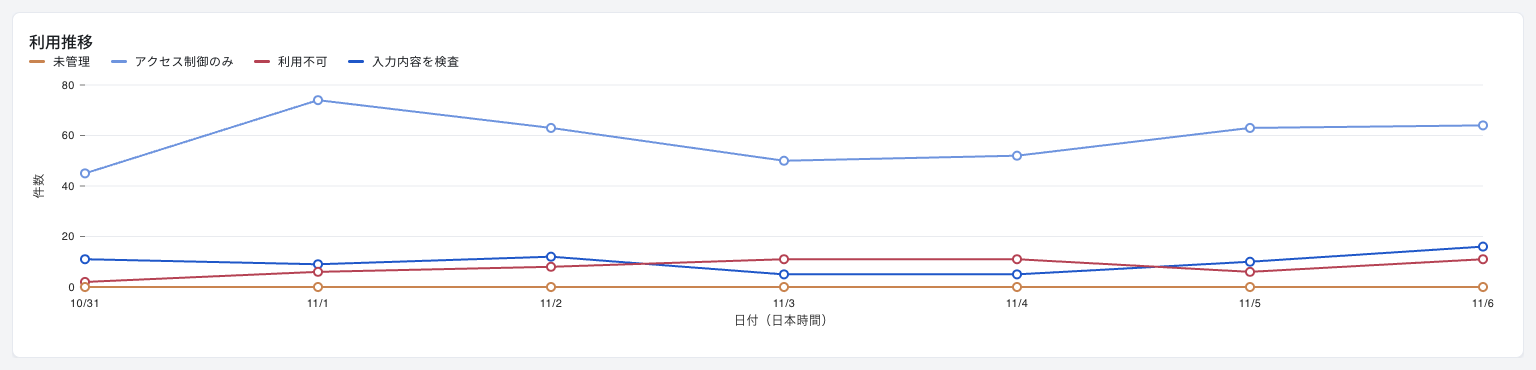 利用推移の表示例拡大して見る
- 表示対象: 未管理・アクセス制御のみ・利用不可・入力内容を検査
- 集計単位: 「今日」は時間単位、「7日」「30日」「90日」は日単位
- 表示切り替え: グラフ上部の項目名を選択して表示・非表示を切り替え
注意表示(AIサイトの利用時に利用者へ注意を促す表示)などの警告は、このグラフには含まれません。
AIサービス利用ランキング
アクセス回数の多いAIサービスをランキング形式で確認できます。棒グラフの色で、「未管理」「利用不可」「アクセス制御のみ」「入力内容を検査」の内訳を確認できます。
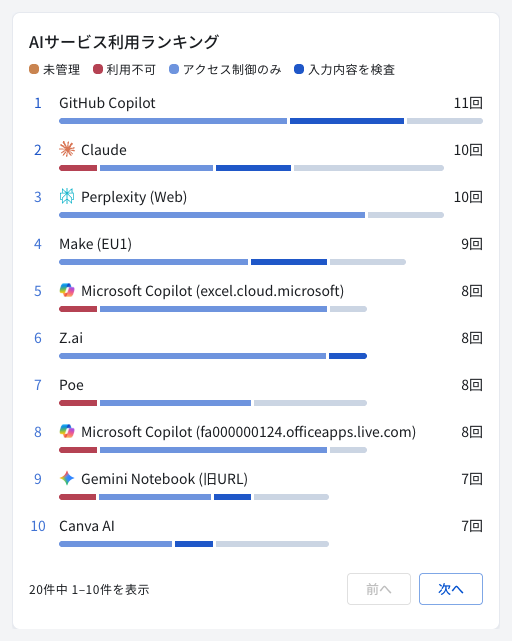 AIサービス利用ランキングの表示例。拡大して見る
- 集計対象: 対象範囲に含まれる拡張機能・Desktopの利用操作(同じ操作の複数記録はまとめて集計)
- 詳細ログ: 対象サービスの行を選択すると、そのサイトのアクセスログへ移動。棒グラフの色の部分を選ぶと、その処理結果でも絞り込み
- 順位の切り替え: 「前へ」「次へ」で前後の順位を表示
DLP検知の多いユーザー
機密情報などが検知された利用者と、その件数を確認できます。検知件数と重大度から計算したスコア(確認の目安となる点数)が高い順に表示されます。
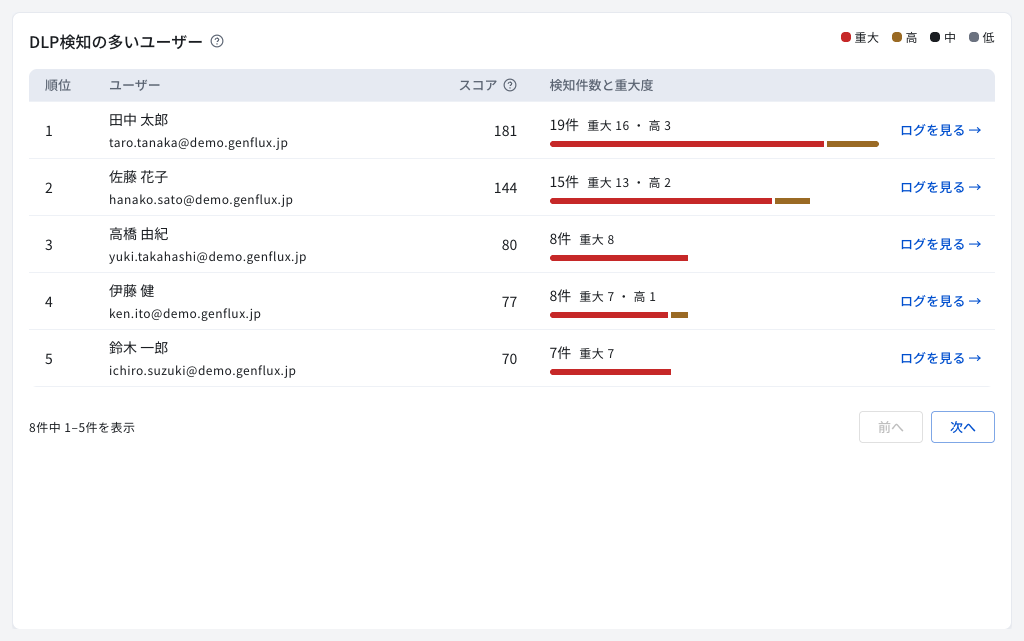 DLP検知の多いユーザーの表示例拡大して見る
- 検知件数: DLPルールに一致した操作の件数
- 重大度: 検知した情報の重大さを示す区分(「重大」「高」「中」「低」の4段階)
- 詳細ログ: 利用者の「ログを見る」を選択し、検知内容や一致したDLPルールを確認
- 1件あたり、重大10点・高7点・中4点・低2点を加算
- 1回の操作で複数のルールに一致した場合は、最も高い重大度の点数のみを1件として集計
スコアは、詳しく確認する対象を見つけるための目安です。点数が高いことだけで、利用者に問題があると判断するものではありません。
トークン利用量(推定)
ブラウザー拡張機能から送信したプロンプトの文字数を使い、入力に使用したトークン数を推定します。プロンプト最適化が利用できる組織で表示されます(段階的に提供している機能のため、ご利用の環境ではまだ利用できない場合があります)。
Desktopの利用は、このトークン利用量の集計には含まれません。また、AIサービスの応答や実際の請求トークン数を表すものではありません。
最適化前後の推定値、削減率、送信件数を同じ欄で確認できます。
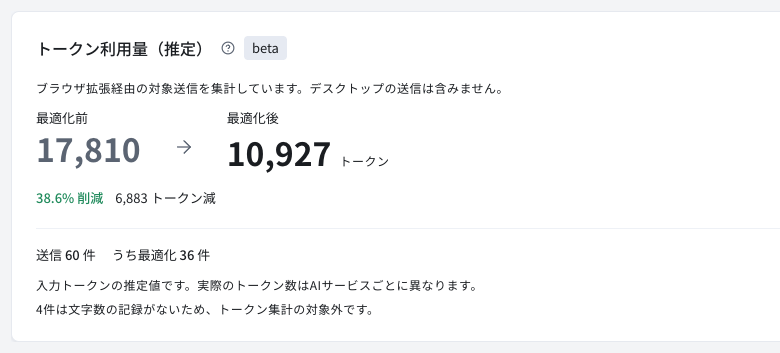 トークン利用量(推定)。最適化前後の比較、送信件数、文字数の記録がない送信の注記を確認できます。数値はデモデータです。全体を拡大
- 最適化前・最適化後: 対象期間の全送信を比較します。最適化していない送信は前後で同じ値として含めます。
- 削減率: (最適化前 − 送信時)÷ 最適化前で計算します。
- 送信・うち最適化: 対象期間の送信件数と、最適化案を利用した送信件数を確認します。
- 記録がない送信: 文字数を記録していない拡張機能からの送信は、トークン集計の対象外です。対象外件数がある場合は画面の注記を確認してください。
拡張機能で案をコピーしただけでは、最適化した送信として扱いません。表示した案と同じ文章を実際に送信した記録を集計します。
関連ページ
更新日: