


ポリシー
AIサイトごとの利用可否、入力内容の検査、適用先を設定します。
ポリシーは、AIサイトごとにアクセスの許可、入力内容の検査(DLP検査)、利用禁止(ブロック)といった動作を定義する設定です。この画面で、対象アプリケーション、利用時の動作、適用するグループを設定します。
目的から操作を選ぶ
確認・操作したい内容に合わせて、参照する説明を選んでください。
| 目的 | 参照する説明 |
|---|---|
| AIサイトの利用可否や入力内容の検査方法を決め、グループへ適用する | 新規ポリシーを作成する |
| 入力内容の検査に使うDLPパッケージやDLPルールを指定する | 2. DLPを設定する |
| 現在の設定内容と適用先を確認し、必要な項目を変更する | ポリシーを確認・編集する |
| Claudeで利用を許可するプランを指定する | Claudeの利用プランを制限する |
ポリシーの構成と適用
ポリシーには「監視方式」を設定します。作成時に「拡張機能」または「デスクトップ」を選び、その方式で監視する対象アプリケーションを指定します。作成後の監視方式は変更できません。別の方式が必要な場合は、新しいポリシーを作成します。
同じAIサービスでも、拡張機能用とDesktop用のポリシーは別に適用されます。対象アプリケーションの候補は選択した方式に応じて変わります。Desktop用で選択できる「準備中」のアプリケーションでも、実際の対応範囲と端末の提供条件を確認してください。
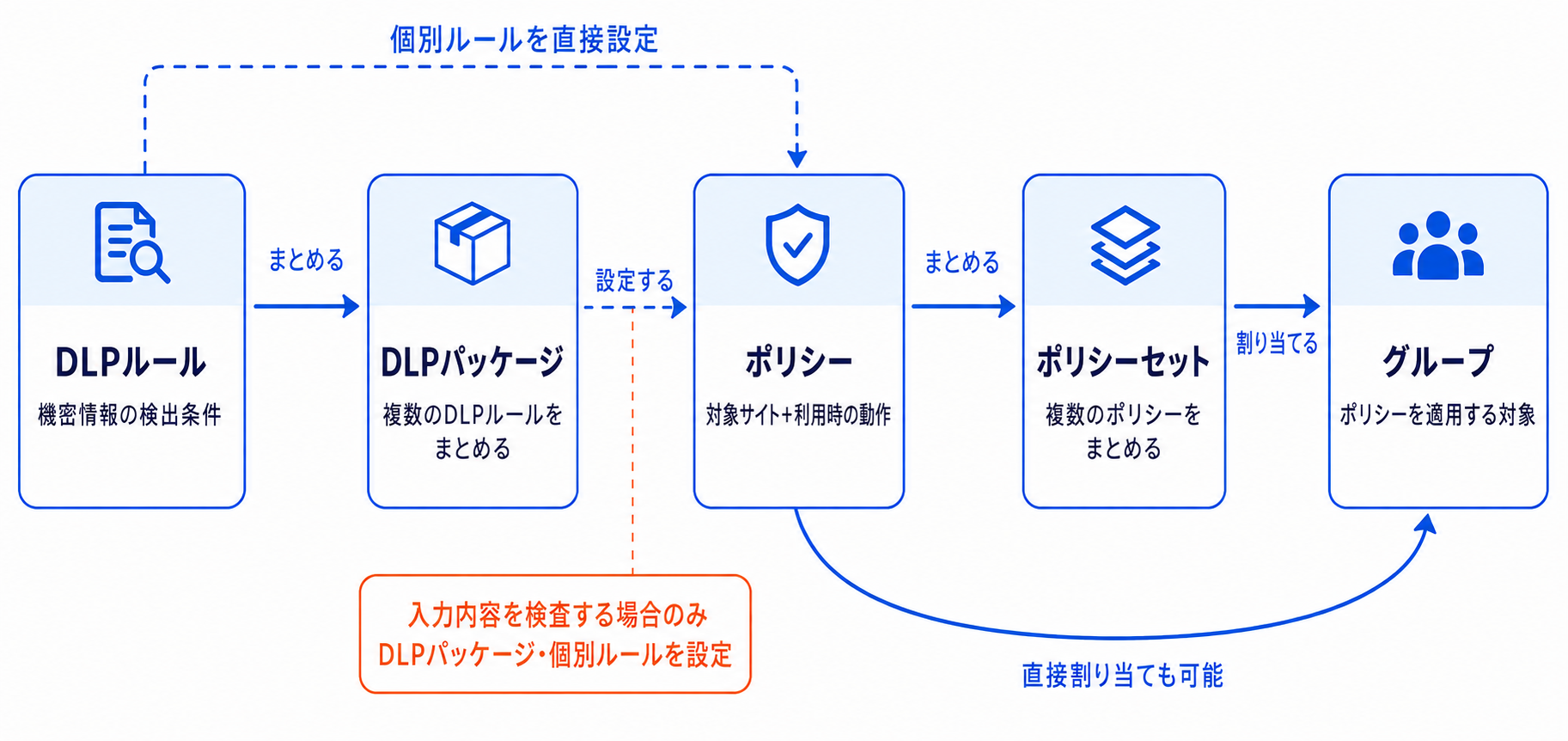 ポリシーの設定と割り当て拡大して見る
ポリシーがどのような要素で構成され、どのように利用者のグループへ適用されるかの関係を説明します。
- DLPルール: メールアドレスや機密文書など、送信テキストや添付ファイルから検知したい個別の条件
- DLPパッケージ: 複数のDLPルールを用途別にまとめたもの
- ポリシー: AIサイトに対する利用ルール(利用可否や入力検査の動作)
- ポリシーセット: 複数のポリシーを運用単位でまとめたもの
- グループ: 部署など、同じポリシーを適用する利用者のまとまり
「入力内容を検査」を選択する場合は、検知条件としてDLPパッケージやDLPルールをポリシーに設定します。作成したポリシーは、グループへ直接割り当てるか、ポリシーセットに含めてグループへ一括適用します。
ポリシー一覧
確認したいポリシーに合わせて、条件を指定してください。
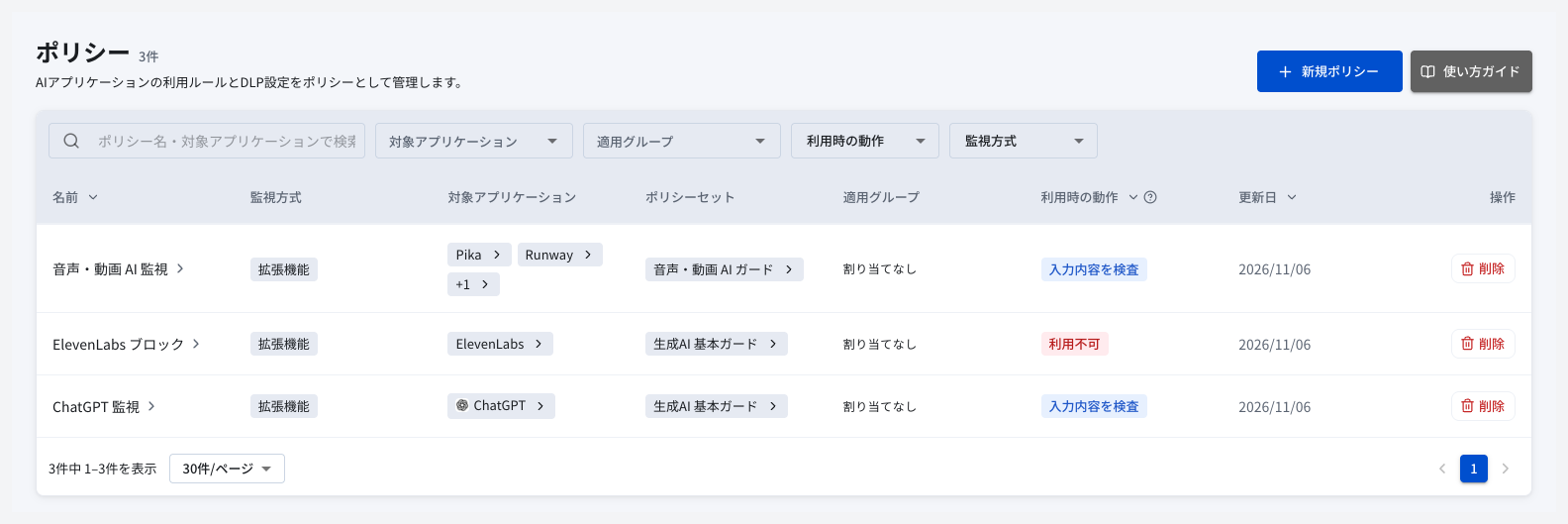 ポリシー一覧。監視方式、対象アプリケーション、適用先と利用時の動作を確認します。拡大して見る
- 絞り込み: 対象アプリケーション・適用グループ・利用時の動作・監視方式から選択
- 検索: ポリシー名・対象アプリケーション名・ドメインを入力し、Enterキーで検索
- 並べ替え: 「名前」「利用時の動作」「更新日」の見出しで順序を変更
ポリシー名を選択すると、詳細画面が開きます。
一覧で確認できること
ポリシー一覧で表示される各列の項目と、その設定内容を説明します。
- 名前
ポリシーの名前(選択すると詳細画面を表示)
- 監視方式
拡張機能またはデスクトップ。ポリシーが適用される監視方式
- 対象アプリケーション
対象となるAIサイト(「+22」などは、ほかの対象アプリケーションの数)
- ポリシーセット
所属するポリシーセット名(未所属の場合は「所属なし」)。クリックするとセット詳細を表示
- 適用グループ
直接割り当てられているグループ名(未割り当ての場合は「割り当てなし」)
(ポリシーセット経由の割り当ては含みません)- 利用時の動作
アクセス制御のみ・入力内容を検査・利用不可のいずれか
- 更新日
ポリシーを最後に更新した日
- 削除
対象のポリシーを削除
削除前に適用グループとポリシーセットへの影響を確認してください。ポリシーセットに含まれているポリシーは、先にセットから除外する必要があります。削除直後は数秒間トースト通知から「取り消し」ができますが、表示が消えるか画面を移動すると削除が確定し、元に戻せなくなります。
新規ポリシーを作成する
サイドバーの「ポリシー」→「ポリシー」を開き、「新規ポリシー」を選択します。
1. 基本情報と利用時の動作を設定する
ポリシー名、利用時の動作、適用グループと対象アプリケーションを設定します。
- 監視方式を「拡張機能」または「デスクトップ」から選びます。作成後の監視方式は変更できません。
- ポリシー名を入力します。
- 利用時の動作(「アクセス制御のみ」「入力内容を検査」「利用不可」のいずれか)を選択します。
- ポリシーを直接適用するグループを選択します(組織全体に適用する場合は「すべてのユーザー」を選択)。未選択のまま作成し、後から割り当てることもできます。
- 「対象アプリケーションを追加」を選択し、対象とするAIサイトを1件以上チェックして、「○件追加」ボタンで確定します。
- 「次へ」を選択します。
グループを未選択にすると、この操作では直接割り当てを行いません。
対象アプリケーションは、選んだ利用時の動作に応じて選択肢が変わります。「入力内容を検査」では、DLP検査に対応するサイトを選びます。「準備中」のサイトは監視・ブロックに未対応のため、新しく対象へ追加できません。
Microsoft Copilotも、ブラウザー向けの「入力内容を検査」の候補として選択できます。対象アプリケーションの監視方式と対応ドメインを確認し、ポリシーの保存後に対象ブラウザーで検査とログを確認してください。Microsoft Purviewで行う保護設定とは別に確認します。
利用時の動作は次の3種類です。画面に表示される監視方式と動作の説明をあわせて確認してください。
| 利用時の動作 | 説明 |
|---|---|
| アクセス制御のみ | 利用を許可し、利用ログを記録(入力内容のDLP検査は行わない) |
| 入力内容を検査 | 送信しようとするテキストや添付ファイルをDLPルールで検査し、機密情報を検知したら送信をブロック |
| 利用不可 | 拡張機能では対象サイトへのアクセス自体を禁止(ブロック画面を表示)、Desktopでは対象アプリの起動を禁止 |
2. DLPを設定する(「入力内容を検査」を選択した場合)
「入力内容を検査」を選択した場合に表示される設定手順です。
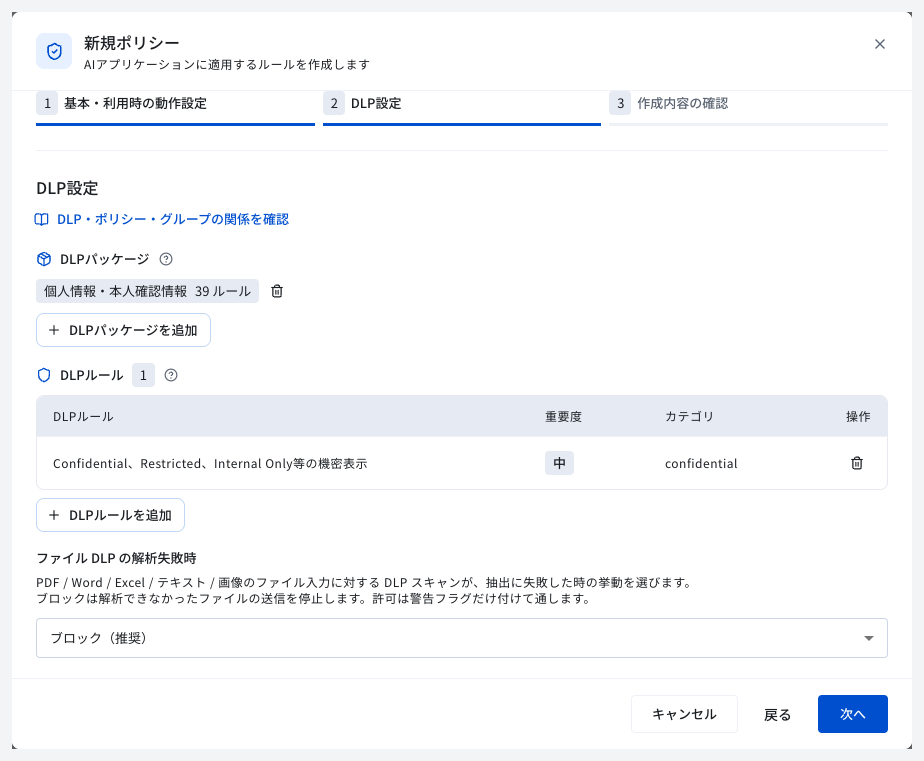 ポリシーのDLP設定。パッケージ・個別ルール・解析失敗時の動作を確認します。拡大して見る
- DLPパッケージの追加: 「DLPパッケージを追加」を選択し、必要なパッケージを選んで「追加」で確定します。
- DLPルールの追加: 個別の検知条件を追加したい場合は、「DLPルールを追加」を選択し、必要なルールを選んで「○件追加」で確定します。
パッケージに表示される「39ルール」などの表記は、そのパッケージに含まれるルール数を示しています。同じDLPルールがパッケージと個別ルールで重複する場合は、追加前に対象ルールの確認が表示されます。
- 「ファイル DLP の解析失敗時」: 添付ファイルの内容を解析できなかった場合の動作を選択します。
- ブロック(推奨): 安全を優先し、ファイル送信を停止
- 許可: ログに警告情報を記録した上で送信を許可
保護・検査の対応範囲で、PDF・画像・Officeファイルの読み取り条件と、解析失敗・障害時の扱いを確認してください。容量上限は送信経路と利用環境によって異なります。暗号化・パスワード付きファイルなどは、対応形式でも内容を読み取れない場合があります。
3. 作成内容を確認する
設定内容を確認してから作成し、保存された内容を詳細画面で確認します。
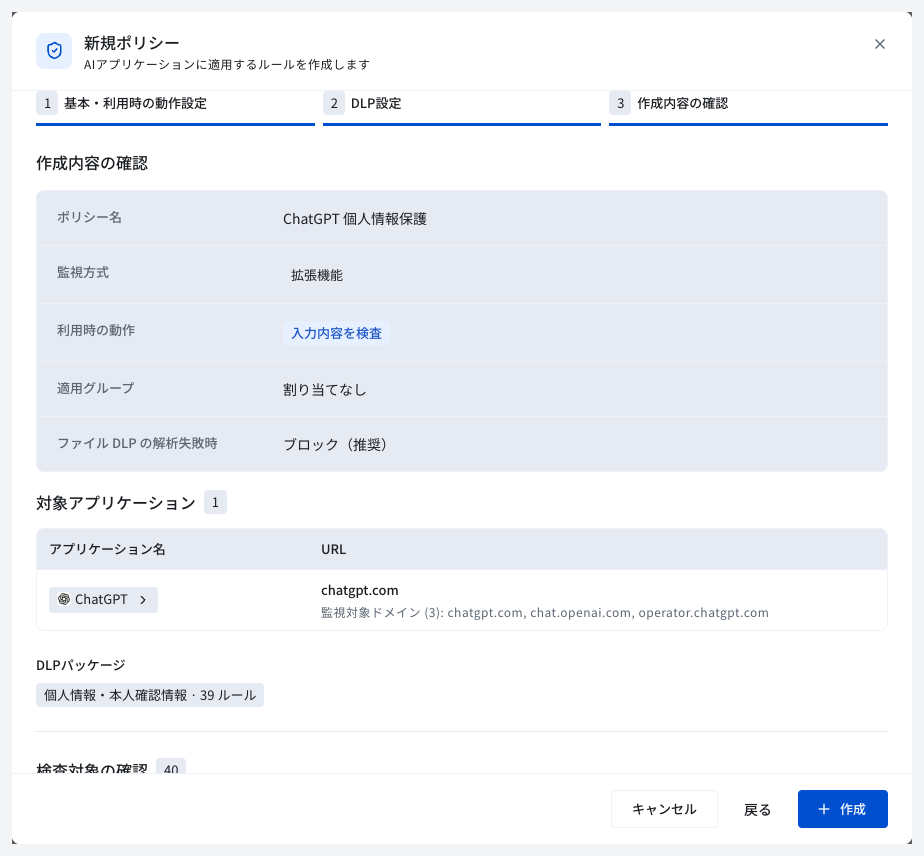 新規ポリシーの作成内容を確認する画面。設定項目と検査対象ルール一覧を確認します。拡大して見る
- ポリシー名、対象アプリケーション、利用時の動作、適用グループを確認します。
- 「入力内容を検査」を設定した場合は、DLPパッケージ、「検査対象の確認」(適用される個別ルール一覧)、ファイル解析失敗時の動作を確認します。
- 「作成」を選択します。保存が完了すると詳細画面が表示されます。
ポリシーを確認・編集する
詳細を確認してから編集し、変更前後を照合して保存します。
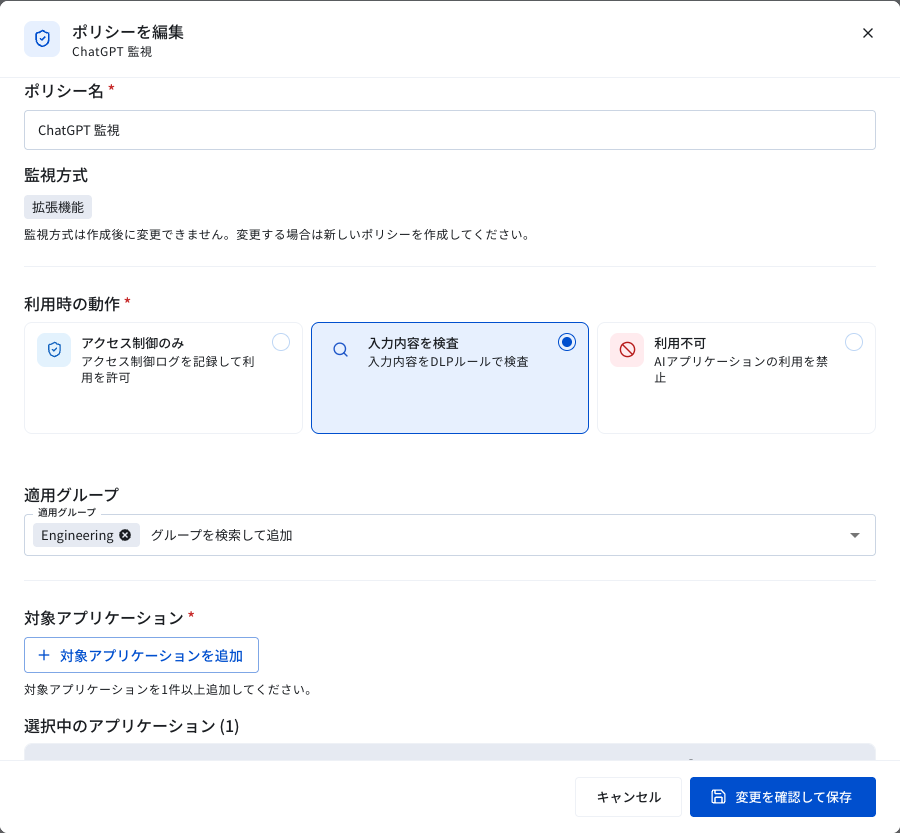 ポリシーの設定を一つの画面で編集する例。拡大して見る
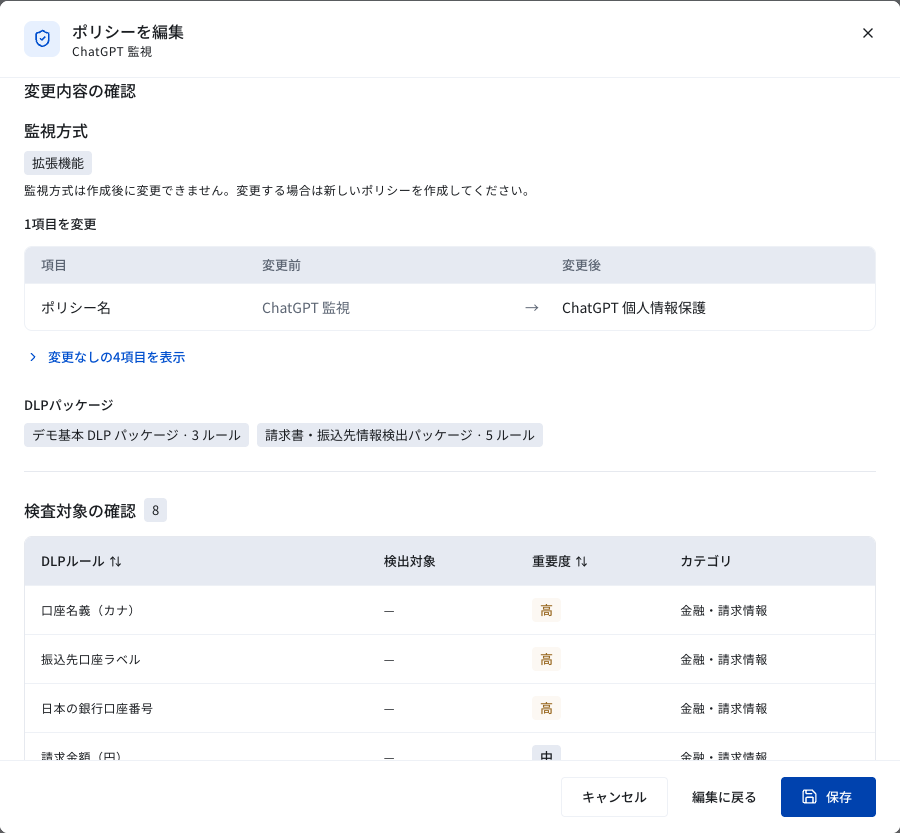 確認画面で変更前と変更後を照合する例。拡大して見る
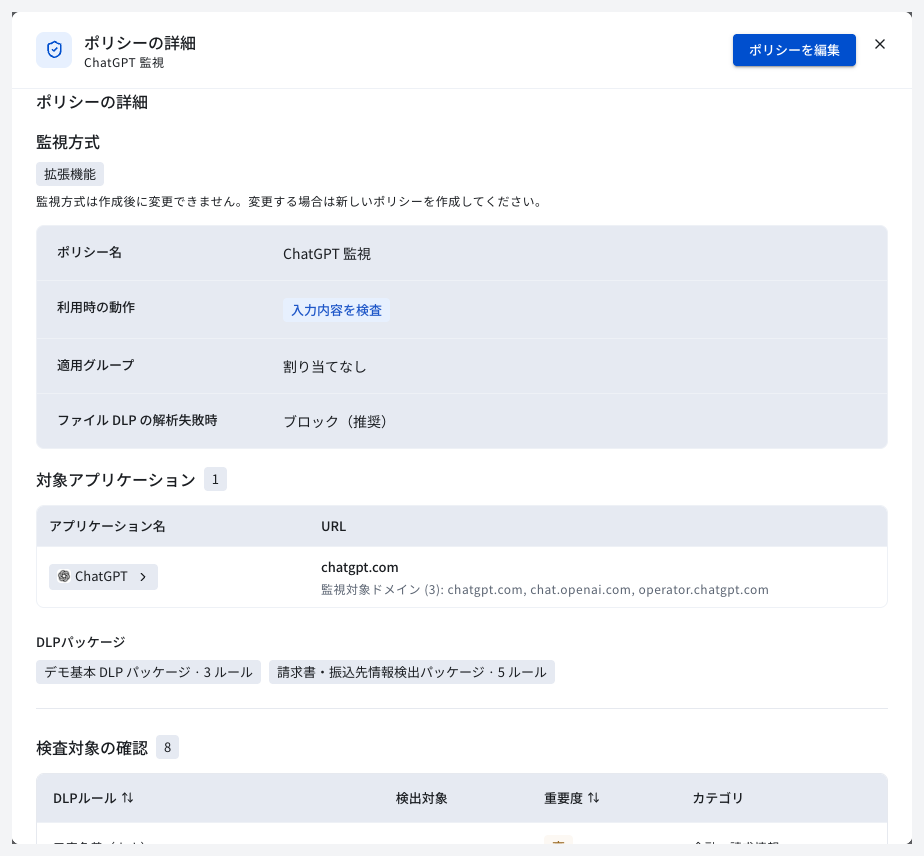 ポリシーの詳細。保存された対象アプリケーションと適用グループを確認します。拡大して見る
- ポリシー一覧で対象のポリシー名を選択します。
- 画面上部の「ポリシーを編集」を選択し、必要な項目を変更します。
- 「入力内容を検査」を選んだ場合は、DLPパッケージまたはDLPルールを1件以上指定します。未設定のままでは確認画面へ進めません。
- 「変更を確認して保存」を選択します。設定項目を一つの画面で編集し、確認画面へ進めます。
- 確認画面の変更前・変更後の値を照合し、「保存」を選択します。変更のない項目は折りたたまれています。
- 詳細画面に戻り、変更内容が正しく反映されていることを確認します。
詳細の「対象アプリケーション」には、実際に監視する「監視対象ドメイン」も表示されます。サイト名だけでなく、対象アドレスも確認してください。
「検査対象の確認」では、パッケージ内のルールと個別に追加したルールをまとめて確認できます。下へスクロールし、DLPルール名・検出対象・重要度・カテゴリを確認してください。
エラーが表示された場合は、画面の案内に沿って修正してください。
設定変更は、そのポリシーが適用されるグループの動作に影響します。保存前に対象アプリケーションと適用グループを確認してください。
Claudeの利用プランを制限する
「LLMプラン別アクセス制御」が有効になった組織では、Claudeで利用を許可するプランを指定できます。対応するプランはFree・Pro・Max・Team・Enterpriseです。段階的に提供している機能のため、ご利用の環境ではまだ利用できない場合があります。機能の利用条件は「請求・契約」の「利用できる機能」で確認します。
- ポリシーの作成・編集画面で、対象アプリケーションにClaudeを追加します。
- Claudeの「プラン制御」で「許可プランを指定」を選び、許可するプランを1件以上選択します。
- 適用グループと他の設定を確認し、確認画面で保存します。
- グループの「現在の適用結果」と、対象利用者の拡張機能で設定の同期・制御結果を確認します。
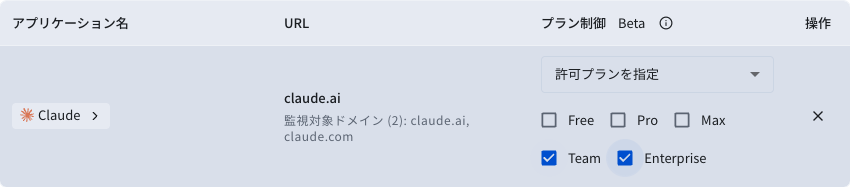 ClaudeでTeam・Enterpriseだけを許可する設定例。拡大して見る
「プラン制御なし」を選ぶと、そのポリシーのプラン条件を解除します。複数のポリシーが適用される場合は、グループの適用結果でプラン条件と適用元を確認してください。
プランを判定できない場合は、このプラン条件では許可として扱います。 未知のプランを遮断する設定はありません。通常のアクセス制御・DLPの設定も確認してください。
機能が無効になって編集欄が表示されない場合、保存済みのプラン条件を削除したことにはなりません。
困ったとき
関連ページ
更新日: