


DesktopのIntune連携
Windows端末への配布準備、配布物の取得、登録と保護の確認を進めます。
Microsoft Intuneは、組織のPCへアプリや設定を配布するための管理サービスです。GENFLUX Securityの「DesktopのIntune連携」では、Windows端末へのDesktop配布に必要な接続設定と配布物の公開状態を確認します。
目的から操作を選ぶ
確認・操作したい内容に合わせて、参照する説明を選んでください。
| 目的 | 参照する説明 |
|---|---|
| 配布を開始できるか確認する | 画面の見方 |
| 配布用ZIPを取得して端末へ割り当てる | 端末へ配布する |
| 導入した端末で登録と保護を確認する | 登録と保護を確認する |
利用条件
DesktopとDesktopのIntune連携の両方が利用できる組織で、必要な管理権限を持つ担当者が使います。画面が表示されない場合は、組織の利用許可を運用管理者へ確認してください。招待メールを使う導入方法は、Desktopを導入・登録するを参照してください。
画面の見方
左メニューの「Intune連携」を開き、「DesktopのIntune連携」画面で「現在の状態」と「次にすること」を確認します。右上の「最新の状態を確認」を選択すると、接続設定と配布物の状態を再取得できます。
次の画像は、組織の利用許可は有効ですが、登録APIの設定確認と配布物の公開が必要な例です。
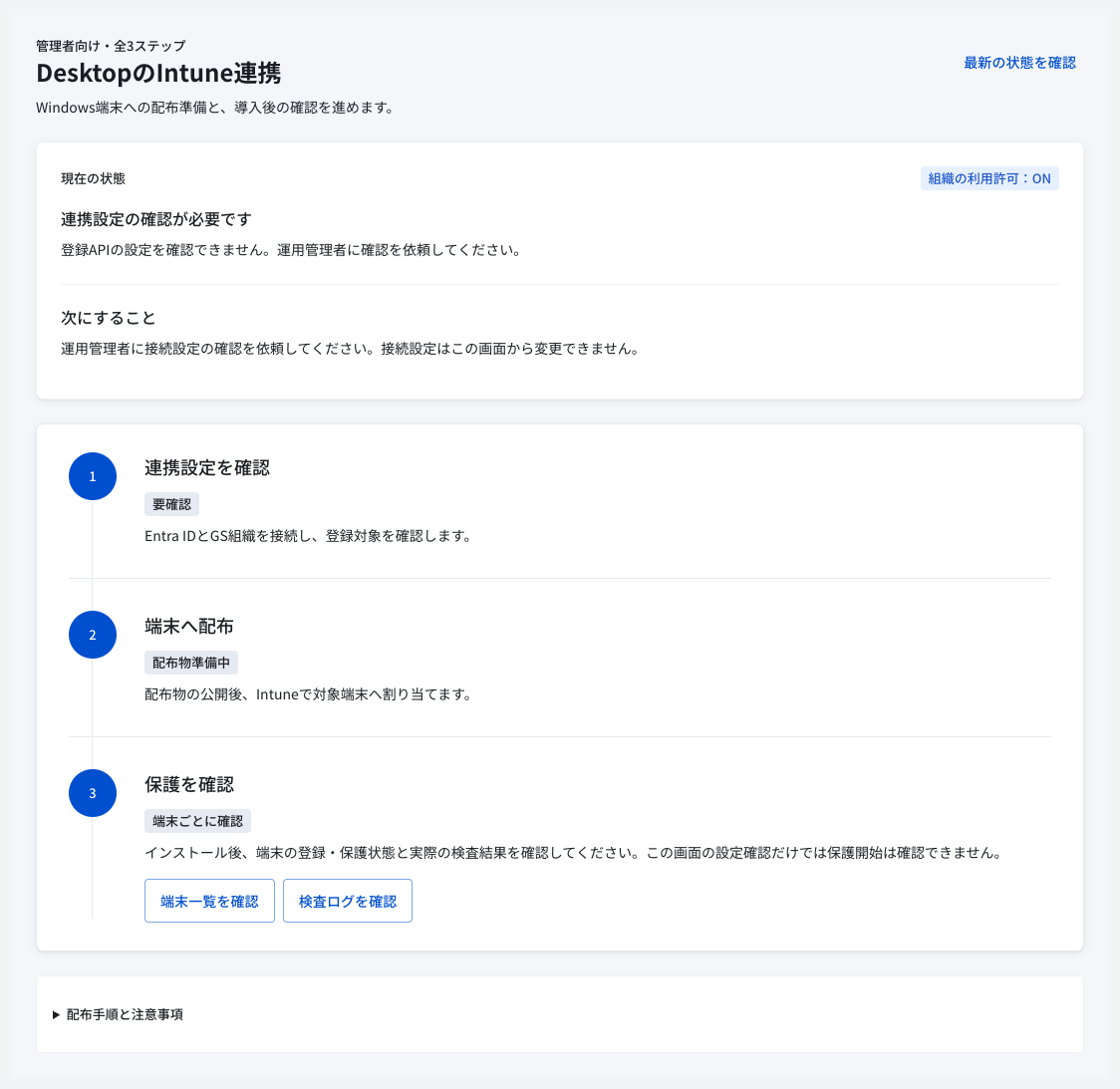 DesktopのIntune連携。接続設定の確認が必要な状態と、導入の3ステップを表示したデモ画面です。拡大して見る
| 現在の状態 | 次にすること |
|---|---|
| 連携設定の確認が必要です | 登録API、Entra IDとの接続の未設定・無効・不一致など、画面に表示された理由を確認して運用管理者へ対応を依頼します。接続設定はこの画面から変更できません。 |
| 配布物の公開待ちです | 接続設定は確認済みですが、まだ配布を開始できません。公開後に状態を再取得します。 |
| 配布を開始できます | 接続設定と配布物の準備ができています。配布用ZIPの手順と導入条件を確認します。 |
「組織の利用許可:ON」だけでは、接続設定や配布物の準備が完了したことにはなりません。接続情報が表示される場合は、「接続設定を照合する」でEntraテナントID、Desktopと登録APIのアプリケーションID、登録許可グループID、対象ユーザー数を確認できます。
端末へ配布する
「配布を開始できます」と表示され、「Intune配布用ZIPをダウンロード」を選べる場合に進めます。
この版で扱う配布物は、Windows ARM64向けの未署名の暫定版です。管理者が導入条件を確認してから配布してください。ダウンロードやIntuneでの割り当てだけでは、端末の登録や保護開始は完了しません。
- 「Intune配布用ZIPをダウンロード」を選択します。
- 「配布物の詳細・整合性を確認」で版とSHA-256を確認し、取得したZIPの内容と配布手順を確認します。
- Intuneで、承認されたWindows端末のグループへ割り当てます。画面の「配布手順と注意事項」と、ZIPに同梱された手順に従ってください。
- Intuneの導入結果を確認し、対象ユーザーでWindowsへサインインしてDesktopの起動と登録を確認します。
登録と保護を確認する
画面内の「端末一覧を確認」と「検査ログを確認」から、対象端末の登録状態と実際の動作を照合します。
- 監視対象者の一覧で、対象ユーザーとWindows端末、最終通信を確認します。
- 対象端末の「保護状態を確認」を開き、最終報告の保護状態・権限・通信経路に問題がないか確認します。
- 対応するWindowsアプリで架空のテスト文を送信し、保護表示、ブロック通知、アクセスログの検査結果を照合します。
- 「監視中」: 端末との通信状況を示す表示です。
- 「通信待機」: 通信設定が有効で、次の送信の検査結果を待っている状態です。
どちらも実際の検査・ブロックの成功とは区別して確認してください。
困ったとき
関連ページ
- Entra ID・端末連携 — Desktopと拡張機能の接続設定や表示名の同期記録を確認します。
- Desktopを導入・登録する — 招待メールでPCごとに登録します。
- ユーザー管理 / 監視対象者 — 端末の通信状況と保護状態を確認します。
- アクセスログ — 検査とブロックの結果を確認します。
更新日: