


請求・契約
契約プラン、シート利用状況、請求書、契約変更を確認します。
契約内容、追加で招待できる人数、請求書を確認する画面です。契約シート数は、契約上、管理対象に登録できる利用者数の上限です。
目的から操作を選ぶ
確認・操作したい内容に合わせて、参照する説明を選んでください。
| 目的 | 参照する説明 |
|---|---|
| 契約プラン・次回更新日・利用人数を確認する | 契約状況を確認する |
| 利用者の招待前に残りの契約枠を確認する | シートの利用状況 |
| 契約・シート数を変更する | 契約・シート数を変更する |
| 過去の請求履歴やPDFを探す | 請求書を確認する |
画面の見方
サイドバーの「設定」→「請求・契約」から開きます。
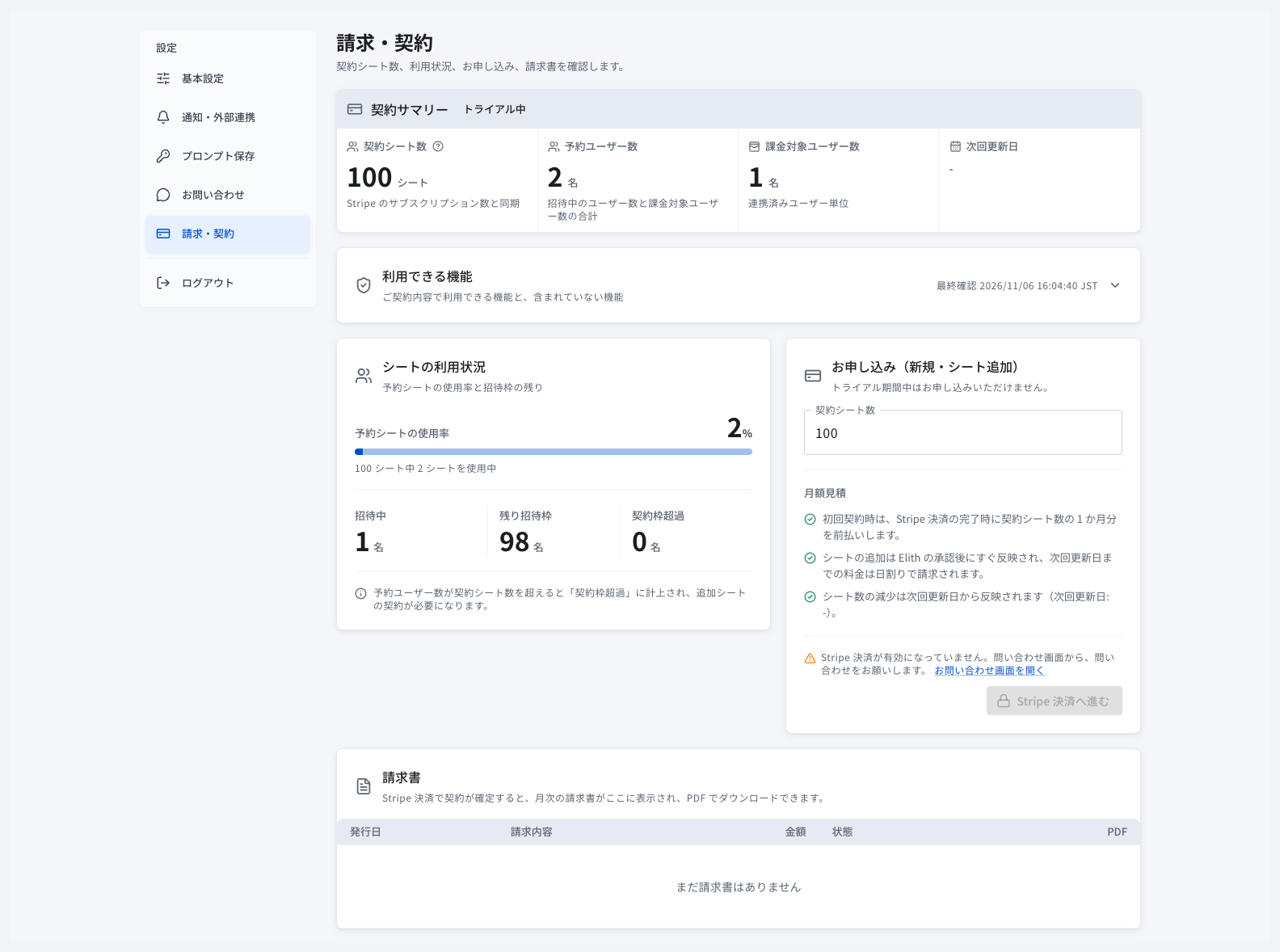 請求・契約画面。契約シート数、ユーザー数、契約状態、シート利用状況、追加申請、請求書を確認できます。拡大して見る
画面上部で現在の契約状況とユーザー数、中央でシートの利用状況とお申し込み、下部で請求書の一覧を確認できます。最新の情報を反映するには、ブラウザのページを再読み込みしてください。
契約状況を確認する
「契約サマリー」で、現在の契約人数、利用中の人数、契約状態を確認できます。
 契約状況の表示例。契約シート数・予約ユーザー数・課金対象ユーザー数・契約状態・次回更新日を確認できます。拡大して見る
各項目の詳細は次のとおりです。
| 項目 | 確認する内容 |
|---|---|
| 契約シート数 | 契約上、管理対象に登録できる利用者数の上限 |
| 予約ユーザー数 | 招待中のユーザー数と課金対象ユーザー数の合計 |
| 課金対象ユーザー数 | アカウントが有効で、拡張機能と連携済み、かつ停止されていない利用者数 |
| 契約状態 | 「契約中」など、現在の契約ステータス |
| 次回更新日 | 契約の次回更新予定日(未定または情報がない場合は「-」) |
利用できる機能を確認する
契約に含まれる機能と、現在利用できない機能を確認します。プロンプト最適化、MCP、プラン制御などは、組織ごとの専用設定でも利用が制御されるため、契約に含まれているだけでは有効になりません。なお、「未登録AI候補」は標準で提供されており、組織ごとの個別の有効化は不要です。
段階的に提供している機能は、ご利用の環境ではまだ利用できない場合があります。
- 「利用できる機能」カードを選択して展開します。
- 「利用できる」「現在利用できない」「ご契約に含まれていない」「提供準備中」の各欄を確認します。該当する機能がない欄は表示されない場合があります。
- 利用できない理由や、表示されている場合は提供元・利用期限を確認します。
「現在利用できない」は、契約に含まれていない状態とは区別して表示されます。表示された理由を確認してください。
「利用状況を確認できません」と表示された場合は、通信環境を確認してください。自動で再確認されます。この表示だけで契約終了を意味するわけではありません。
シートの利用状況
新しい利用者を追加する前に、予約シートの使用率と残り招待枠を確認します。
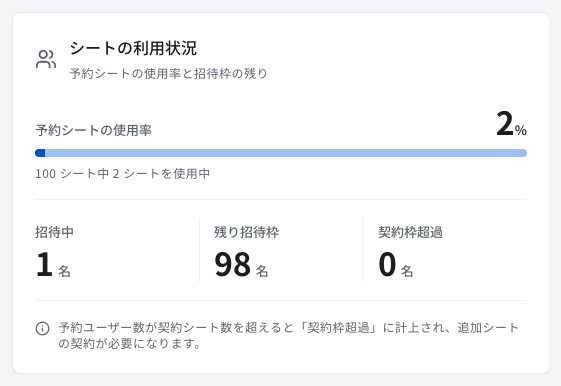 シート利用状況の表示例。予約シートの使用率、招待中の人数、残り招待枠を確認できます。拡大して見る
「予約シートの使用率」で、契約枠の使用状況を確認できます。新しい利用者を追加する前に、「残り招待枠」を確認してください。
| 項目 | 確認する内容 |
|---|---|
| 招待中 | 招待済みで、登録や拡張機能の連携待ちとなっている利用者数 |
| 残り招待枠 | 現在の契約内で、追加招待できる残り人数 |
| 契約枠超過 | 予約ユーザー数が契約シート数を超過している人数 表示された場合は追加シートの契約が必要です |
契約・シート数を変更する
契約状況に合わせて、新規契約またはシート数の変更を進めます。
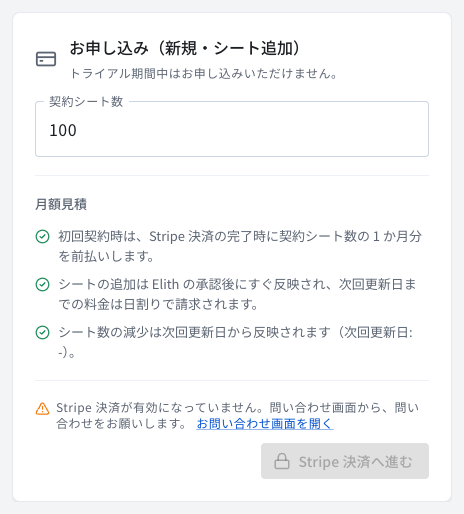 契約申し込み欄。トライアル中で決済が有効化されておらず、申し込めない状態の例です。拡大して見る
表示されている「契約シート数」は現在の契約内容の確認用で、画面上では数値を直接変更できません。シート数を増減する場合は、管理画面の「お問い合わせ」から変更を申請します。
初めて契約する
トライアル中は、この画面から申し込めません。月額見積も表示されないため、有料契約への移行は、管理画面のお問い合わせ画面からご相談ください。
申し込みが可能になったら、次の手順で進めます。
- 「お申し込み(新規・シート追加)」に表示された契約シート数を確認します。希望する人数と異なる場合は、手続きを進めず管理画面の「お問い合わせ」から確認してください。
- 表示された月額見積を確認します。金額が表示されない場合は、申し込まずに管理画面の「お問い合わせ」から確認してください。
- 申し込み可能な場合は「Stripe 決済へ進む」を選択し、移動先の決済画面で内容を確認して手続きを行います。
- 完了後はこの画面へ戻り、ページを再読み込みして契約シート数と契約状態を確認します。
初回契約時は、手続きの完了時に契約シート数の1か月分を前払いします。
既存契約にシートを追加する
追加するシート数と希望時期をサポートへ申請し、承認後の反映を確認します。
- 現在の契約シート数と、追加後に必要な合計シート数を確認します。
- 管理画面のお問い合わせ画面を開き、「追加シート申請」を選択します。
- 現在のシート数、追加する数、追加後の合計、希望時期を記載して送信します。
- サポートからの案内と承認後の反映を確認し、このページを再読み込みして契約シート数が更新されていることを確認します。
既存契約への追加はサポートの承認後に反映されます。追加反映時に、次回更新日までの追加料金を日割りで請求します。既存契約では、初回契約用の 「Stripe 決済へ進む」 は使用しません。
シート数を減らしたい場合
管理画面のお問い合わせ画面で「その他」を選び、現在のシート数、希望する合計シート数、希望時期を記載してサポートへご相談ください。
シート数の削減は次回更新日以降の適用となります。ユーザーを停止・削除しただけでは契約シート数は減少しないため、必ず事前にサポートへご連絡ください。
ユーザーの状態と契約枠の関係
利用者の状態によって、予約枠の使用と課金対象への計上が変わります。オフラインやアンインストールだけでは、課金対象から除外されません。
| 利用者の状態 | 予約枠・課金対象の扱い |
|---|---|
| 招待中・期限切れ(未連携) | 予約枠を使用(課金対象外) 期限切れでも予約枠を保持するため、不要な招待は取り消してください |
| 監視中(連携済み) | 有効な利用者は予約枠および課金対象に含まれます |
| オフライン・アンインストール | 有効な利用者は予約枠および課金対象に含まれたまま維持されます |
| 停止中・削除済み | 予約ユーザー数・課金対象ユーザー数から除外(契約シート数は自動で減少しません) |
| 招待を取り消した未連携ユーザー | その招待が使用していた予約枠を解放 |
ユーザーの状態変更は 監視対象者 で行います。課金対象ユーザー数と契約シート数は別の指標です。実際の請求額は契約内容と請求書で確認してください。
複数のPC・ブラウザを使う場合
複数のPCを使う社員に必要なシート数を確認するときは、端末台数と登録した利用者数を分けます。課金対象ユーザー数は登録した利用者(メールアドレス)単位で集計されるため、同じ利用者に複数のブラウザを連携しても、ブラウザの数だけ人数が加算されることはありません。
同じ人を別のメールアドレスで複数登録した場合は、それぞれ別の利用者として扱われます。Desktopとの併用やDesktopのみを利用する場合の料金・シート条件は、画面上の人数表示だけで判断せず、契約に含まれる機能・シート条件を確認してください。
請求書を確認する
発行済みの請求書を一覧で探し、PDFまたはWebページで明細を確認します。
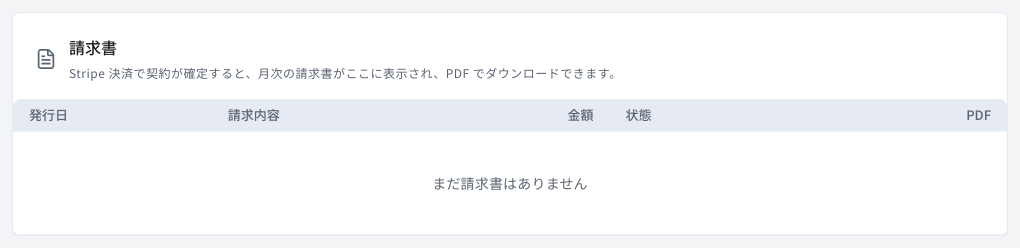 請求書欄。まだ請求書がない場合の表示例です。拡大して見る
請求書の一覧には、最大20件の請求書が表示されます。発行日、請求内容(請求書番号、番号がない場合は請求書ID)、請求金額、支払い状態、PDFへのリンクを確認できます。
- 画面下部の「請求書」へ移動します。
- 発行日・請求内容・金額・状態から対象の請求書を確認します。
- 対象行の「PDF」欄の「表示」を選択して明細を確認します。PDFがない場合は請求書のWebページが開き、リンク自体がない場合は「-」と表示されます。
請求書が表示されない場合は、ブラウザのページを再読み込みしてください。該当する請求書が確認できない場合は、管理画面のお問い合わせ画面からご連絡ください。
困ったとき
関連ページ
- 設定 — テナントの基本設定を確認します。
- お問い合わせ画面の使い方 — 管理画面から契約や請求について問い合わせる手順を確認します。
- 監視対象者 — 招待中・課金対象となるユーザーを確認します。
- 用語集 — 用語と設定の関係を確認します。
更新日: