


DLPパッケージ
複数のDLPルールをまとめ、ポリシーに適用できるようにします。
DLPパッケージは、個別の検知条件である「DLPルール」を用途や業界・機密度ごとにまとめた設定パッケージです。複数の検知条件を一括してポリシーへ適用・管理できます。
目的から操作を選ぶ
確認・操作したい内容に合わせて、参照する説明を選んでください。
| 目的 | 参照する説明 |
|---|---|
| 主な検知対象を確認し、用途に合うものを選ぶ | あらかじめ用意されたDLPパッケージ |
| 既存のDLPルールを組み合わせ、手動でパッケージを作成する | 手動で作成する |
| 基本情報やルール構成を確認・編集し、含めるルールを追加・除外する | 作成済みパッケージを編集する |
| 削除前に、利用先への影響を確認する | パッケージを削除する |
DLPルールとの関係
DLPパッケージが、個別の検知条件であるDLPルールやポリシーとどのように連携するかを説明します。
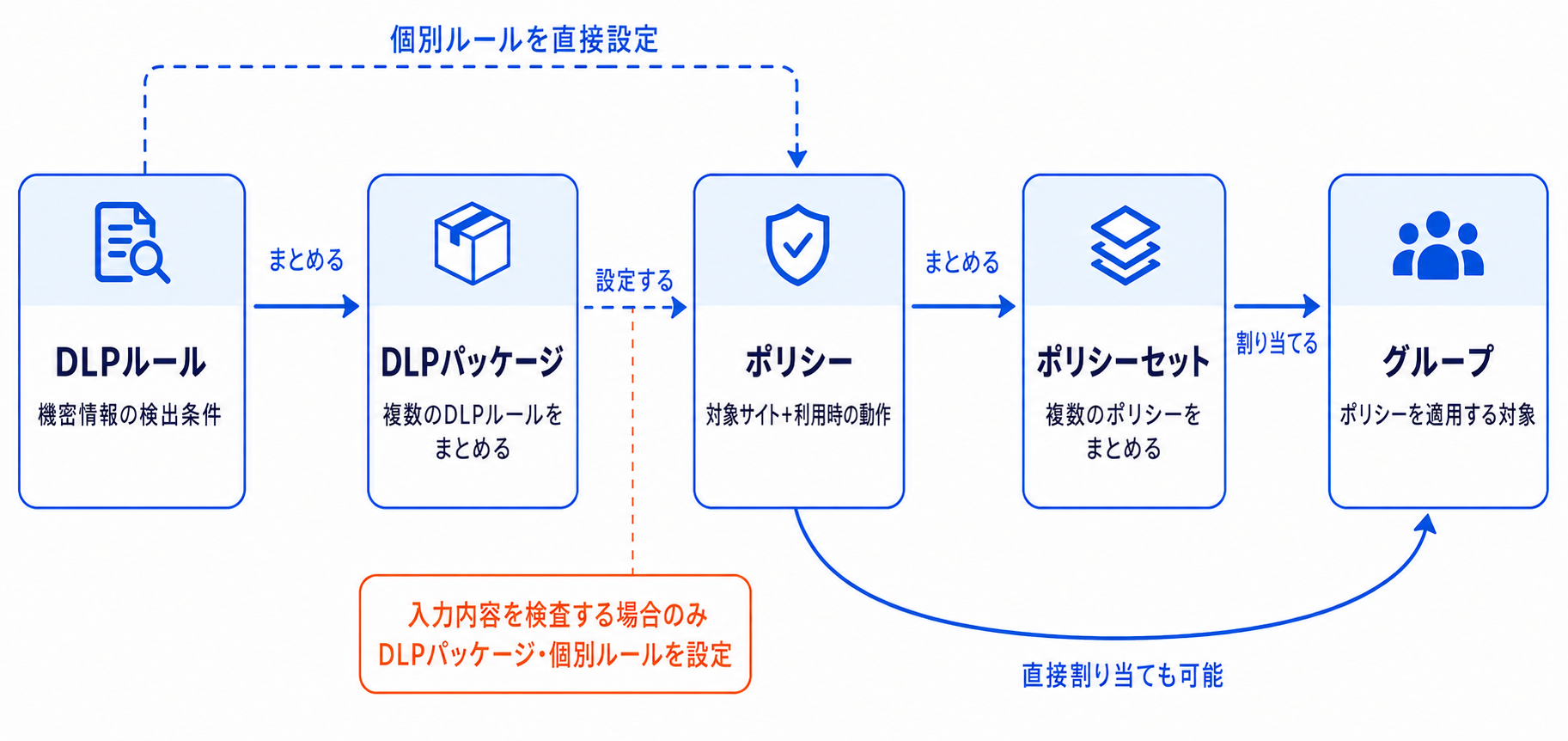 DLPパッケージとルールの関係拡大して見る
- DLPルール: メールアドレスやマイナンバーなど、送信テキストや添付ファイルから検知したい個別の条件
- DLPパッケージ: 複数のDLPルールを用途や機密度別にまとめたもの
- ポリシー: AIサイトに対する利用ルール(「入力内容を検査」を設定したポリシーにパッケージを紐付けて適用)
「入力内容を検査」のポリシーにDLPパッケージを設定することで、含まれる複数のルールを一括して入力検査に適用できます(個別のDLPルールを追加で併用することもできます)。
あらかじめ用意されたDLPパッケージ
種別に「デフォルト」と表示されているパッケージは、GENFLUX Security(提供元:Elith)があらかじめ標準搭載しているDLPパッケージです。パッケージ名を選択すると、含まれるDLPルールの一覧を確認できます。
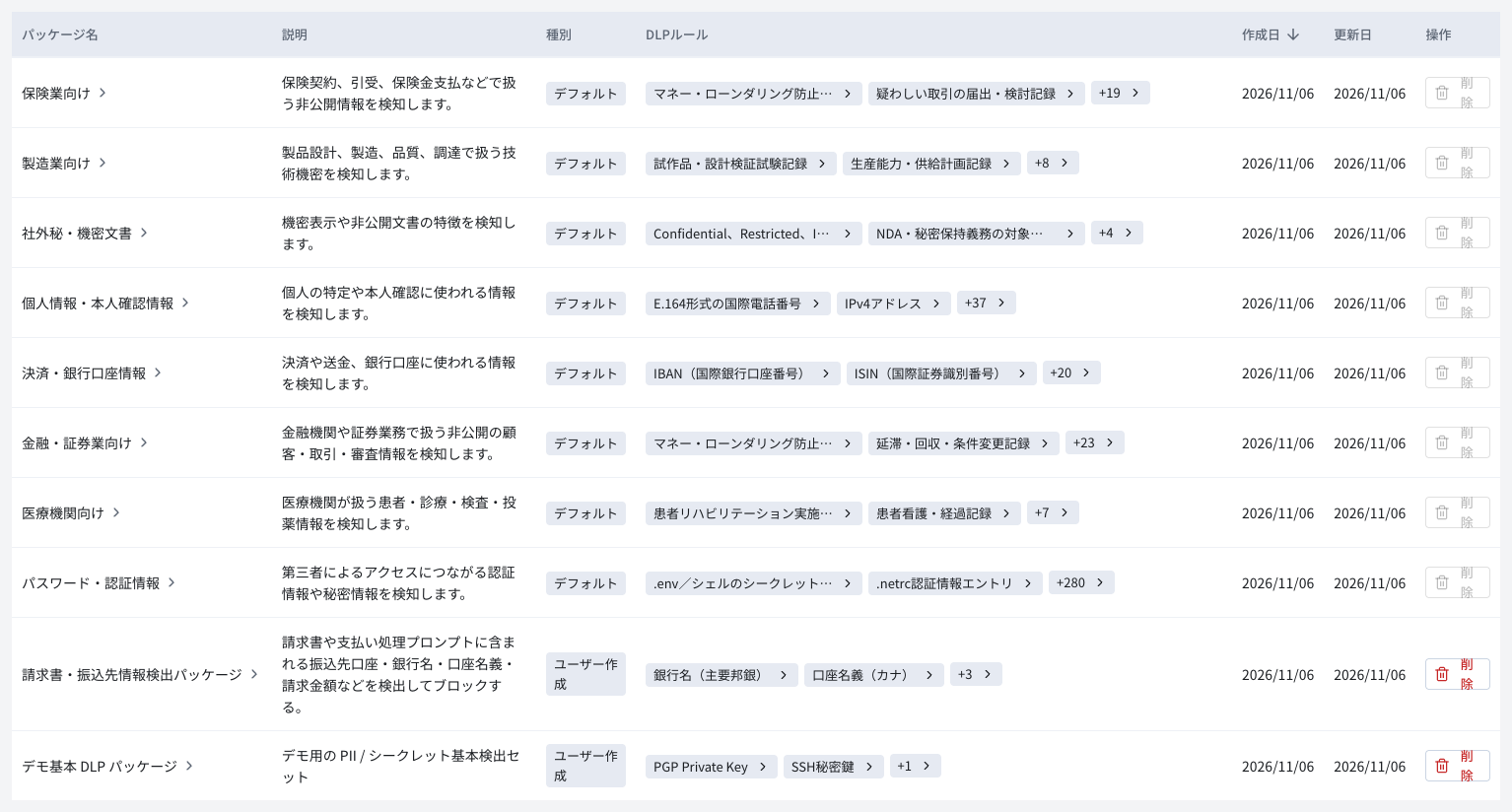 デフォルトのDLPパッケージの一覧例。用途と含まれるDLPルールを確認できます。拡大して見る
用途に合うパッケージを、次の検知対象を参考に選んでください。
| パッケージ名 | 主な検知対象 |
|---|---|
| 個人情報・本人確認情報 | 個人の特定や本人確認に使われる情報 |
| 決済・銀行口座情報 | 決済・送金・銀行口座に関する情報 |
| パスワード・認証情報 | 第三者によるアクセスにつながる認証情報や秘密情報 |
| 社外秘・機密文書 | 機密表示や非公開文書の特徴 |
| 金融・証券業向け | 非公開の顧客・取引・審査情報 |
| 保険業向け | 保険契約・引受・保険金支払に関する非公開情報 |
| 製造業向け | 設計・製造・品質・調達に関する技術機密 |
| 医療機関向け | 患者・診療・検査・投薬情報 |
一覧に登録されているだけでは、利用者の入力検査には適用されません。 使用するパッケージを「入力内容を検査」のポリシーに設定し、そのポリシーを利用者のグループへ割り当ててください。詳しい手順は、ポリシーをご確認ください。
DLPパッケージ一覧
検索欄にパッケージ名や説明の文字を入力すると、一覧を絞り込めます。「種別」では「デフォルト」「ユーザー作成」「旧形式」を選択できます。パッケージ名を選択すると、詳細画面が開きます。
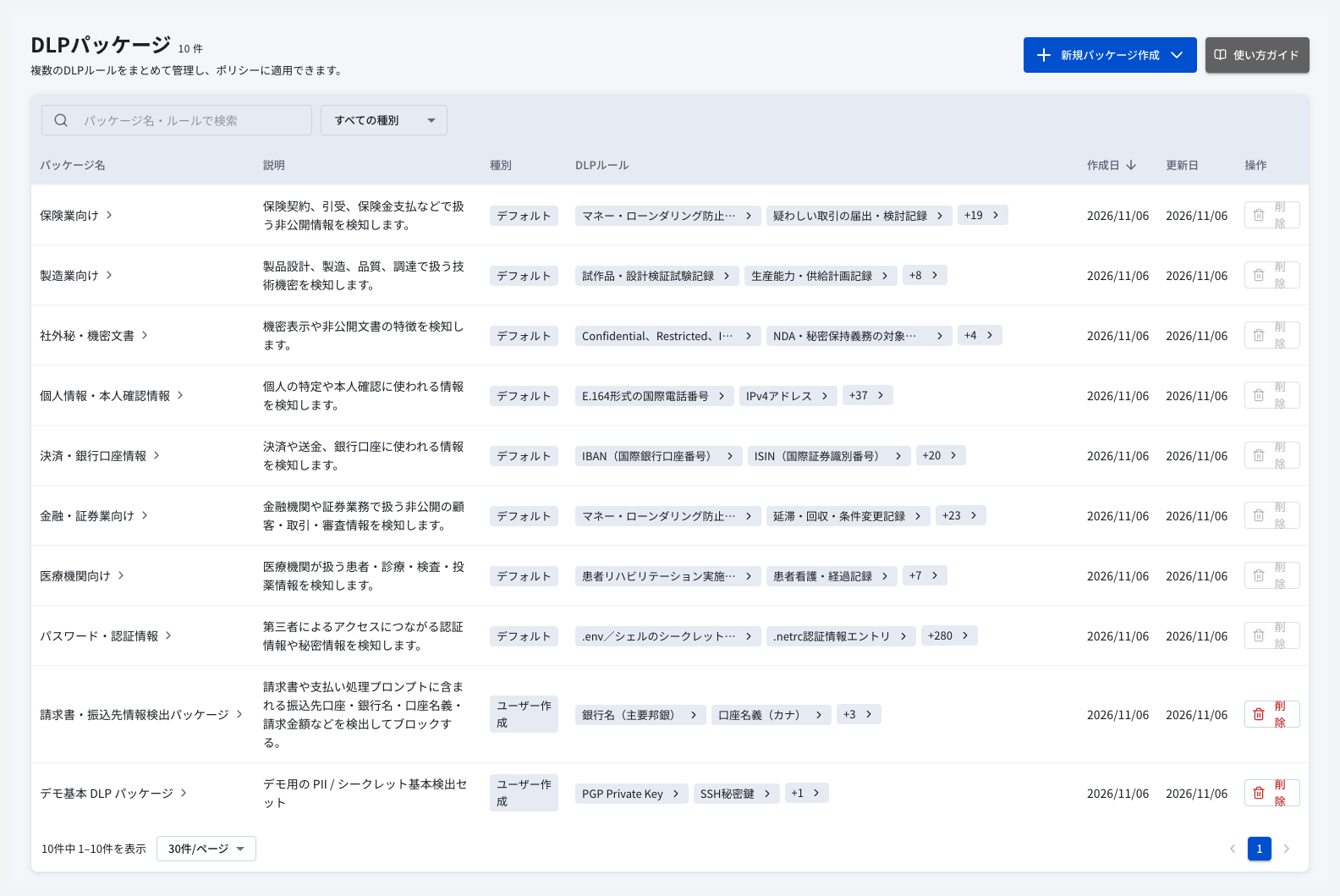 DLPパッケージ一覧。名前・説明・種別・含まれるDLPルール・作成日・更新日を確認できます。拡大して見る
「パッケージ名」「作成日」「更新日」の見出しで並べ替えられます。
一覧で確認できること
- パッケージ名
パッケージの名前(選択すると詳細画面を表示)
- 説明
パッケージの用途や検知する情報の概要
- 種別
デフォルト:Elithが用意したパッケージ
ユーザー作成:組織で作成したパッケージ
旧形式:種別を判定できない旧形式のパッケージ- DLPルール
パッケージに含まれるDLPルールの名前。「+○」から残りのルールを確認
- 作成日
パッケージを作成した日
- 更新日
パッケージを最後に更新した日
- 操作
編集が許可されたユーザー作成パッケージを削除。デフォルト・旧形式の削除ボタンは無効
作成方法
組織独自のパッケージを作成する場合は、「手動で作成」を選択して既存のDLPルールを組み合わせます。「PDFから作成」は準備中のため、現在は利用できません。
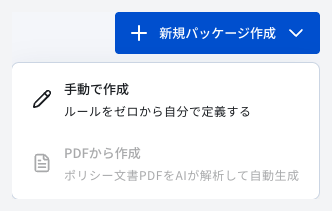 DLPパッケージの作成方法。現在利用できる方法を選択します。拡大して見る
手動で作成する
既存のDLPルールを選び、組織の用途に合わせたパッケージを作成します。
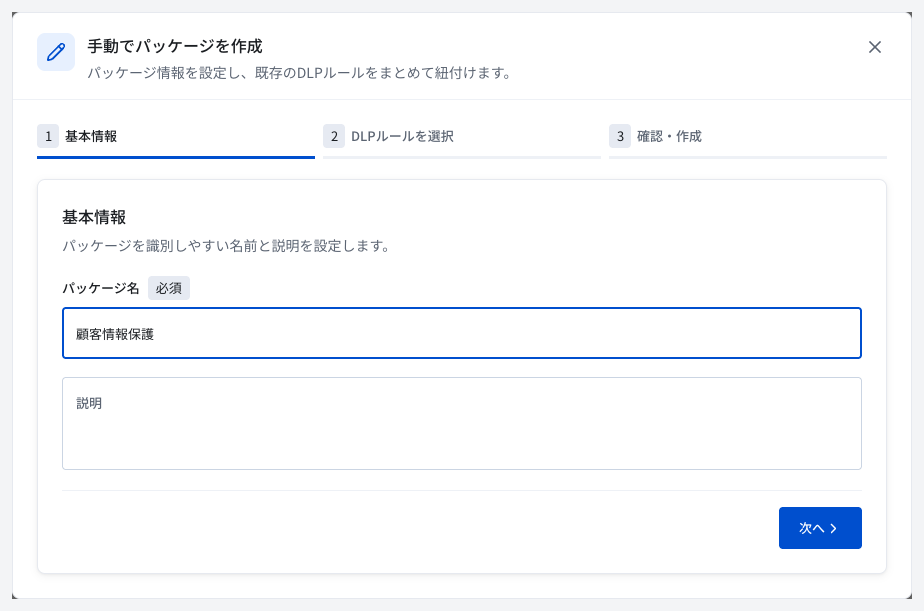 パッケージの手動作成。基本情報を入力します。拡大して見る
- 画面右上の「新規パッケージ作成」→「手動で作成」を選択し、作成ダイアログを開きます。
- パッケージ名を入力し、必要に応じて説明を入力して「次へ」を選択します。
DLPルールを選択して作成する
必要なDLPルールを選択し、パッケージの内容を確認して作成します。
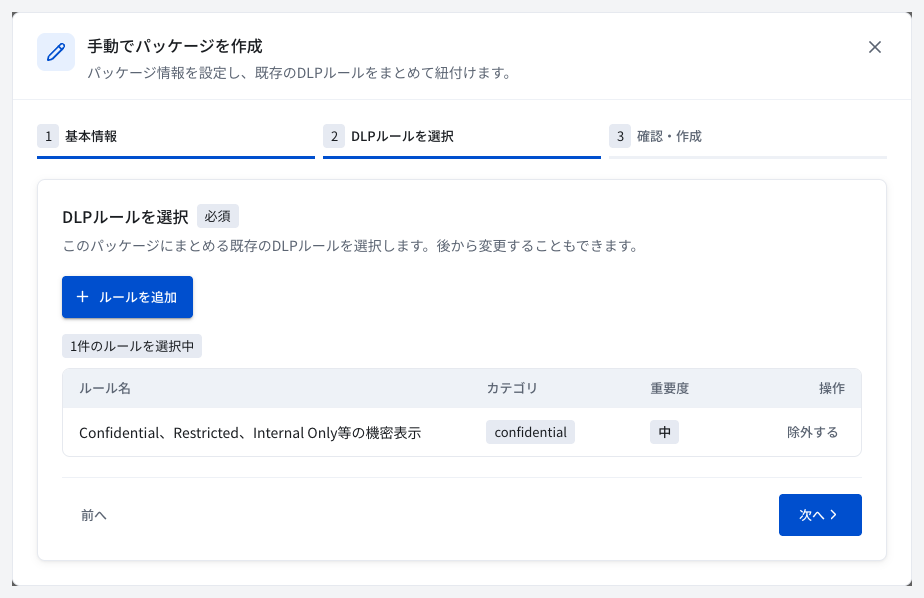 DLPパッケージに追加するルールを選択した状態。拡大して見る
- 「ルールを追加」を選択し、パッケージに含める既存のDLPルールを1件以上選択します。
- 選択済み一覧を確認し、不要なルールがあれば「除外する」を選択して外します。
- 「次へ」を選択し、基本情報とルール構成を確認して「パッケージを作成」を選択します。
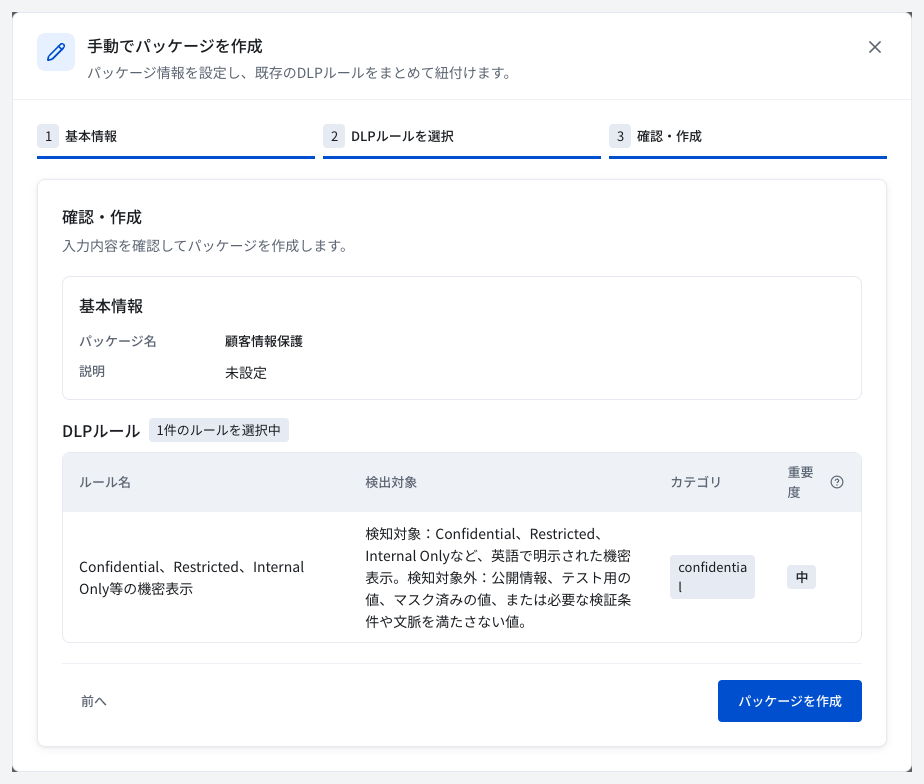 作成するDLPパッケージの内容を確認する画面。拡大して見る
必要なルールがまだない場合は、DLPルールを開き、先に作成してください。
既存ルールを追加する
検索と絞り込みで既存のルールを探し、パッケージに追加します。
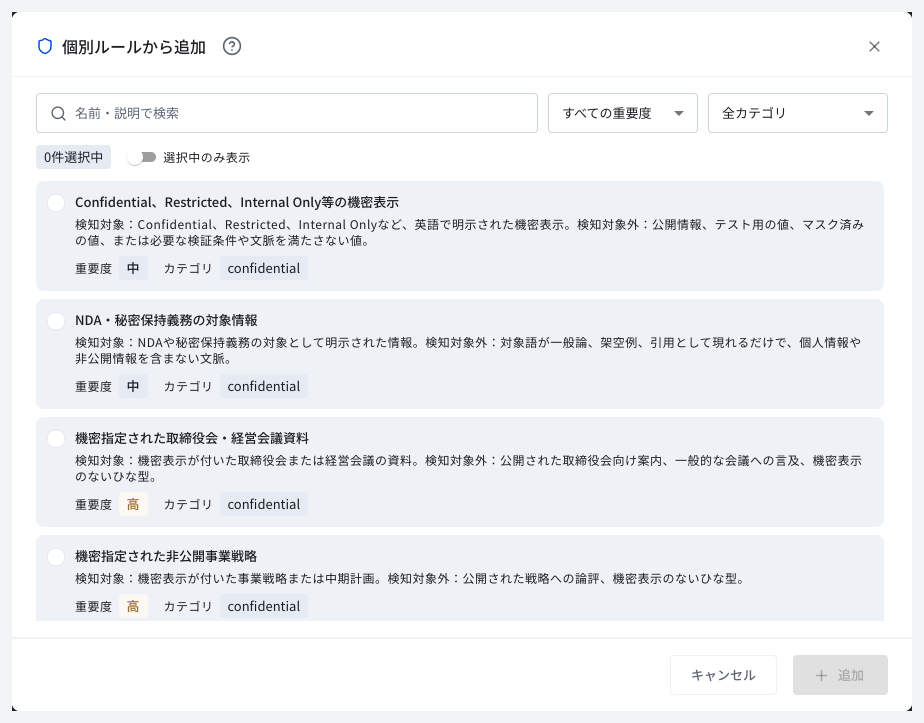 既存ルールの選択画面。検索や絞り込みでルールを探します。拡大して見る
- 作成画面または編集画面で「ルールを追加」を選択し、ルール選択画面を開きます。
- 名前・説明のキーワード検索や、重要度・カテゴリの絞り込みで対象ルールを探し、追加するルールのカードを選択します(選択済みのカードを再選択すると解除、「選択中のみ表示」で選択内容を確認できます)。
- 「○件追加」ボタンを選択して確定します。
- パッケージ内のルール一覧に対象ルールが追加されたことを確認します。
ルールを追加しただけでは保存されません。新規作成時は「パッケージを作成」、編集時は「変更を保存」まで進めて保存を確定してください。
作成済みパッケージを編集する
パッケージ名を選択すると詳細画面が開き、パッケージ名、説明、種別、DLPルール数と、各ルールの名前・検出対象・カテゴリ・重要度を確認できます。
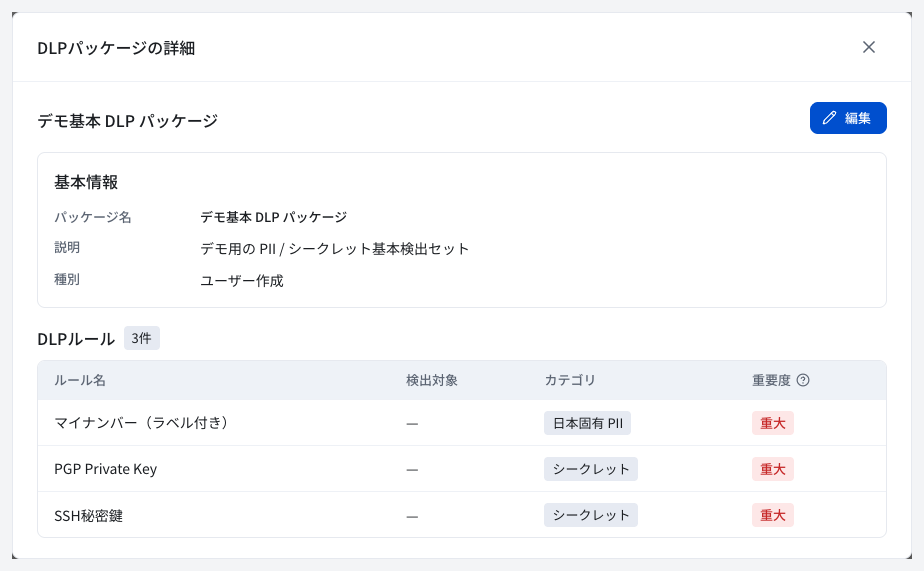 DLPパッケージの詳細。基本情報とDLPルールを確認します。拡大して見る
編集が許可された「ユーザー作成」のパッケージは、画面右上の「編集」から名前・説明・含まれるルールを変更できます。変更後は「次へ」で確認画面へ進み、「変更を保存」を選択して確定します。「デフォルト」「旧形式」のパッケージは編集・削除できません。
- 「ルールを追加」: 登録済みのDLPルールをパッケージへ追加します。
- 「除外する」: パッケージから対象ルールを除外します(ルール自体は削除されず、ルール管理一覧に残ります)。
パッケージを削除する
一覧の「削除」ボタンから、パッケージ自体を削除できます。ただし、ポリシーで使用中のパッケージは削除できません。 削除する場合は、事前に対象パッケージを参照しているポリシーを確認し、別のパッケージへの差し替えやポリシーとの関連付け解除を行ってください(「デフォルト」「旧形式」のパッケージは削除できません)。
困ったとき
関連ページ
更新日: