


設定
表示や通知、入力内容の暗号化保存に関する設定を確認します。
管理画面の表示、拡張機能のオフライン判定、入力内容の暗号化保存を設定する画面です。サイドバーの「設定」から開きます。
Microsoft 365との接続は「Purview 連携」で設定します。接続準備とCopilotポリシーの反映・動作確認は、Purview連携・ポリシーを参照してください。
目的から操作を選ぶ
確認・操作したい内容に合わせて、参照する説明を選んでください。
| 目的 | 参照する説明 |
|---|---|
| 日時・言語・配色、次のステップ、認証アプリを変更する | 個人設定 |
| 拡張機能から通信がない端末をオフラインと判定する条件を変更する | テナント運用設定 |
| 入力内容の保存と企業共通の復号鍵を設定する | プロンプト保存(表示される場合) |
| 復旧コードで新しい復号鍵を発行する | 復号鍵を紛失した場合 |
| 未管理AIの利用やブロック件数、未登録AI候補をSlackへ通知する | 通知・外部連携 |
| Microsoft 365への接続を準備する | Purview連携・ポリシー |
画面の見方
サイドバーの「設定」→「基本設定」から開きます。「基本設定」には個人設定とテナント運用設定があり、暗号化保存は「プロンプト保存」、Slackへの定期通知は「通知・外部連携」、契約情報は「請求・契約」で確認します。テナントは、GENFLUX Securityを利用する組織を指します。
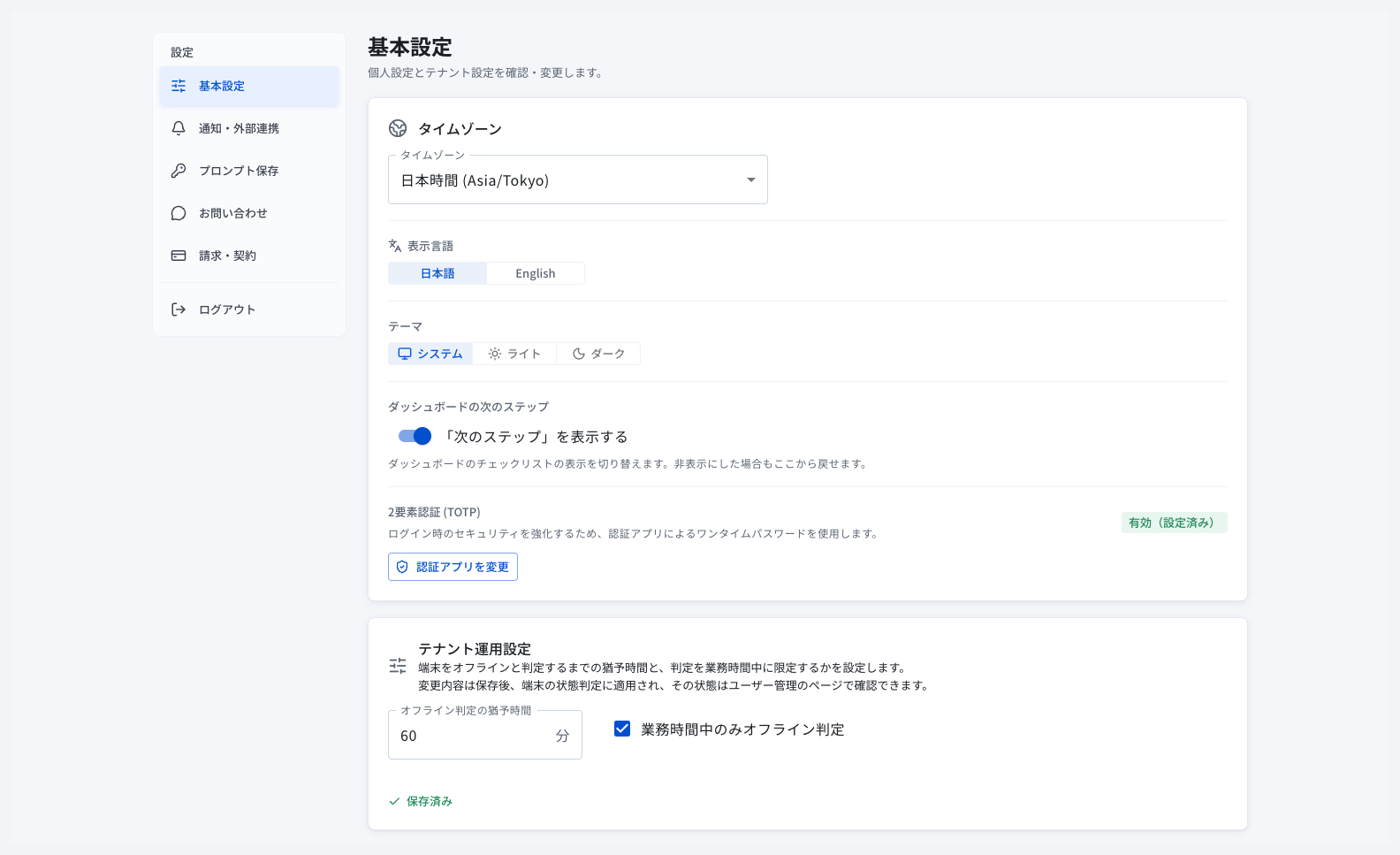 基本設定の画面。全体を拡大
| 領域 | 説明 | 適用範囲 |
|---|---|---|
| 個人設定 | 日時・表示言語・配色、次のステップ、認証アプリを設定 | タイムゾーンは管理者ごと 表示言語とテーマは使用中のブラウザ |
| テナント運用設定 | 通信がない場合の判定条件と、警告を生成する時間帯を設定 | 組織全体 |
| プロンプト保存 | 入力内容の暗号化保存、復号鍵・復旧コードの設定と復号鍵の復旧 | 組織全体 |
| 通知・外部連携 | 未管理AIの利用・ブロック件数や未登録AI候補のSlack通知を設定 | 組織全体 |
個人設定
管理画面の日付・時刻、表示言語、配色を設定します。タイムゾーンは管理者ごと、表示言語とテーマは使用中のブラウザに保存されます。
標準データや初期設定で作成したグループの表示名・説明も、選択した言語に切り替わります。組織が保存した名称や編集中の内容は、表示言語を切り替えても翻訳によって上書きされません。
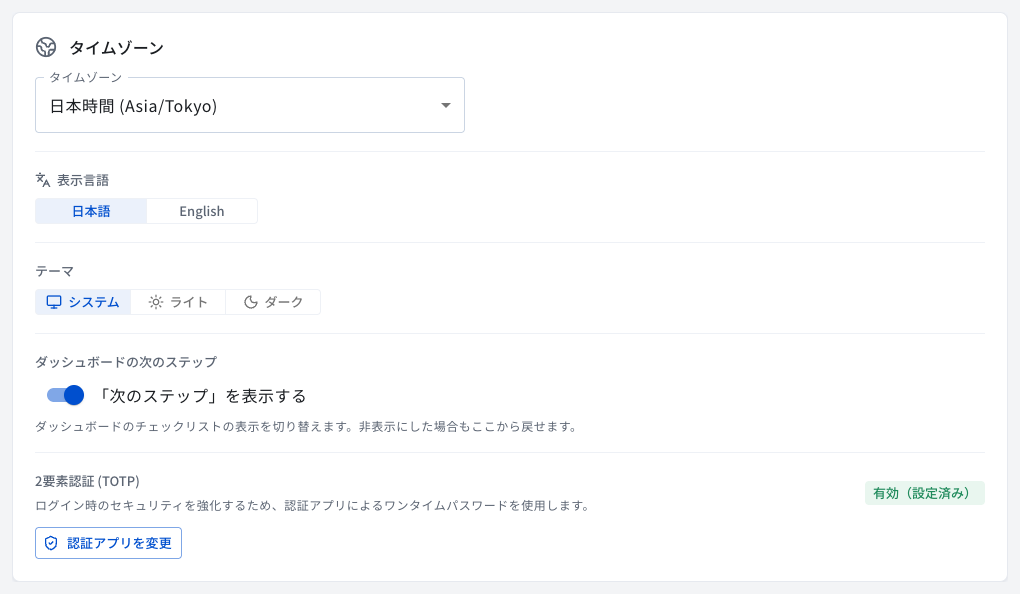 個人設定の画面。拡大して見る
タイムゾーン
タイムゾーンは、日時の基準となる地域の設定です。選択した地域に合わせて、次の表示や集計期間が変わります。
- ダッシュボードの集計期間とグラフの日付・時刻
- アクセスログの日時表示
- アクセスログで「今日」、「7日」、「30日」などを選んだときの集計の開始・終了日時
タイムゾーンを変更しても、記録済みのログそのものの時刻は変更されません。同じ記録を、選択したタイムゾーンへ換算して表示します。
また、この設定は後述する「業務時間中のみオフライン判定」の営業時間帯には影響しません。
タイムゾーンを変更する
- 「タイムゾーン」 から利用する地域を選択します。
- 選択したタイムゾーンは自動保存されます。保存状態の表示を確認します。
- 日付・時刻の表示へ反映され、エラーが表示されていないことを確認します。
表示言語
「日本語」または「English」を選択します。選択すると管理画面の表示言語が切り替わり、変更は自動的に保存されます。
テーマ
管理画面の配色を、次の3種類から選択します。
「システム」はパソコンやブラウザの外観設定に合わせます。「ライト」は明るい配色、「ダーク」は暗い配色です。
テーマは選択後すぐに反映され、使用中のブラウザに自動保存されます。別のブラウザで利用する場合は、そのブラウザでも設定してください。
ダッシュボードの次のステップ
「『次のステップ』を表示する」で、ダッシュボードのチェックリストの表示を切り替えます。
2要素認証(TOTP)
「認証アプリを変更」から、新しい認証アプリを登録します。画面の案内に沿ってQRコードを読み取り、表示された6桁の認証コードを入力して「確認して保存」を選択します。
テナント運用設定
組織全体に適用する、オフラインの判定条件と接続アラート(通信が途切れたことを知らせる警告)の生成条件を設定します。
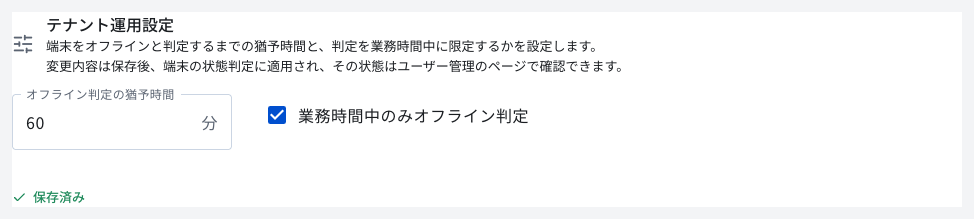 テナント運用設定画面。オフライン判定の猶予時間と、接続アラートを生成する時間帯の設定を確認できます。拡大して見る
オフライン判定の猶予時間
拡張機能からの最終通信後、何分間通信がなければオフラインとして扱うかを設定します。たとえば60分の場合、最終通信から60分を超えて通信がないユーザーが対象です。
入力できる範囲は5〜10,080分(最長7日)です。猶予時間を短くするか、長くするかで、次の違いがあります。
| 猶予時間 | 利点 | 注意点 |
|---|---|---|
| 短くする | 通信の切断を迅速に検知 | 端末のスリープ等でもオフラインと判定されやすい |
| 長くする | 一時的な通信切断による誤検知を抑制 | 未保護状態の検知までに時間がかかる |
接続状態は最終通信からの経過時間などに基づく表示です。端末が安全であることや、拡張機能の保護動作を完全に保証するものではありません。
業務時間中のみオフライン判定
「業務時間中のみオフライン判定」は、接続アラートの生成を業務時間内に限定する設定です。有効にしても、営業時間外の接続状態の表示は更新されます。
| 項目 | 有効の場合 | 無効の場合 |
|---|---|---|
| オフラインの状態表示 | 業務時間外も猶予時間に基づいて判定 | 時間帯によらず猶予時間に基づいて判定 |
| 新しい接続アラートの生成 | 業務時間内のみ生成 | 時間帯による制限なし |
業務時間の範囲
業務時間は、サービス側の時刻基準で月曜日〜金曜日の9:00〜18:00です。祝日も対象です。個人設定のタイムゾーンを変更しても、この時間帯は変わりません。
ご利用環境の時刻基準や運用時間については、管理画面のお問い合わせ画面からご確認ください。
テナント運用設定を保存する
変更は組織全体へ自動保存されます。入力・選択後は保存状態の表示と、エラーがないことを確認してください。数値の入力直後は、保存まで少し時間がかかります。
プロンプト保存(表示される場合)
「設定」→「プロンプト保存」で、利用者の入力内容を暗号化して保存するかを設定します。段階的に提供している機能のため、ご利用の環境ではまだ利用できない場合があります。
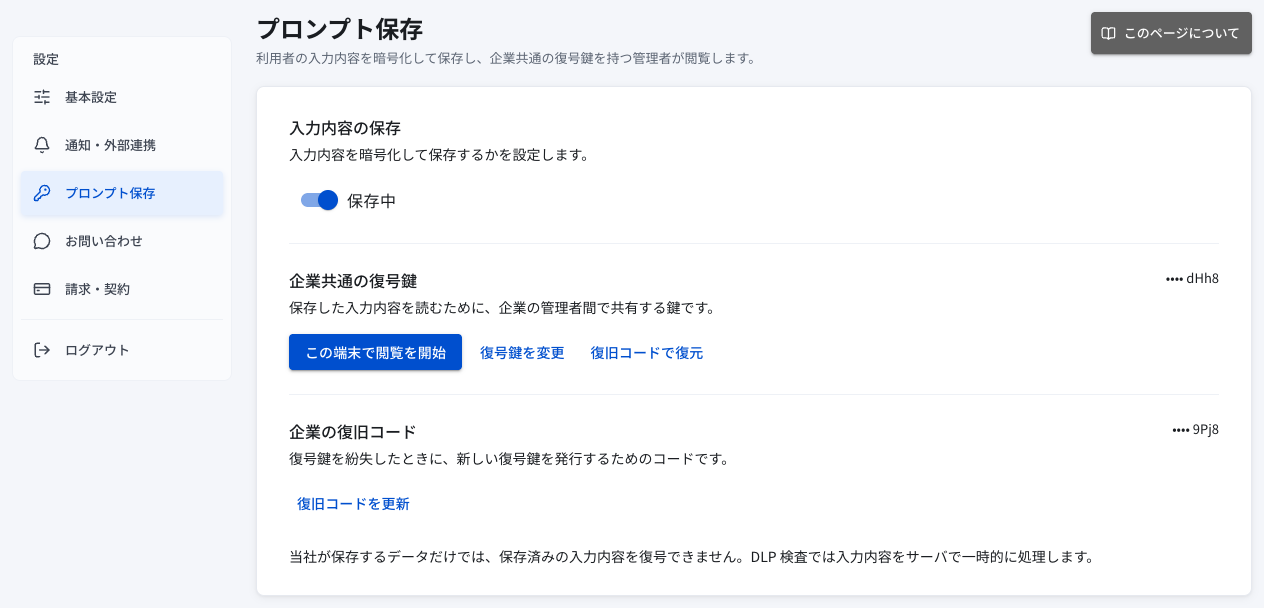 プロンプト保存画面。保存状態と、復号鍵・復旧コードの管理項目を確認できます。全体を拡大
- 初回は「初回設定を始める」を選び、復号鍵・復旧コードを発行します。復号鍵は企業のパスワードマネージャーで管理者へ共有し、復旧コードは別の場所に保管します。
- 画面の保管・共有確認を終え、「暗号化保存を開始」を選択します。「保存中」と表示されれば完了です。
設定後は「入力内容の保存」で停止・再開できます。停止中の入力内容は保存されません。「この端末で閲覧を開始」から企業共通の復号鍵を入力すると、保存済みの本文を読めます。詳しい手順は、アクセスログをご確認ください。
保存された入力内容は暗号化されます。復号鍵と復旧コードの平文は、サーバーへ送信・保存されません。復号処理は管理者のブラウザ上でのみ行われるため、サービス提供側(Elith)の保持データのみでは本文を復号できません。なお、DLP検査処理時は入力内容がサーバー上で一時的に検査されます。
復号鍵を紛失した場合
復号鍵が分からない場合は、まず企業のパスワードマネージャーと共有元の管理者へ確認します。見つからない場合は、初回設定で別に保管した企業の復旧コードを使い、新しい復号鍵を発行します。ログイン用のパスワードや認証アプリの復旧とは別の操作です。
「復旧コードで復元」を開くと、企業の復旧コードの入力欄と、新しい復号鍵の発行手順が表示されます。
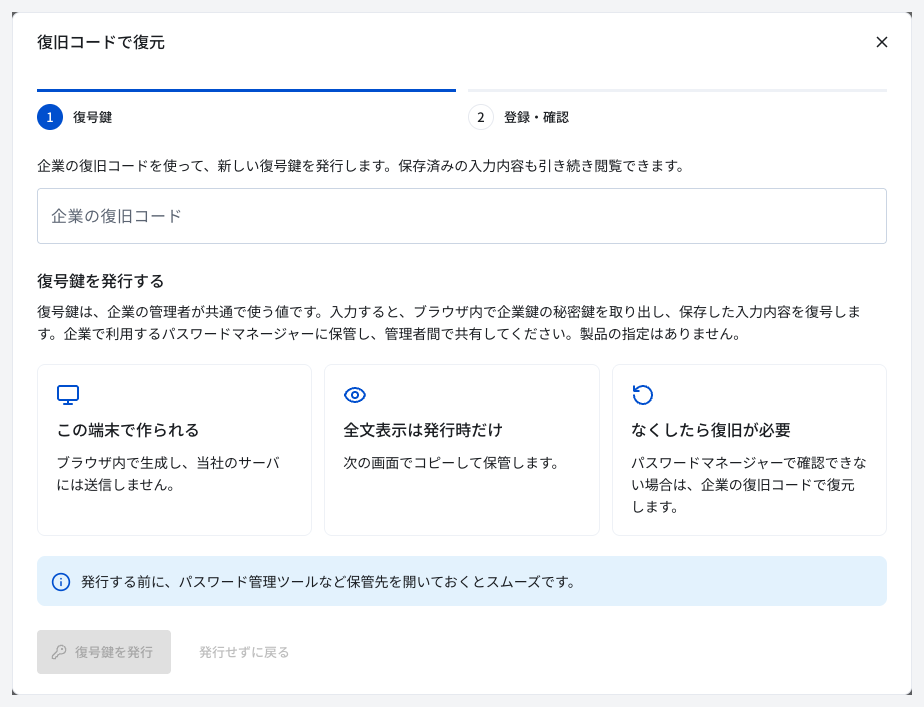 「復旧コードで復元」の開始画面。企業の復旧コードを入力する欄と、復号鍵の保管についての案内を確認します。拡大して見る
- 管理者が「設定」→「プロンプト保存」を開き、「復旧コードで復元」を選択します。
- 「企業の復旧コード」を入力し、画面の案内に沿って確認したうえで「復号鍵を発行」を選択します。
- 新しい復号鍵を企業のパスワードマネージャーへ保管し、保管先から取り出した値を確認欄へ貼り付けて「保管を確認して次へ」を選択します。
- 現在の管理者へ新しい復号鍵を共有し、「復号鍵の保管と、現在の管理者への共有を確認しました」にチェックして「登録して復号を確認」を選択します。
- 完了表示を確認して「設定内容を確認」へ戻り、アクセスログの保存済み本文を新しい復号鍵で閲覧できることを確認します。
復旧コードが正しくない場合は、保管元を確認してください。復号鍵と復旧コードの両方を紛失した場合、当社でも保存済み本文を復元できません。なお、別の管理者や別端末で閲覧を始める場合は復旧コードではなく復号鍵を共有します。復号鍵や復旧コードなどの秘密情報は、お問い合わせ本文へ記載しないでください。
通知・外部連携
拡張機能とDesktopによる未管理AIの利用・利用不可・入力検査でのブロックを操作単位で集計し、未登録AI候補とともにSlackへまとめて通知します。設定は組織管理者が変更します。同じ利用者が拡張機能とDesktopの両方を使う場合、通知の推奨条件に使う人数では1人と数えます。未接続の招待と停止済み利用者は、この人数に含めません。
「Slack通知」は、Slackへの接続を登録し、現在の接続でテスト送信に成功するまでONにできません。テストに成功するとスイッチを操作できるようになりますが、自動ではONになりません。手動でONにして「変更を保存」を選ぶと、通知が有効になります。外部送信が停止中の環境では、画面の案内を確認してください。
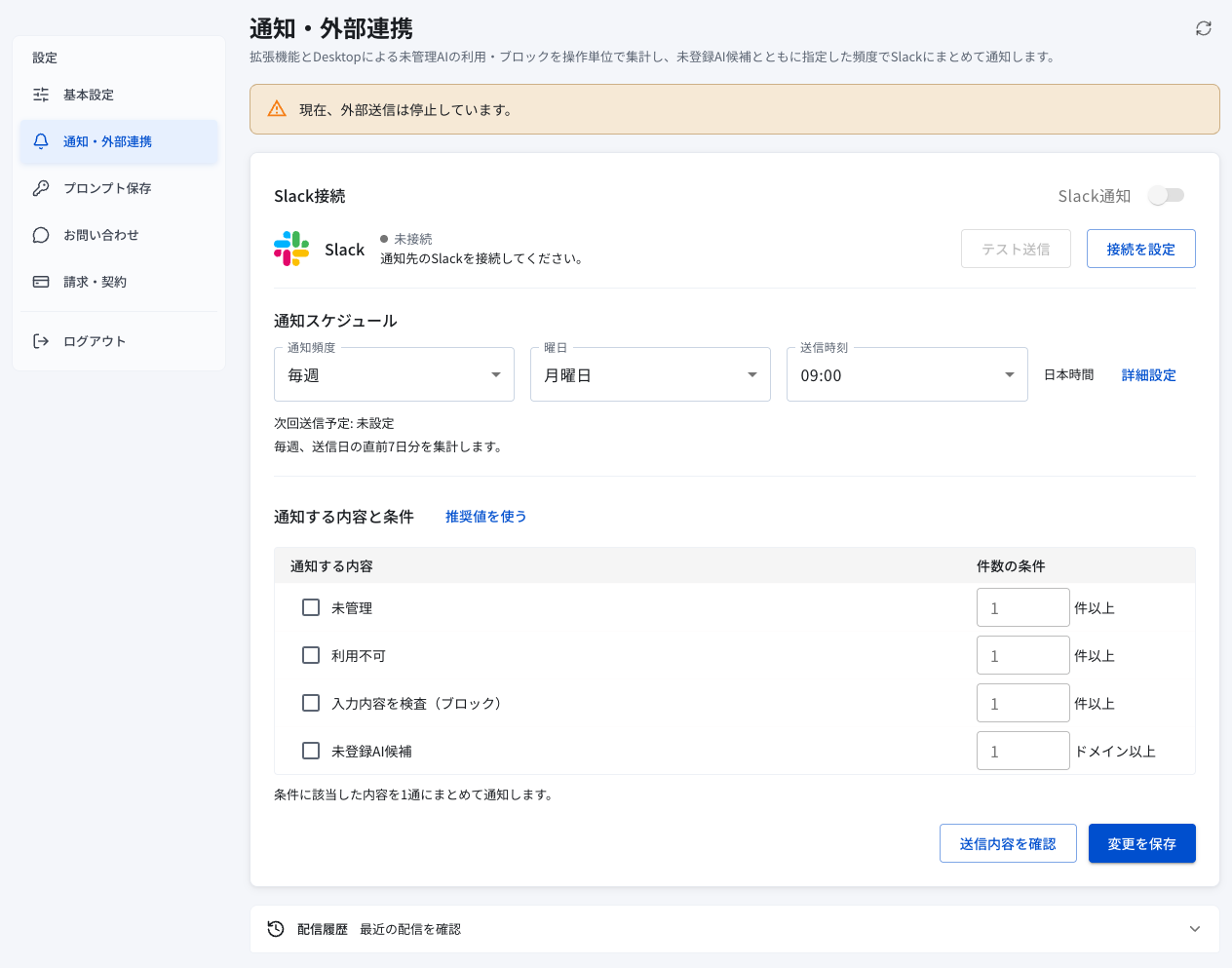 Slack通知のスケジュールと条件設定。未接続で外部送信も停止中のため、「Slack通知」はまだONにできないデモ画面です。全体を拡大
- 「設定」→「通知・外部連携」を開き、Slack接続の「接続を設定」を選択します。
- Slackで発行した「Webhook URL」を入力し、「接続を登録・差し替え」を選択します。登録後、URLを再表示することはできません。
- 「テスト送信」を選択し、「テスト成功」と表示されることを確認します。成功後に「Slack通知」をONにできるようになります。
- 「通知頻度」と「送信時刻」を指定します。通知頻度は毎日・毎週、送信時刻は30分刻みです。
- 必要に応じて「詳細設定」で曜日、組織の通知タイムゾーン、「集計期間の区切り」を設定します。
- 通知する項目と件数の条件を指定し、「送信内容を確認」で対象期間・現時点の件数・通知本文を確認します。この確認操作ではSlackへ送信しません。
- 「Slack通知」をONにして「変更を保存」を選び、「次回送信予定」と「次回の集計対象」を確認します。
| 集計期間の区切り | 集計範囲 |
|---|---|
| 0:00区切り | 毎日は前日1日、毎週は送信日の直前7日。組織の通知タイムゾーンを使用 |
| 送信予定時刻まで | 毎日は直前24時間、毎週は直前7日間(168時間)。実行が遅れても予定時刻を基準に集計 |
集計期間の終了時刻は含みません。プレビューは途中集計のため、送信時には内容が変わる場合があります。
未登録AI候補の通知条件では、新たに観測された未対応ドメインの数を確認します。通知するかどうかは各項目の条件ごとに判定します。複数項目の件数を合算して判定することはありません。
「推奨値を使う」で適用した条件も、保存するまでは反映されません。配信後は「配信履歴」で結果や失敗理由を確認できます。
接続を差し替えると通知がOFFになり、現在の接続での再テストが必要です。「接続を解除」は、Slack通知を停止する操作です。
困ったとき
関連ページ
- 監視対象者 — ユーザーの監視状態と最終通信を確認します。
- お問い合わせ画面の使い方 — 運用時間や設定内容を管理画面から問い合わせる手順を確認します。
- 請求・契約 — 契約シート数と残り招待枠を確認します。
- 用語集 — 用語と設定の関係を確認します。
更新日: