


Purview連携・ポリシー
Microsoft 365への接続と、Copilot向け設定の反映を進めます。
Microsoft Purviewは、Microsoft 365の機密情報を検知・保護する仕組みです。GENFLUX Securityでは、接続の準備とCopilot向けの保護設定を別の画面で進めます。
目的から操作を選ぶ
確認・操作したい内容に合わせて、参照する説明を選んでください。
| 目的 | 参照する説明 |
|---|---|
| Microsoft 365への接続を準備する | Microsoft 365への接続を準備する |
| 接続状態と保護状態を確認する | 接続状態と保護状態を確認する |
| Copilot向けの設定を反映する | Copilot向けの設定を反映する |
| 反映結果と実際の動作を確認する | 設定の伝播と実際の動作を確認する |
| Microsoft 365との連携を終了する | 連携を終了する |
画面の見方
Microsoft 365への接続を準備してから、Copilot向けの設定を反映します。
| 画面 | 行うこと | 開き方 |
|---|---|---|
| Purview 連携 | Microsoft 365への接続準備、権限と接続状態の確認 | 「設定」→「Purview 連携」 |
| Purview ポリシー | Copilot向けの設定の反映、反映結果と実際の動作の確認 | 「ポリシー」→「Purview ポリシー」 |
接続の完了と保護設定の反映は、別々に確認します。
利用条件
この機能が有効になった組織で利用します。接続の開始、権限の確認、連携の切断は組織管理者が行います。段階的に提供している機能のため、ご利用の環境ではまだ利用できない場合があります。
Microsoft 365への接続を準備する
連携にはMicrosoft側のアプリ作成、API権限への管理者同意、コンプライアンス管理者ロールの割り当てが必要です。対象のMicrosoftテナントを管理する担当者と進めてください。
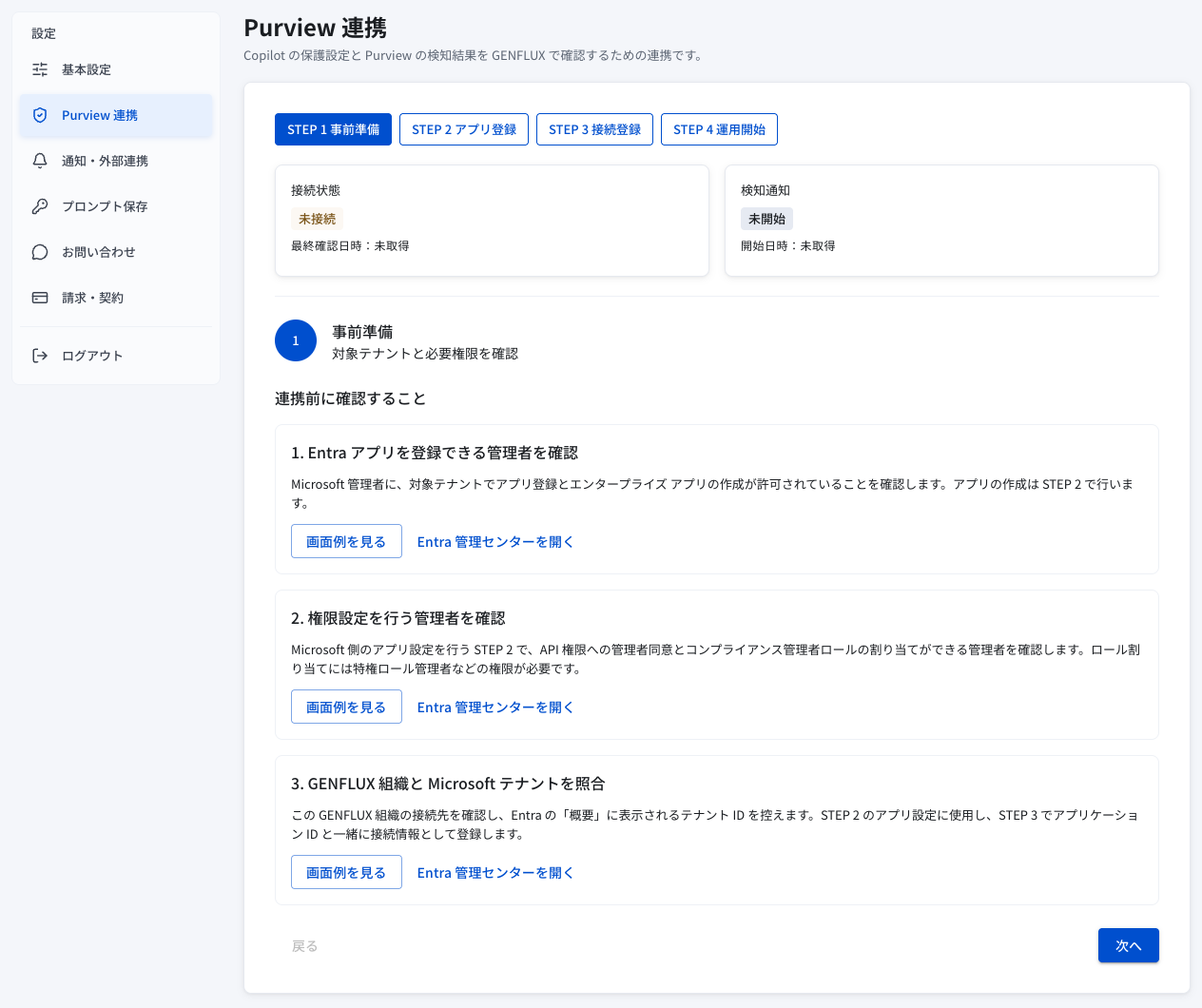 Purview連携の事前準備画面。対象テナントと必要な管理者権限を確認します。全体を拡大
- 「STEP 1 事前準備」で、アプリ作成・権限設定を行えるMicrosoft管理者を確認します。
- GENFLUXの組織と、Entra管理センターで選択したMicrosoftテナントが一致することを確認し、テナントIDを控えます。
- 「STEP 2 アプリ登録」を開き、画面の案内に従って組織専用アプリと権限を設定します。スクリプトを使う場合も内容と対象を確認してから実行し、出力されたアプリケーションIDを控えます。新しいアプリを作成した場合は、出力されたIDを接続登録へ入力してください。
- 「STEP 3 接続登録」で、テナントID、アプリケーションID、組織の初期ドメインを入力し、「接続する」を選択します。
- 接続と権限の確認結果、検知通知の開始状態を確認します。確認に失敗した場合はエラーを確認し、権限や設定を修正して「再確認する」を選択します。
接続確認が完了しても、Copilotの保護設定の反映と動作確認は別に必要です。保護対象の利用者は、それぞれの拡張機能の「Microsoft 365 アカウントを設定」から業務用アカウントを連携します。接続管理者1人のMicrosoft認証だけでは、全利用者の本人確認は完了しません。
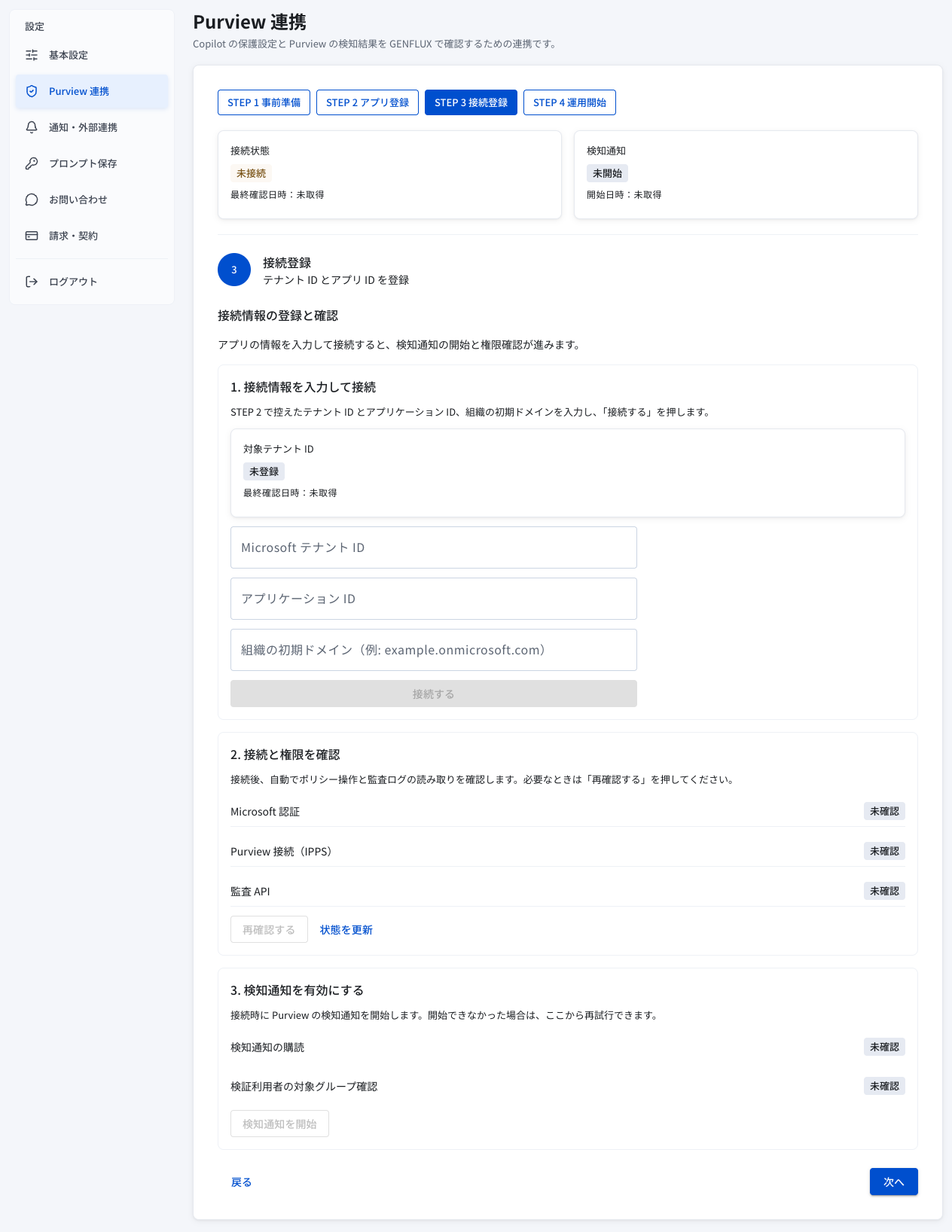 STEP 3の接続登録。接続情報の入力欄と確認項目の表示画面。全体を拡大
接続先のアプリを切り替える
「接続を再確認する」では、入力欄で変更したIDは保存されません。別のアプリへ切り替える場合は、次の順に進めます。
- 新しいアプリの管理者同意と役割設定を完了します。
- 「STEP 4 運用開始」で現在の連携を切断します。切断中は検知通知が止まるため、影響を確認してから実行してください。
- 旧アプリの通知購読の停止が完了してから、新しいアプリケーションIDで接続を登録します。
接続状態と保護状態を確認する
管理画面に表示される接続状態・保護状態の各項目と、確認すべき内容を説明します。
| 表示 | 確認する内容 |
|---|---|
| 接続状態 | Microsoft認証、Purview接続、監査APIの確認結果 |
| 検知通知 | Purviewの検知結果を取り込む通知の開始状態 |
| GENFLUX ポリシーの反映 | GENFLUXが管理する設定の読み戻し・動作確認の状態。Microsoft側に既存のポリシーがあるだけでは、この確認は完了しません。 |
「接続済み」「検知通知の開始」だけで保護が有効になったと判断せず、ポリシーの反映結果と最終確認日時を確認してください。
Copilot向けの設定を反映する
GENFLUXのポリシーを選び、Microsoft 365側の対象グループと動作を指定して反映します。段階的に提供している機能のため、ご利用の環境ではまだ利用できない場合があります。読み取りのみの提供状態では、変更を反映できません。
反映する設定はMicrosoft 365のCopilotにも影響します。最初はシミュレーションで検知を確認してください。 GENFLUXポリシーを選び、反映内容と結果を確認する現在の操作フロー。拡大して見る
- 「Purview ポリシー」の「GENFLUX ポリシー」一覧で対象の「詳細」を開き、DLPルールを確認します。
- 「2. 選択したポリシーを反映」で「Microsoft 365 の対象グループ ID」を入力します。GENFLUXのグループIDではなく、EntraのグループオブジェクトIDです。
- 「Purview の動作」で「シミュレーション(通知あり)」または「シミュレーション(通知なし)」を選びます。初回はシミュレーションで反映し、既存の反映先がある場合に「オン(制限を適用)」を選択できます。
- 「ルールごとに反映内容を確認」を選び、標準SIT・独自SITの対応、反映対象外のルールと理由、対象グループ、作成・更新・削除の内容を確認します。
- 確認画面の「この内容で Purview に反映」を選びます。ジョブの完了を待ち、「3. 反映結果」で最終反映日時、反映したルール、反映しなかったルール、エラーを確認します。
SITは、Microsoft Purviewで機密情報の種類を定義する仕組みです。独自SITを作成する場合は、確認画面で正規表現などの設定内容も確認できます。
GENFLUX固有の正規化や追加検証はそのまま引き継がれません。反映後はシミュレーションで検知結果を確認してください。ルールを移せるかどうかの事前判定で操作を制限する方式から、反映処理の結果を確認する方式へ変更されています。
削除を確定すると、GENFLUXが管理する対象のPurviewポリシーの削除ジョブが登録されます。保護への影響と対象を確認してから操作してください。
設定の伝播と実際の動作を確認する
設定の読み戻しが終わった後、対象グループの利用者で確認します。選択したGENFLUXポリシーの詳細で「動作確認」が表示されたら、以下の入力テキストの手順を進めます。機密ラベル付きファイルの手順は、既存のGENFLUX管理ポリシーで該当する動作確認画面が表示される場合の手順です。
入力テキスト
Copilot Chatへ検証用の文字列を送信し、対応する検知イベントを確認します。
- 対象グループの利用者で、検証用の文字列をCopilot Chatへ送信します。
- Microsoftの監査ログへの反映と取り込みを待ち、「検知イベントを更新」を選択します。
- 「確認する検知イベント」で今回の検証に対応するイベントを選び、「動作確認を登録」を選択します。
テストモードで確認できるのは検知です。遮断が有効になった証拠としては扱いません。
機密ラベル付きファイル
選択した機密ラベル付きファイルが、Copilotの参照対象から外れることを確認します。
- ポリシーの「動作」を「有効」にして反映します。ファイルの参照除外はテストモードでは確認できません。
- 対象グループの利用者で、選択した機密ラベル付きの検証用ファイルをCopilotから参照します。
- 参照対象から外れたことを確認します。利用者のメールアドレスと検証した機密ラベルを選び、「Copilot の参照対象から外れたことを確認しました」にチェックして「動作確認を登録」を選択します。
反映エラー、Microsoft側の設定との差分、確認期限切れが表示された場合は、その状態を解消して再確認します。
連携を終了する
連携を切断すると、GENFLUX側で連携を終了します。Microsoft側の設定をすべて削除する操作として扱わないでください。
「STEP 4 運用開始」から「連携を切断」を選択し、確認画面で切断します。登録済みのテナントIDとアプリIDは再接続時に引き継がれます。
関連ページ
連携に関係する設定と、反映後の操作履歴は次のページで確認できます。
更新日: