


AIアプリケーション
登録済みAIサービスの利用状況と、未登録AI候補を確認します。
登録されているAIアプリケーションの情報と、組織内の利用状況を確認する画面です。サービスごとのセキュリティ情報や利用実績を比較し、利用を許可するか、どのようなポリシー(利用可否や入力検査の設定)を適用するかを検討できます。
目的から操作を選ぶ
確認・操作したい内容に合わせて、参照する説明を選んでください。
| 目的 | 参照する説明 |
|---|---|
| 対象のAIサイトを探す | 検索・絞り込み |
| 利用量やセキュリティ情報を比較する | 表示項目の見方 |
| サイトに適用するルールを確認する | ポリシーの確認・設定 |
| 一覧にないサイトの追加を依頼する | AIサイトの追加申請 |
| 未登録の候補を調べる | 未登録AI候補 |
画面の見方
左メニューの「AIアプリケーション」を開きます。AIサイトは、テーブルとボードの2種類の形式で表示できます。絞り込み欄の右端にある表示切り替えボタンで切り替えます。
テーブル表示
複数のAIサイトを一覧で比較するときに使います。各行の左端にある矢印(展開アイコン)を選択すると、カテゴリ、国、データの取り扱い、情報確認日、「監視対象ドメイン」(監視・ブロックの対象となるWebアドレス)の詳細を確認できます。また、「ユーザ数」「アクセス回数」「ブロック回数」の見出し列をクリックすると、昇順・降順で並べ替えられます。
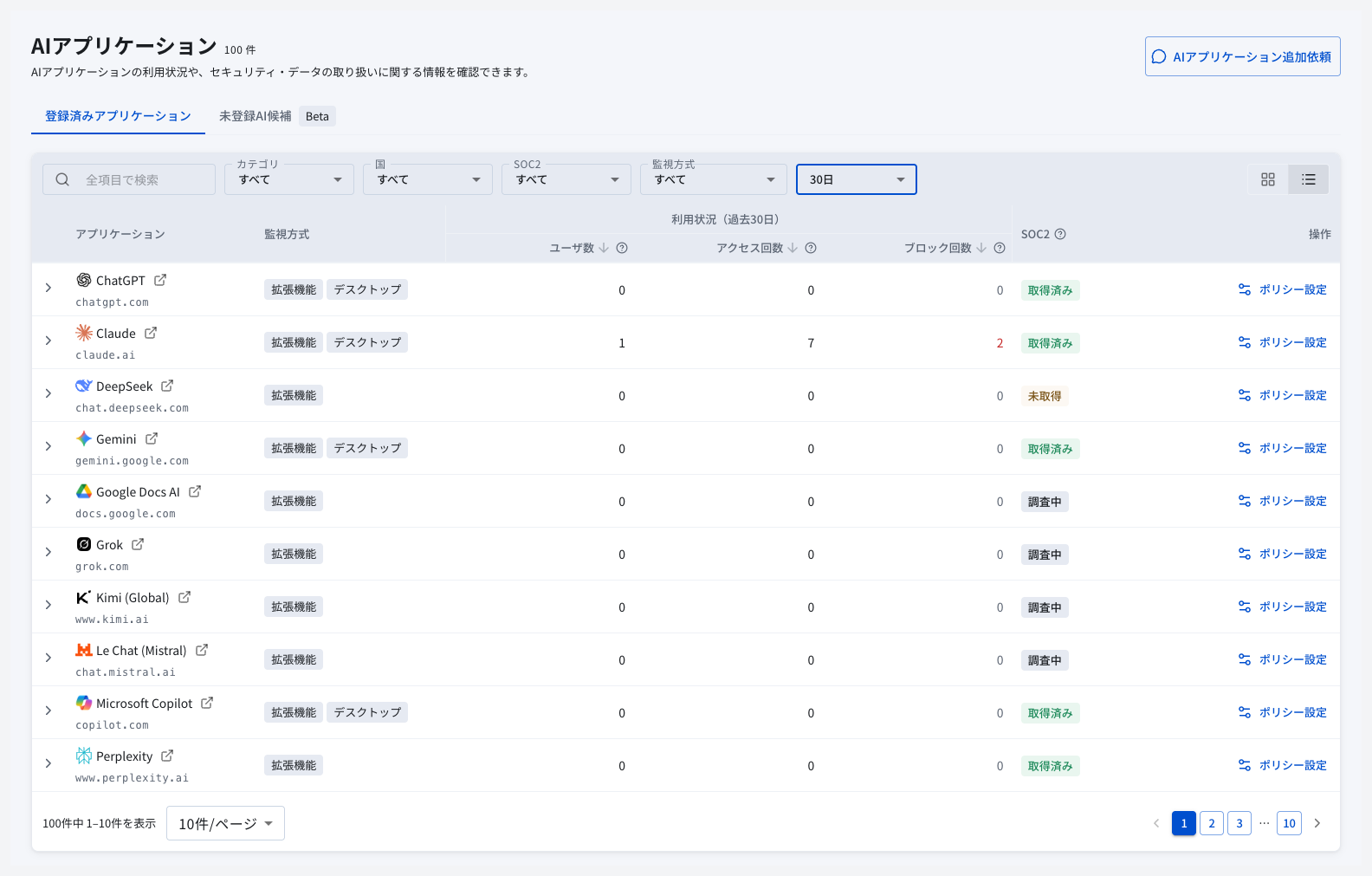 AIサイトのテーブル表示。各サイトの利用状況と登録情報を比較します。(全体は拡大して確認できます)全体を拡大
ボード表示
AIサイトごとの登録情報をカード形式で確認するときに使います。
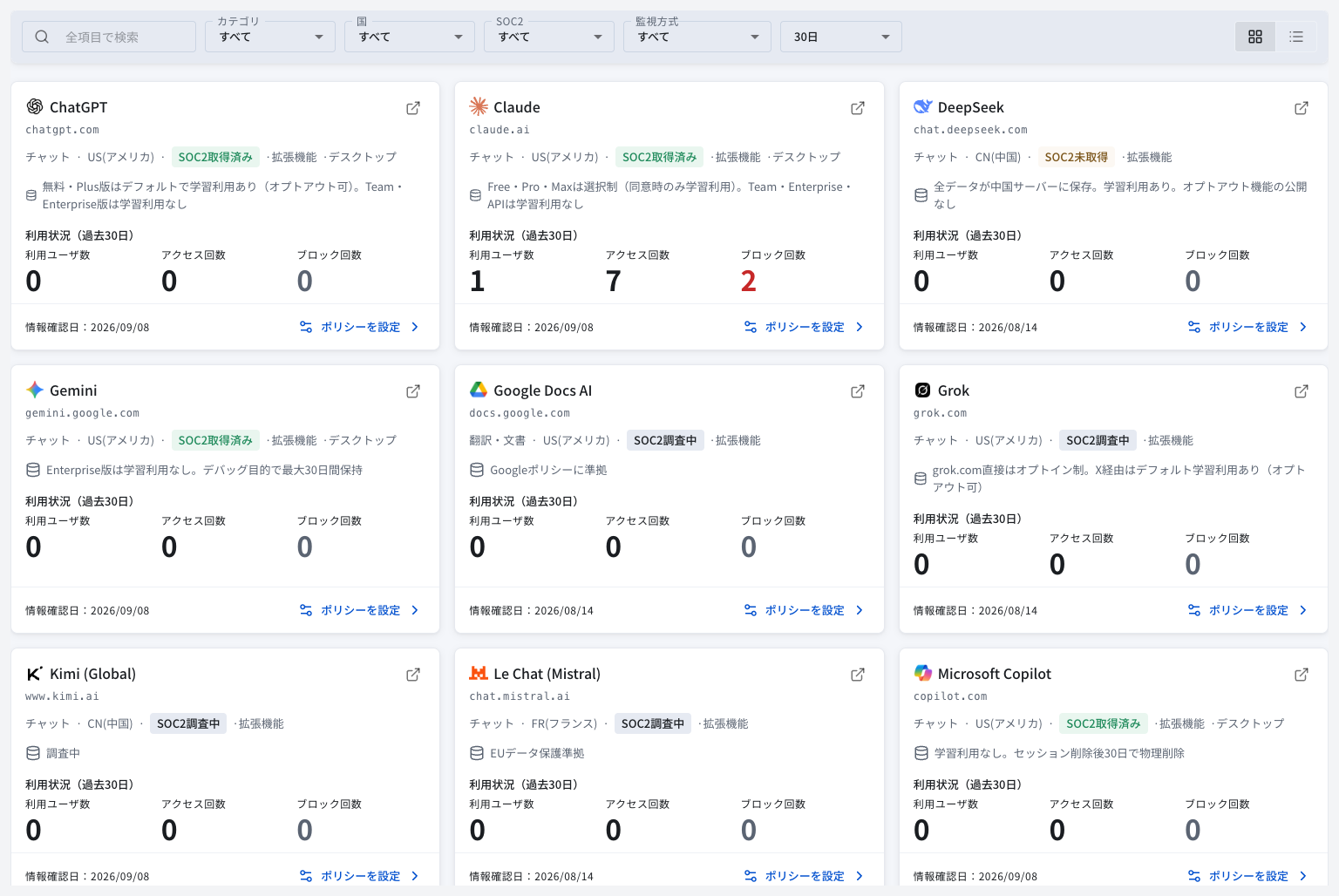 AIサイトのボード表示。サイトごとの情報を確認します。拡大して見る
選択した表示形式は、次回も引き継がれます。画像は表示例です。利用可否を判断するときは、情報確認日と提供元の最新資料をご確認ください。
AIアプリケーションを検索・絞り込む
用途、セキュリティ要件、監視方式、キーワードなどに合わせて、一覧から対象のAIサイトを絞り込めます。確認したい内容に合わせて、必要な条件を指定してください。
 AIサイトの絞り込み。検索・カテゴリ・国・SOC2・監視方式・集計期間を指定します。拡大して見る
- 検索
サービス名・URL・カテゴリ・国・SOC2・データの取り扱いに含まれる文字列で検索(文字を入力してEnterキーを押す)
- カテゴリ
チャット・画像生成など、AIサービスの用途で絞り込み
- 国
運営企業またはサーバーの所在地として登録されている国で絞り込み
- SOC2
セキュリティなどの管理体制を第三者が評価した報告書の取得状況で絞り込み
「取得済み」「未取得」「調査中」から選択し、「すべて」(または「フィルタなし」)で解除- 監視方式
「拡張機能」「デスクトップ」など、対応する監視方式で絞り込み
複数の条件を指定した場合は、すべての条件に一致するサイトが表示されます(AND検索)。設定中の条件はフィルター下部に表示され、各条件の「×」で個別に解除できるほか、「すべてクリア」で一括解除できます。
利用状況の集計期間
24時間・7日・30日・90日から選択します。期間を変更すると、各AIサイトの「ユーザ数」、アクセス回数、ブロック回数が選択期間の値へ更新されます。
「24時間」を選択した場合は当日0時以降の記録が表示されます。直近24時間の集計ではありません。
集計期間の見方
- 日付の基準: 個人設定のタイムゾーン(日時の基準となる地域)
- 7日・30日・90日: 当日を含む、それぞれの日数分の記録
表示項目の見方
各AIサイトの対応方式、利用状況、セキュリティ情報を確認します。
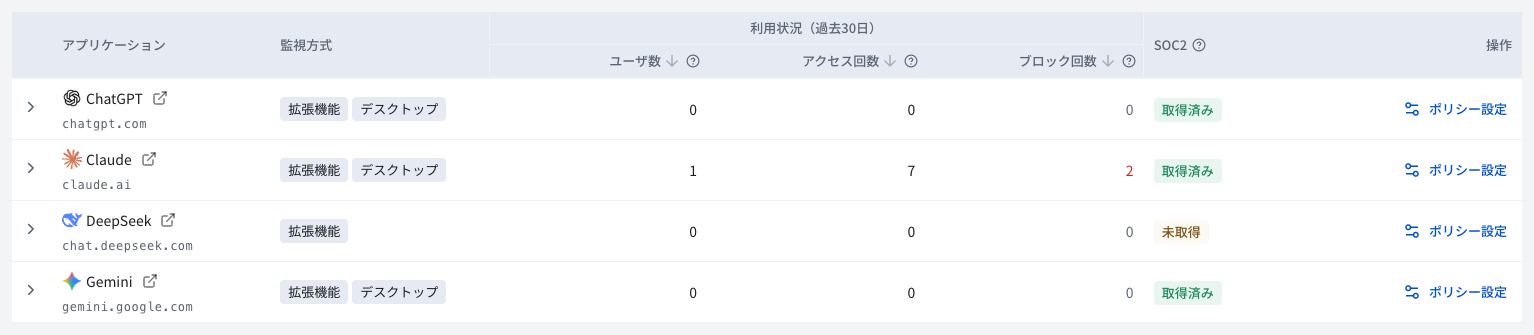 AIサイトごとの利用人数・アクセス回数・ブロック回数と、登録情報の表示例拡大して見る
- アプリケーション(サイト/URL)
AIサービス名と対象ドメイン(外部リンクアイコンから新しいタブで表示)
サービスのアイコンは入力内容の検査に対応するサイトに表示されます。アイコンがないサイトでも、利用可否の制御に対応している場合があります。- 監視方式
そのサービスが対応する監視方式(「拡張機能」「デスクトップ」、または両方)。対応表示と、組織でDesktopを利用できるかどうかは別に確認します。
- ユーザ数
選択期間内に利用した人数。同じ利用者が拡張機能とDesktopを併用しても1人と数えます。利用者を特定できない記録は人数に含めません。
- アクセス回数
選択期間内に拡張機能とDesktopが記録した利用操作の回数。同じ操作の記録は1回にまとめます。
- ブロック回数
利用・入力がブロック判定になった操作数。Desktopの検査失敗・非対応・送信失敗は含みません。
- カテゴリ
チャット・画像生成など、AIサービスの主な用途
- 国
運営企業またはサーバーの所在地として登録されている国
(データの保管地域は、利用プランの契約や提供元資料でご確認ください)- SOC2
サービス運営者のSOC 2報告書の取得に関する確認状況
- データの取り扱い
入力データの学習への利用、保存期間、削除方針など(利用プランによる違いも確認)
- 情報確認日
セキュリティやデータの取り扱いに関する情報を最後に確認した日
- ポリシー設定
対象サイトに関連するポリシー設定画面へ移動
SOC 2とは
SOC 2は、サービス提供組織のセキュリティなどの管理体制を、第三者が評価・報告する枠組みです。画面の「SOC2」には、報告書の取得に関する確認状況を表示します。
SOC 2の詳しい説明は、AICPA & CIMAの公式資料を参照してください。
| 表示 | 説明 |
|---|---|
| 取得済み(ボードでは「SOC2取得済み」) | 報告書の取得を確認済み |
| 未取得(ボードでは「SOC2未取得」) | 報告書を取得していないことを確認済み |
| 調査中(ボードでは「SOC2調査中」) | 取得状況を確認中、または未確認 |
SOC 2報告書を取得しているだけで、安全な利用が完全に保証されるわけではありません。データの取り扱い方針や利用目的に応じて、自社のセキュリティ規程と照合してご確認ください。
AIサイトのポリシーを確認・設定する
対象サイトの「ポリシー設定」または「ポリシーを設定」を選択すると、関連するポリシーの設定画面へ移動します。
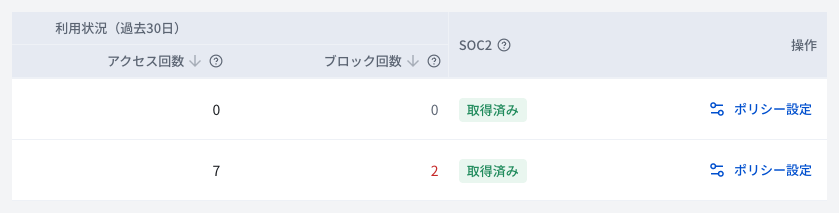 テーブルのポリシー設定。対象サイトに関連する設定を開きます。拡大して見る
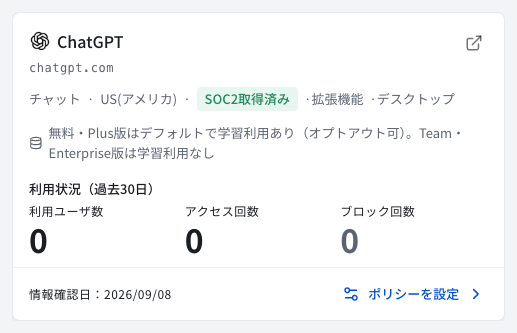 ボードのポリシー設定。対象サイトに関連する設定を開きます。拡大して見る
なお、「対応準備中」と表示されているサイトは、現時点で監視・ブロック機能に対応していないため、「ポリシー設定」ボタンは無効化されています。一覧に登録されていることだけで、自動的に監視やブロックが行われるわけではありません。
詳しいポリシー設定手順は、ポリシーをご確認ください。
一覧にないAIサイトの追加を申請する
一覧に掲載されていないAIサービスを組織内で利用したい場合は、管理画面の「お問い合わせ」フォームから追加登録を申請できます。
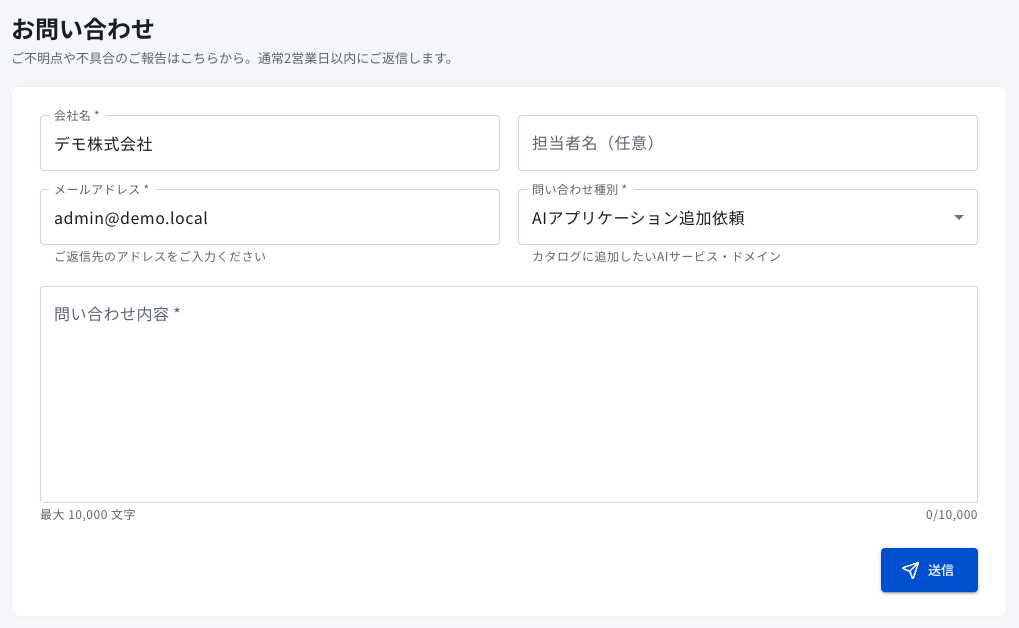 AIアプリケーション追加依頼から開いたお問い合わせ画面。問い合わせ種別が選択された状態です。表示内容はデモデータです。全体を拡大
- 画面右上の「AIアプリケーション追加依頼」を選択します。
- 開いた「お問い合わせ」画面で、「問い合わせ種別」が「AIアプリケーション追加依頼」になっていることを確認し、追加したいサービス名、対象URL、利用目的などを入力します。
- 内容を確認し、「送信」を選択します。
追加申請を送信しても、すぐに一覧へ反映されるわけではありません。担当者がセキュリティ情報などを確認・検証し、順次対応します。
詳しい入力方法や送信手順は、お問い合わせ画面の使い方をご確認ください。
未登録AI候補を確認する
「未登録AI候補」(Beta)タブでは、まだ登録されていないサイトのうち、AIサービスの可能性があるものを確認します。候補への表示だけでは、AIサービスだと確定するわけではありません。候補がない場合は空の一覧が表示されます。
候補の詳細では「観測推移(日別・過去14日)」で日ごとの観測回数を確認できます。横軸の日付をたどり、利用が増えた日や継続して観測される候補を確認します。観測回数(累計)と日別の回数は集計範囲が異なります。
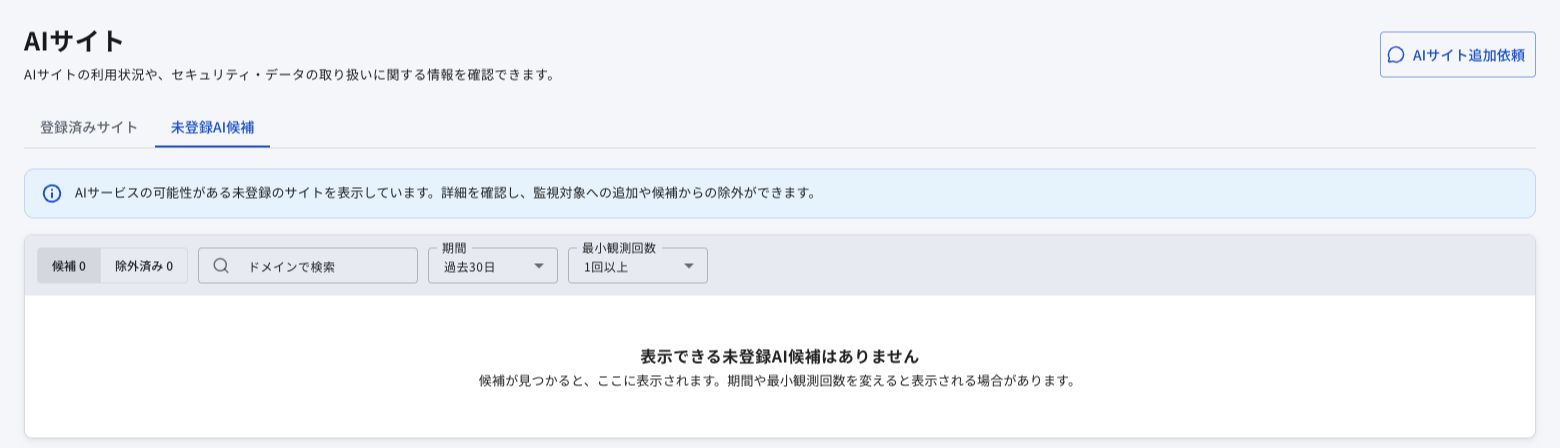 未登録AI候補がない場合の表示例。全体を拡大
- 「AIアプリケーション」を開き、「未登録AI候補」タブを選択します。
- 必要に応じて「ドメインで検索」「期間」「最小観測回数」で絞り込みます。
- 候補がある場合はドメインを選択し、詳細を確認します。候補がない場合は「表示できる未登録AI候補はありません」と表示されます。
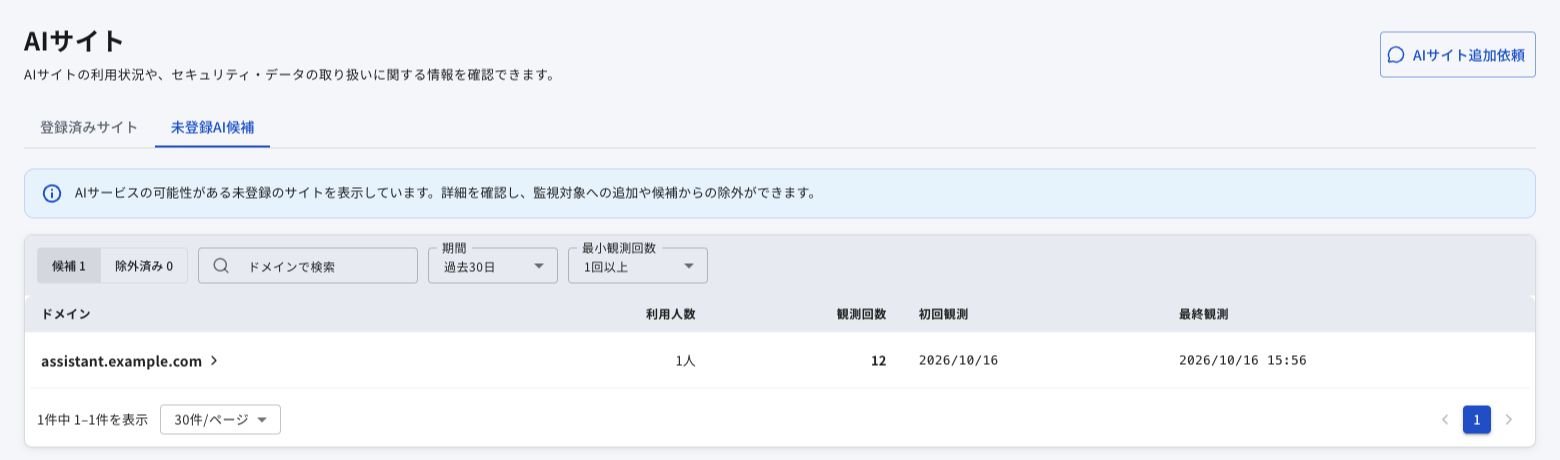 候補がある場合の一覧例。サンプルのドメインと観測データです。全体を拡大
候補の情報の読み方
候補の一覧では、ドメイン、利用人数、観測回数、初回観測、最終観測を確認します。
- 観測回数: 候補として観測された累計回数
- 利用人数: 人数集計開始後に確認した利用者の累計。同じ人は複数端末でも1人と数えます。期間の絞り込みには連動しません。過去の観測と未認証の利用は含まず、確認できた人がいない場合は「未確認」と表示されます。削除された利用者は集計から除外されます。
- 観測推移(日別・過去14日): 日別の観測状況。累計には日別集計開始前の観測も含まれるため、棒グラフの合計と一致しない場合があります。
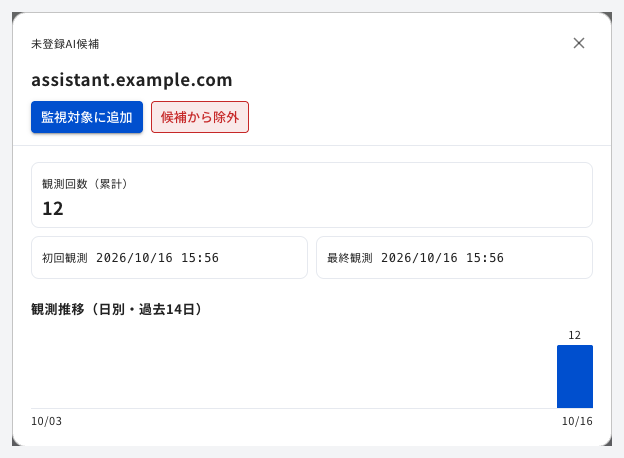 候補の詳細。観測回数・日別の推移を確認します。拡大して見る
監視対象への追加・除外
操作権限がある場合、候補の詳細から次の操作を行えます。
- 「監視対象に追加」: 登録内容を確認し、「追加する」でAIサイトへ登録します。拡張機能の次回同期からポリシー判定の対象になります。「追加後にポリシー設定を開く」で、続けて利用ルールを設定できます。
- 「候補から除外」: 対象ドメインを確認し、「除外する」を選択します。同じドメインを観測しても候補には自動で戻りません。
- 「戻す」: 「除外済み」で候補の詳細を開いて選択します。候補の一覧へ戻ります。
候補を登録しただけでは、入力内容の検査や利用禁止が一律に設定されるわけではありません。利用方針に合わせ、適用するポリシーを確認してください。
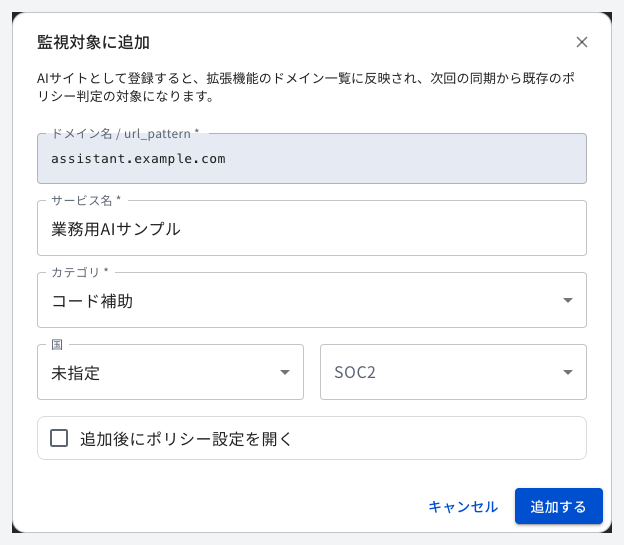 「監視対象に追加」でサービス名とカテゴリを入力する例。ドメインは候補の値に固定されます。拡大して見る
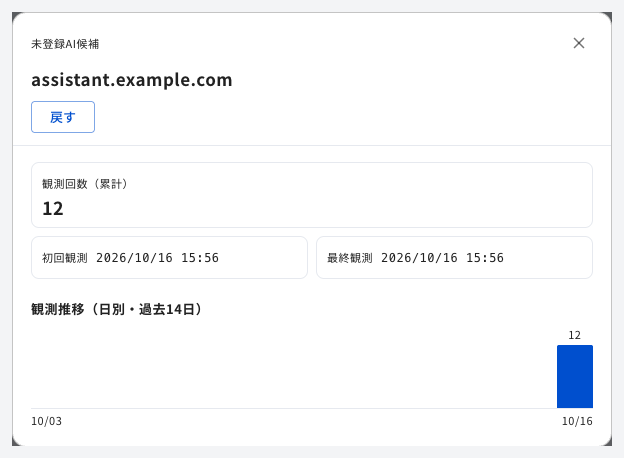 除外済みの候補の詳細。「戻す」で候補一覧へ戻せます。拡大して見る
困ったとき
関連ページ
- アクセスログ — 検知結果やアクセスログを確認します。
- ポリシー — 対象サイトに対するポリシー(利用可否・入力検査)を設定します。
- お問い合わせ画面の使い方 — 管理画面のフォームから、サイト追加依頼や質問を送信します。
- 用語集 — セキュリティ用語と設定の関係を確認します。
更新日: