


DLPルール
機密情報や個人情報を検知する、個別の条件を管理します。
DLPルールは、AIサービスへ送信するテキストやファイルから、メールアドレスや社外秘の文字列などを検知するための条件です。この画面で、標準ルールの検知対象を確認したり、組織独自のルールを作成・編集したりできます。
目的から操作を選ぶ
確認・操作したい内容に合わせて、参照する説明を選んでください。
| 目的 | 参照する説明 |
|---|---|
| 組織で検知したい情報に対応するカテゴリとルールを確認する | 検知する情報の種類 |
| カテゴリ・重要度と、使用中のDLPパッケージやポリシーを確認する | DLPルール一覧 |
| 検知条件を作成・編集する | ルールを作成・編集する |
| 多数のルールを登録・出力する | CSVインポート・エクスポート |
DLPルールからグループまでの関係
DLPルールで設定した検知条件が、どのようにグループ(利用者)へ適用されるかの関係を説明します。
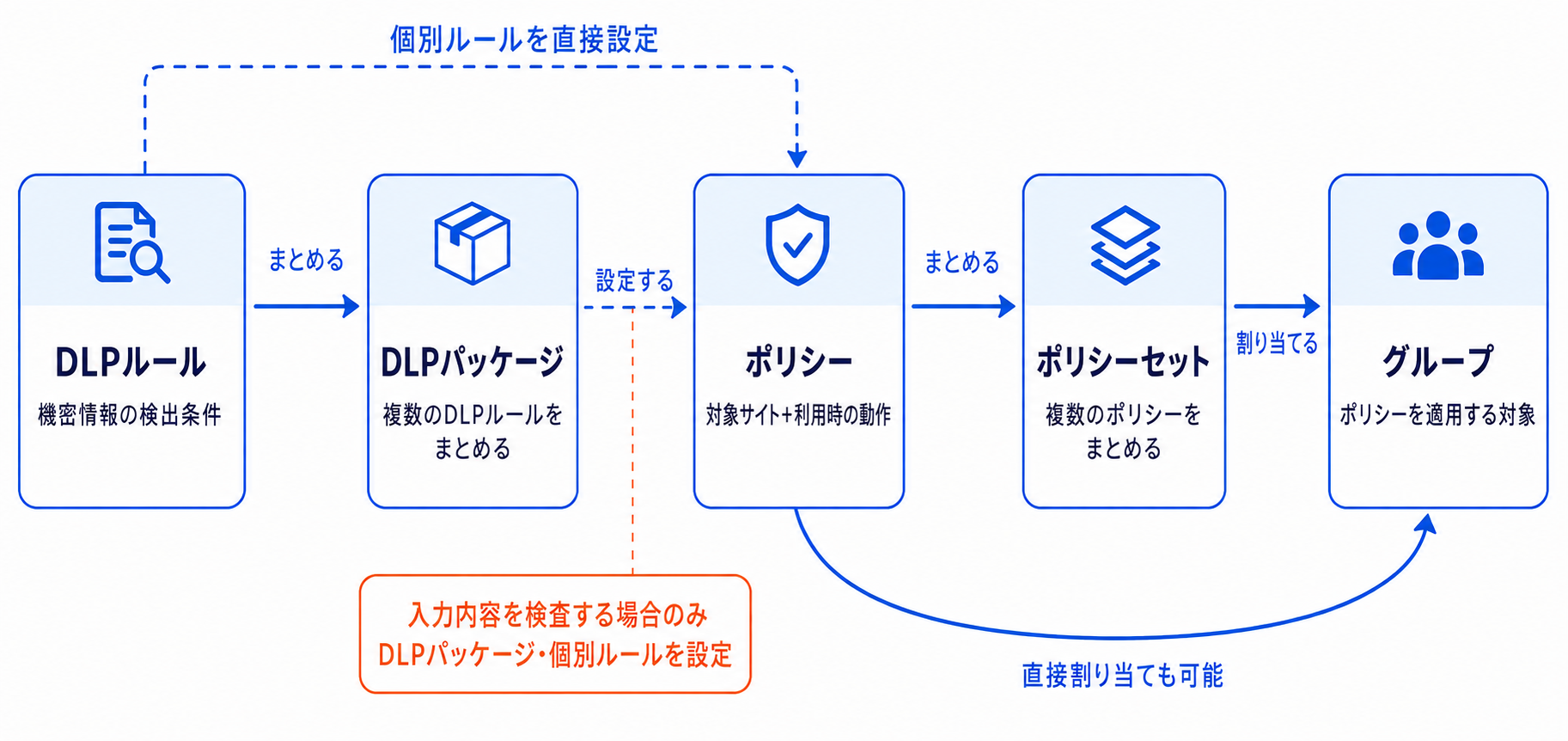 DLPルールの設定方法拡大して見る
- DLPルール: メールアドレスや機密文字列などを検知する個別の条件定義
- DLPパッケージ: 複数のDLPルールを用途別にまとめたもの
- ポリシー: AIサイトに対する利用ルール(「入力内容を検査」を設定してルールやパッケージを紐付け)
- グループ: 同じポリシーを適用する利用者のまとまり
DLPルールは「入力内容を検査」のポリシーへ直接、またはDLPパッケージを通じて設定します。そのポリシーをグループへ割り当てることで、対象の利用者に検査が適用されます。
詳しい設定手順は、ポリシーをご確認ください。
検知する情報の種類
DLP(Data Loss Prevention)は、機密情報の外部送信を検知・制御する仕組みです。カテゴリは、検知する情報の種類を表します。手動作成・CSV登録では、主に次のカテゴリを使用します。
ルールのカテゴリ
| カテゴリ | 主な検知対象 | 例 |
|---|---|---|
| PII(個人情報) | 個人を識別できる一般的な情報 | メールアドレス、電話番号、IPアドレス |
| 日本固有 PII | 日本で使用される識別情報 | マイナンバーなど |
| 金融・請求情報 | 決済や請求に関係する情報 | クレジットカード番号、銀行口座情報 |
| シークレット | システムへアクセスできる秘密情報 | APIキー、アクセストークン、秘密鍵 |
| カスタム | 組織独自の機密情報 | 社員番号、案件番号、社内コード |
標準ルールには、このほか「認証情報」「機密区分」「識別情報」「機微情報」「技術情報」「医療」「製造業」などのカテゴリがあります。「決済カード情報」はクレジットカードなどの情報を表します。実際のカテゴリは一覧で確認してください。
DLPルール一覧
ルール名の下に表示されるラベルで、ルールの所有元と検証状態を確認できます。
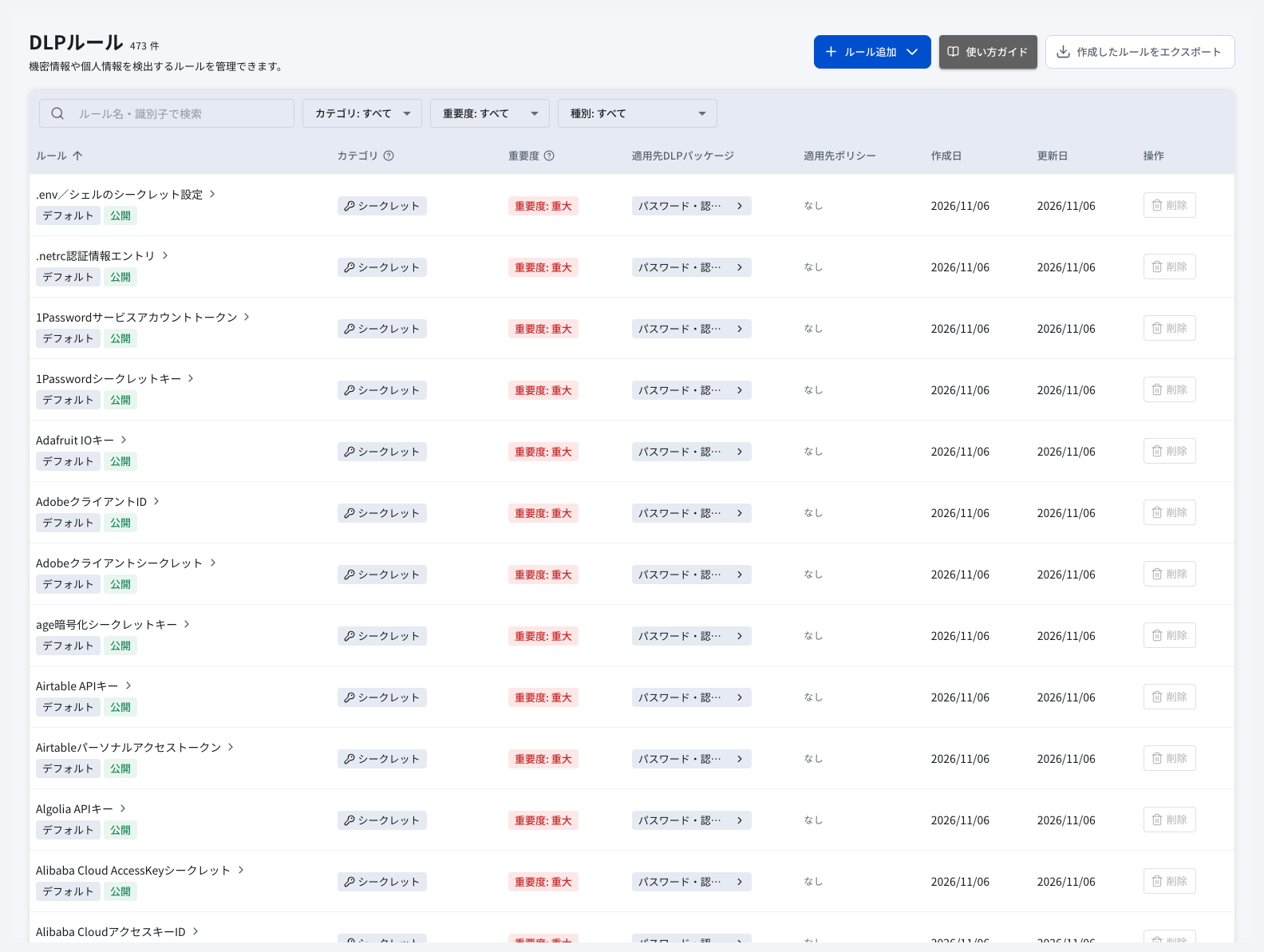 DLPルール一覧。カテゴリ・重要度・種別と適用先を確認できます。拡大して見る
- 所有元のラベル: 「デフォルト」はElithがあらかじめ用意したルール、「ユーザー作成」は組織で作成したルール、「旧形式」は現在の種別に分類されていないルールです。
- 検証状態のラベル: 「公開」「検証済み」「未検証」は、そのルールの検証状態を示します。利用者へ実際に適用されているかどうかは、適用先のポリシーとグループで確認してください。
確認したいルールに合わせて、検索や絞り込みを使います。
- 検索: 検索欄にルール名などのキーワードを入力
- 絞り込み: カテゴリ・重要度・種別から選択
対象の行または「詳細」を選択すると、ルールの説明や検知対象・検知対象外などを確認できます。「AI高度判定の利用を推奨」が表示されるルールは、誤検知を抑えるためAI高度判定の併用を検討してください。
- ルール
検知ルールの名前と、所有元・検証状態のラベル(選択すると詳細画面で説明や検知対象を表示)
- カテゴリ
個人情報・金融情報など、検知対象の分類
- 重要度
このルールに設定する重要度(重大・高・中・低)。検知対象の機密度を分類する値
- 適用先DLPパッケージ
このルールが含まれているDLPパッケージ名
- 適用先ポリシー
このルールが直接またはDLPパッケージ経由で設定されているポリシー名
- 作成日・更新日
ルールの作成日および最終変更日。日時の記録がない場合は「—」と表示
- 操作
詳細画面の表示。編集・削除は操作権限のある「ユーザー作成」ルールのみ可能
適用先パッケージを確認する
「適用先DLPパッケージ」と「適用先ポリシー」で利用先を確認します。ポリシーにはパッケージ経由の設定も含まれます。利用者への最終的な適用状況は、グループ画面で確認してください。
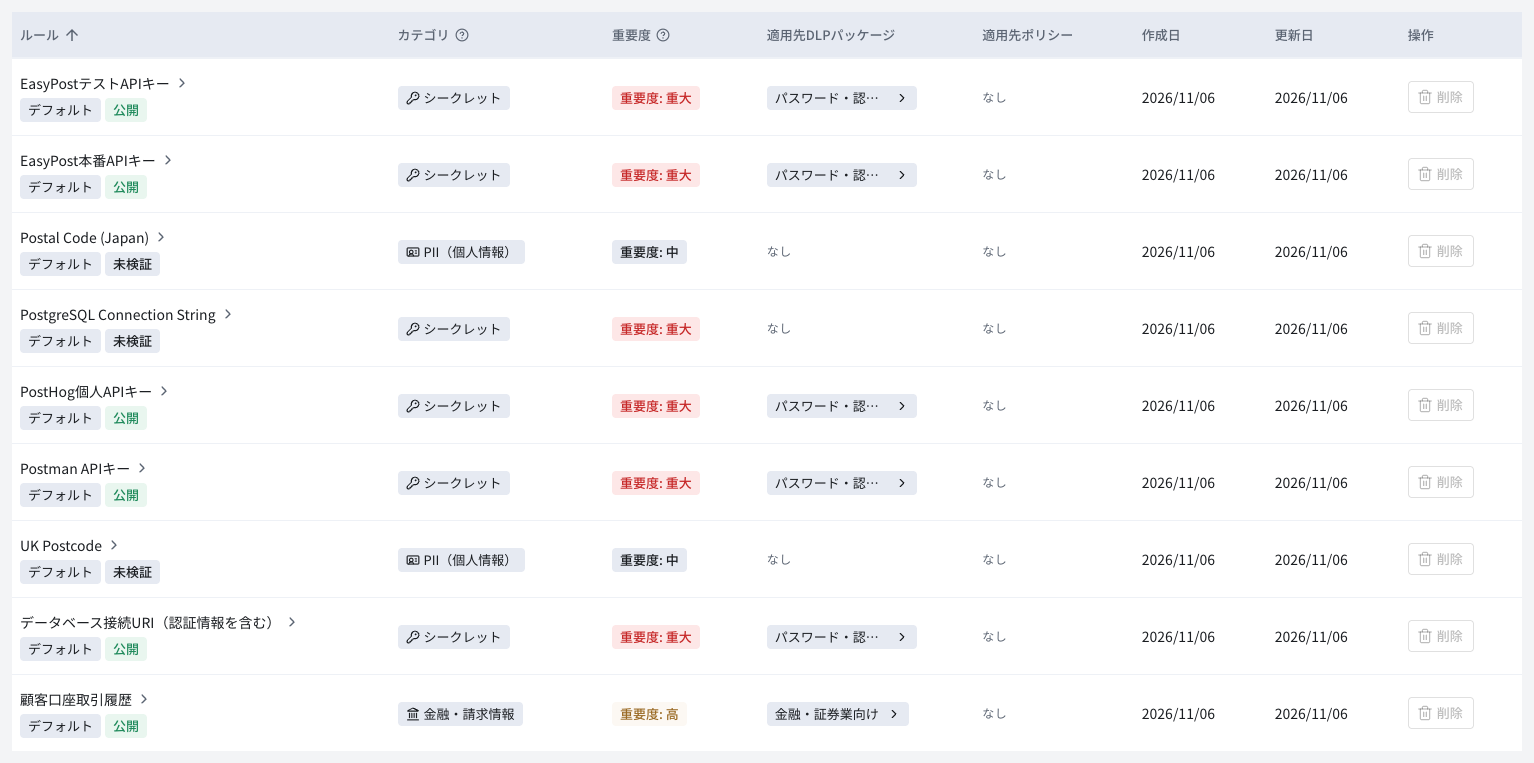 適用先DLPパッケージの表示例。拡大して見る
ルールを編集する前に、そのルールを使用しているDLPパッケージとポリシーを確認してください。一覧のパッケージ表示だけでは、利用者への適用範囲は判断できません。
ルールに設定する重要度の目安
ルール一覧や作成画面の「重要度」は、検知対象となる情報の機密度や業務への影響度を、ルールごとに分類する基準値です。アクセスログにもこの設定値が記録され、検知アラートの重大性を判断する目安となります。
| 重要度 | 判断の目安 |
|---|---|
| 重大 | 漏えいが事業継続へ直接影響し得る情報(決済情報・認証情報・未公開の重要情報など) |
| 高 | 一般公開を想定しない重要な業務情報(個人情報・顧客識別情報・社内文書など) |
| 中 | 社内向け情報など、漏えい時の影響が限定的と考えられる情報 |
| 低 | 公開されても影響が小さい参考情報・一般情報 |
警告・ブロックの動作は、重要度の表示だけでは判断できません。適用しているポリシーと、アクセスログに記録された検知結果・システムの対応を確認してください。
ルールを作成・編集する
新規ルールは、「基本情報」→「検出パターン」→「確認・作成」の3ステップで作成します。
- 新規作成: 画面右上の「ルール追加」→「手動で作成」を選択します。
- 編集: 対象ルールの「詳細」を開き、「編集する」を選択します。
「デフォルト」「旧形式」のルールは編集・削除できません。「ユーザー作成」のうち、編集操作が表示されるルールが編集対象です。
作成したルールは、必要に応じてDLPパッケージへ追加するか、ポリシーへ直接設定します。
基本情報
検知する情報が分かるルール名を入力し、カテゴリを選択します。必要に応じて、分類を補足するサブカテゴリや説明も入力してください。
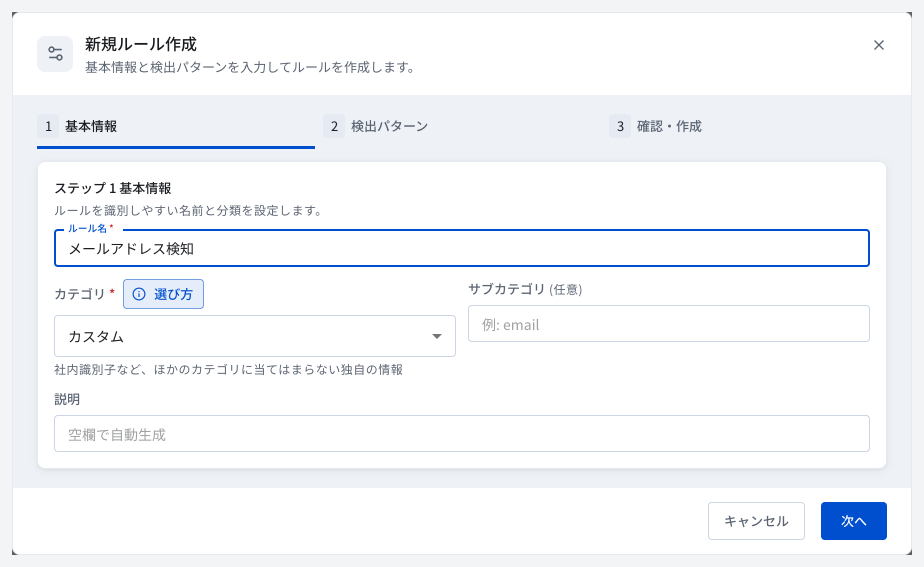 新規ルール作成の基本情報。ルール名、カテゴリ、サブカテゴリと説明を設定します。拡大して見る
- ルール名(必須)
同じ組織内で重複しない、分かりやすい名前
- カテゴリ(必須)
検知対象に最も近い分類
- サブカテゴリ(任意)
分類を補足する名前(例:
email、employee_id)- 説明(任意)
検知対象や利用目的(空欄の場合は内容に応じて自動生成)
検出パターンを設定する
検出パターンは、検知したい文字列の形式を「正規表現」で表したものです。たとえば、社員番号の文字数や数字の並び方を指定します。
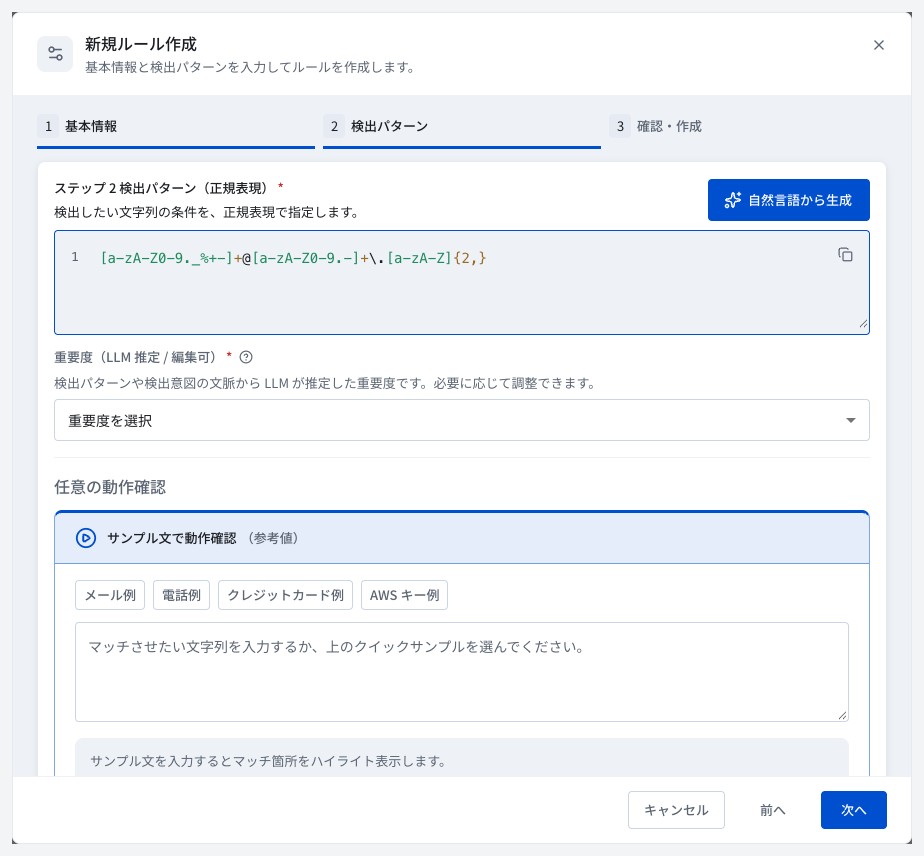 検出パターンの設定画面。「自然言語から生成」やサンプル文での動作確認を行えます。拡大して見る
- 直接入力: 正規表現を自分で記述
- 自然言語から生成: 検知したい条件を文章で入力し、AIで正規表現を生成
重要度は条件から推定されますが、管理者が変更できます。
自然言語から生成する
- 「自然言語から生成」を選択します。
- 「社員番号は英字3文字・ハイフン・数字6桁」のように検知したい条件を日本語で入力します。
- 「生成」を選択します(条件を変更した場合は「再生成」を選択)。
- 生成された正規表現と重要度を確認し、必要に応じて微調整します。
- サンプル文で動作テストを行います。
- 「次へ」を選択し、内容を確認して「作成」を選択します。
AIで生成した検出パターンは、必ず保存前に確認してください。 表記揺れや想定外の文字列を見逃す場合、または広く検知しすぎる場合があります。実際に検知したい例と、検知してはいけない例の両方でテストします。
サンプル文で動作確認する
「サンプル文で動作確認」に文章を入力すると、一致した箇所と件数を確認できます。画面に用意されたメールアドレスなどのサンプルも利用できます。
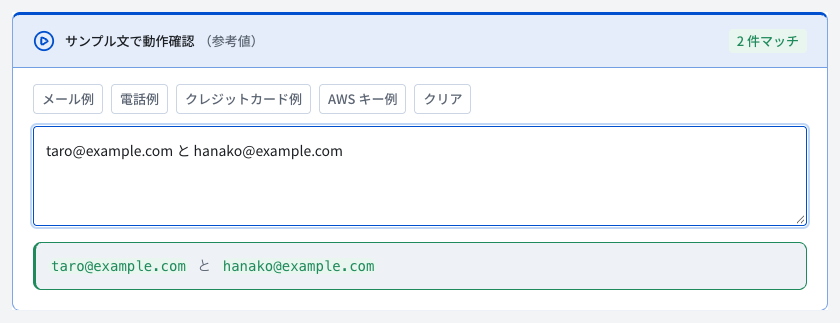 メールアドレスが2件一致した例。拡大して見る
テストの際は、実在する社員・顧客の個人情報(氏名・メールアドレス・電話番号など)や、本番システムのAPIキー・秘密鍵などの機密情報を絶対に入力しないでください。user@example.com などのサンプル用ダミー値を必ず使用してください。
- 検知したい例
上記の2つのメールアドレスがそれぞれ一致するか確認
- 検知したくない例
「メールでお問い合わせください」など、メールアドレスを含まない文章が一致しないか確認
画面内のテストと、AIサイトで実際に送信したときの検査結果が一致するとは限りません。保存後は、次の手順で実際の動作も確認してください。
AIサイトで実際の検知結果を確認する
検証には、自分だけが所属するグループと、そのグループに適用する「入力内容を検査」のポリシーを使います。オンボーディングで作成したものも、他の利用者に適用されていないことを確認して利用できます。
- 上記のグループとポリシーを用意し、ポリシーに今回のDLPルールを設定します。
- 拡張機能を導入・連携したブラウザで、ポリシーの対象AIサイトを開きます。
- 機密情報を含まないダミー文を送信し、画面の動作を確認します。
- アクセスログで、今回のルールによる検知結果とシステムの対応を確認します。
ポリシーの作成・割り当て手順は、ポリシーをご確認ください。検知結果の見方は、アクセスログで確認できます。
パターン解説を確認する
検出パターンを入力すると、「パターン解説」に正規表現の各要素と意味が表示されます。正規表現を編集するときの補助として利用します。
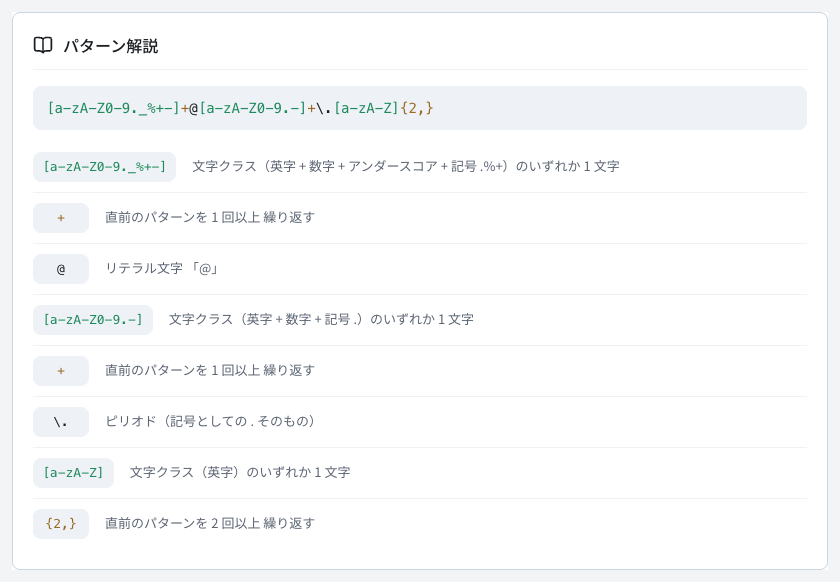 パターン解説。正規表現の各要素を確認します。拡大して見る
ルールの削除について
削除が許可された「ユーザー作成」のルールには、一覧に削除操作が表示されます。対象のルールを使用するDLPパッケージやポリシーへの影響を確認してから操作してください。「デフォルト」「旧形式」のルールは削除できません。
CSVインポート・エクスポート
組織独自のDLPルールをCSVでまとめて登録できます。出力できるルールの範囲は、画面の一覧と異なります。
- 取り込み: 「ルール追加」→「CSVから一括追加」からテンプレートをダウンロードし、入力して取り込みます。
- 出力: 一覧右上の「作成したルールをエクスポート」から、組織で作成したルールをダウンロードします。
 一覧右上の「作成したルールをエクスポート」。組織が作成したルールをCSVで出力します。拡大して見る
CSVに出力される範囲
- 対象: 組織で作成したルール。標準提供ルールと所有区分が不明なルールは出力されません。
- 絞り込み: 検索文字列とカテゴリを反映。重要度・種別の絞り込みは反映されない
- 検索対象: ルール名・説明・検出パターン・サブカテゴリ。画面の一覧とは異なり、パッケージ名・ポリシー名での検索には対応しない
画面の表示件数とCSVの出力件数が一致するとは限りません。出力後に、対象のルールが含まれているか確認してください。
取り込み時の確認事項
- ファイル形式: テンプレートの列名・順序を変更せず、UTF-8(文字コード)のCSV形式で保存
- 上限: 1ファイルあたり1 MiB以内、データ行は最大1,000行まで
- 取込方法: 「CSV の内容を反映する(推奨)」または「エラー扱い」から選択
- 行ごとのエラー: 正常な行は保存されるため、取り込み結果を確認して失敗した行のみを修正
- ファイル全体のエラー: フォーマット不正や登録上限超過などのエラーメッセージを確認し、原因を解消してから再取り込み
CSVインポートは一括で取り消せません。上書きは、そのルールを使うDLPパッケージやポリシーにも影響します。実行前に、更新対象のルールがCSVに出力されているか確認し、有効・無効の状態と適用先を別に控えてください。CSVには適用先や有効・無効の状態は含まれないため、設定全体のバックアップにはなりません。
「CSV の内容を反映する(推奨)」を選ぶと、同名ルールへの反映方法が表示されます。
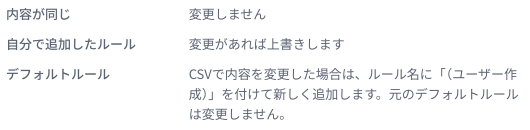 同名ルールへの反映方法。内容が同じ行は変更せず、ユーザー作成とデフォルトで反映方法が異なります。拡大して見る
「CSV の内容を反映する(推奨)」は、内容が同じ行は変更せず、差分がある行を次のように反映します。
- ユーザー作成: 同名ルールを上書き
- デフォルト: 元のルールを残し、「(ユーザー作成)」付きの名前で別ルールを追加
「エラー扱い」は、同名で内容が異なる行をエラーとして報告し、ほかの正常な行は取り込みます。
上書き時にCSVの説明・サブカテゴリが空欄だと、既存の値は消去されます。重要度が空欄の場合は「高」になります。無効なルールを上書きすると有効になります。既存の適用先は維持されます。名前を変えた行は新規作成になります。
困ったとき
関連ページ
更新日: