


目的別の運用ガイド
社員の一括登録、部署ごとの利用許可、退職時の停止、誤検知への対応を進めます。
画面名が分からないときは、行いたいことから手順を選んでください。社員・従業員など、AIを利用する人は、管理画面では「監視対象者」として登録します。管理画面を操作する「管理者」とは別の登録です。
目的から操作を選ぶ
| 目的 | 参照する説明 |
|---|---|
| 社員をまとめて追加する | 社員をまとめて追加する |
| 会社全体では禁止し、営業部だけChatGPTを許可する | 特定の部署だけAIの利用を許可する |
| 退職者の登録・連携を終了する | 退職者の登録・連携を終了する |
| 個人情報を入力してもブロックされない原因を調べる | 個人情報を入力してもブロックされないとき |
| 誤検知でブロックされた業務を再開する | 必要な文章がブロックされたときに対応する |
| 変更したポリシーの反映を確かめる | 設定変更後の反映を確認する |
社員をまとめて追加する
複数の社員・従業員を一括登録するには、「監視対象者」のCSV登録を使います。招待メールの送信後、各利用者が拡張機能またはDesktopを連携すると保護・監視が開始されます。
- 「請求・契約」で残り招待枠を確認し、所属させるグループを用意します。
- 「ユーザー管理」→「監視対象者」→「ユーザーを招待」→「CSV登録」を開きます。
- 入力テンプレートにメールアドレス、監視方式、必要な表示名・グループ名を入力し、UTF-8のCSVで保存します。
- CSVをアップロードし、登録予定人数とエラー行を確認して「登録する」を選択します。
- 一覧で登録結果を確認し、利用者へ招待メールからの連携を案内します。連携後は通信状態と実際の検査結果を確認します。
既存ユーザーへのグループ追加、監視方式の空欄、一部だけ登録された場合の扱いは、監視対象者のCSV登録を確認してください。失敗した行を再登録する前に、すでに登録された利用者を一覧で確かめます。
特定の部署だけAIの利用を許可する
「会社全体では禁止し、営業部だけChatGPTを許可したい」場合は、全社のグループと営業部のグループへ、それぞれポリシーを割り当てます。通常のポリシーでは、同じ監視方式・同じ対象URLに対して、より緩い動作が採用されます。部署名や作成順によって優先される仕組みではありません。
- 「グループ」で営業部のグループを作り、許可する利用者だけを追加します。
- 対象の監視方式とChatGPTを指定した「利用不可」のポリシーを、「すべてのユーザー」へ割り当てます。
- 同じ監視方式・対象URLのポリシーを営業部へ割り当てます。入力検査を残す場合は「入力内容を検査」と必要なDLPルールを設定します。「アクセス制御のみ」ではDLP検査を行いません。
- 営業部と、それ以外の利用者について、所属グループと設定の受信状況を確認し、実際の利用・検査・禁止の結果をアクセスログで確かめます。
他の所属グループに許可設定があれば、その設定も影響します。特に「すべてのユーザー」を許可したまま、部署だけを禁止しても、同じ対象URLでは許可側が採用されます。事前に複数ポリシーの優先関係を確認してください。
退職者の登録・連携を終了する
GENFLUX Securityの監視対象者を削除する操作と、ChatGPTなどの外部サービスのアカウント・利用権限を止める操作は別です。退職者を削除しただけで、外部AIを使えなくしたとは判断しないでください。
| 終了する対象 | 対応する場所 |
|---|---|
| 外部AIや業務サービスのアカウント・利用権限 | 社内のアカウント管理担当者が各サービス・組織の認証基盤で確認 |
| GENFLUX Securityの監視登録 | 「監視対象者」で利用者と全端末を確認 |
| GENFLUX Securityの管理画面へのアクセス | 「管理者」でアカウントを無効化または削除 |
| MCP経由のサービス接続 | MCPの停止・連携解除を確認。サービス側の権限も別に確認 |
外部サービス側のアクセス停止を社内の担当者と進めたうえで、GENFLUX Security側を整理します。ブラウザ1つの停止やグループからの除外だけでは、他の端末や管理者権限は終了しません。
- 「監視対象者」で対象者のメールアドレス、連携したブラウザ、Desktop端末を確認します。
- 利用者自体を削除する場合は、関連情報と全端末への影響を確認して「削除」を実行します。復元できないため、必要な記録を先に確認してください。端末だけを外す場合は、対象のブラウザ停止またはDesktopの登録解除を選びます。
- 管理者でもある場合は、「ユーザー管理」→「管理者」で管理画面のアカウントも無効化または削除します。
- 契約人数も減らしたい場合は、別途「お問い合わせ」からシート数の変更を申請します。
利用者を削除しても、記録済みの操作ログは保持され、削除した利用者との紐付けが解除されます。ユーザー削除だけでは契約シート数は減りません。監視対象者の操作と契約・シート数の変更を確認してください。
個人情報を入力してもブロックされないとき
「個人情報を入れたのにブロックされない」「ルールを変えても検知されない」場合は、対象の送信 → 適用設定 → 検知条件 → 実際のログの順に確認します。検証には実在の個人情報を使わず、対象ルールに合う架空のテスト文を使ってください。
1. 使ったブラウザ・アプリと適用設定を確認する
管理者と利用者で、同じサービス・端末・発生時刻を確認します。
| 確認すること | 確認結果に応じた次の操作 |
|---|---|
| 拡張機能を連携したプロファイル、または登録済みDesktopで送信したか | 別プロファイル・未登録端末なら、先に導入・連携を完了します。 |
| そのサービス・送信方法が検査対象か | 保護・検査の対応範囲を確認します。テキスト送信の成功だけでは添付ファイルの検査を確認できません。 |
| 適用結果が「入力内容を検査」か | 「アクセス制御のみ」ならDLP検査は行いません。他グループの許可設定も含め、ポリシーの優先関係を確認します。 |
| 対象ルールがポリシーに設定され、端末が変更を受信したか | 直接指定・DLPパッケージ経由の設定を確認し、設定変更後の反映確認へ進みます。 |
2. ルール単体で一致するか確認する
ユーザー作成ルールは「DLPルール」の編集画面で、同じ形式の架空のテスト文を「サンプル文で動作確認」へ入力します。次の画像は、メールアドレス2件に一致した例です。
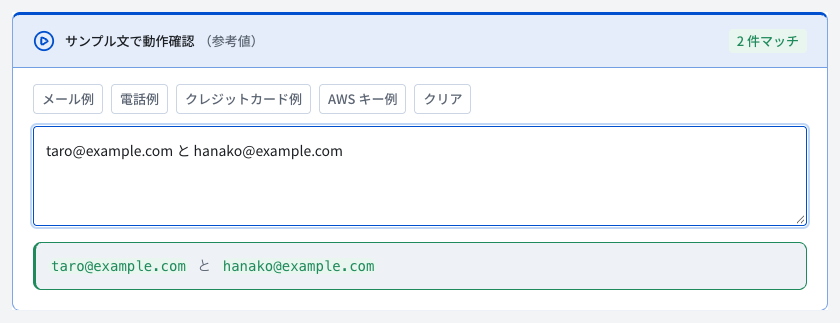 サンプル文で動作確認。右上の「2件マッチ」と、下段で色が付いた一致箇所を確認します。拡大して見る
- 一致しない: 全角・半角、桁数、区切り文字などを検出パターンと照合します。個人情報らしい内容でも、設定した条件に合わなければそのルールでは検知しません。
- 一致する: 条件だけを変更せず、対象AIでの検査とログを確認します。画面内のテスト成功は、利用者への適用完了を意味しません。
編集できない標準ルールは、ルールの説明と実際のログを確認し、原因を判断できない場合はサポートへ相談します。
3. 実際に送信した結果を確認する
架空のテスト文を対象AIへ送信し、「アクセスログ」を同じ利用者・時刻・サービスで絞ります。
| ログの状況 | 次に確認すること |
|---|---|
| 該当するログがない | 期間・利用者・検知元の絞り込み、対象ブラウザ・端末の連携と通信状態を確認します。ログがないだけで安全な送信とは判断できません。 |
| 「アクセス制御のみ」や検査未実施の理由がある | 検査の設定と対象経路を確認します。未検査は「機密情報なし」とは異なります。 |
| 検査されたが対象ルールの検知がない | 適用ルールと、ファイルの場合は抽出警告・未検査部分を確認します。 |
| ブロック判定があるのに送信されたように見える | システムの対応ごとの確認ポイントで、判定と実際の停止結果を照合します。 |
解決しない場合は、発生時刻、サービス、監視方式、ルール名、設定受信の状態、ログに表示された理由を管理者からサポートへ伝えます。機密本文の代わりに、問題を再現する架空の例を用意してください。
必要な文章がブロックされたときに対応する
業務に必要な文章でも、機密情報を含む場合は検知が正しい可能性があります。利用者はブロック理由を確認し、管理者が検知条件と業務上の扱いを判断します。
- 利用者は、対象サービス、発生日時、表示されたルール名・理由を管理者へ伝えます。機密本文をそのまま問い合わせへ貼り付けないでください。
- 管理者は「アクセスログ」で該当する操作を開き、DLPによる検知か、解析失敗・プラン制限など別の理由かを確認します。
- 機密情報が不要な入力なら削除・置き換えを行います。「修正プロンプト案」が表示された場合も、内容を確認してから使います。
- 誤検知なら、ユーザー作成ルールの検出条件を見直し、架空の「検知したい例」と「検知したくない例」でテストします。ルールを共有している他のポリシーへの影響も確認します。
- 保存後は対象利用者で検査し、アクセスログで結果を確認します。標準ルールを変更したい場合や原因を判断できない場合は、管理者からサポートへ相談します。
特定部署だけ条件を変える場合も、ポリシーの優先関係を確認します。「アクセス制御のみ」への変更は、その対象の入力検査を外す操作です。誤検知の確認手順はDLPルールを参照してください。
設定変更後の反映を確認する
ポリシーを保存したことと、利用者の端末が設定を受信して検査することは別です。変更してから端末へ反映されるまでの時間は、監視方式・同期方式・端末の通信状態によって異なります。経過時間だけで完了と判断せず、次の順で確認します。
- ポリシー詳細で保存内容、監視方式、対象アプリケーション・URLを確認します。
- グループの「現在の適用結果」で動作を確認し、想定と違えば「ポリシー適用マトリクス」と「割り当ての構成」で重複する設定を調べます。対象者が所属する他のグループも確認します。
- 拡張機能は「監視対象者」→「ブラウザ連携・設定の受信状況」で対象ブラウザの受信状態を確認します。利用者側では「保護設定:最新」と通信状態を確かめ、再読み込みの案内がある場合は対象のAIサイトを再読み込みします。
- Desktopは対象端末の「保護状態を確認」を開き、最終通信・権限・保護状態を確認します。
- 架空のテスト文で実際の検査と禁止を試し、アクセスログの結果を照合します。
反映されない場合は、保存した時刻、対象の利用者・ブラウザまたは端末、監視方式、対象サービス、受信状態・エラー表示を控えて管理者またはサポートへ連絡してください。Microsoft 365への設定反映は、Purview連携の動作確認で別に進めます。
関連ページ
- 保護・検査の対応範囲 — 検査できる形式と、失敗・未検査の扱いを確認します。
- ログイン・初回アクセス — パスワードや認証アプリが使えない場合に対応します。
- お問い合わせ画面の使い方 — 解決しない場合の連絡内容を確認します。
更新日: