


ポリシーセット
複数のポリシーをまとめ、グループへ一括適用します。
ポリシーセットは、複数のポリシーをまとめた設定グループです。部署やプロジェクトなどのグループに対して、複数のAIサイト向けポリシーを一括で割り当て・管理できます。
目的から操作を選ぶ
確認・操作したい内容に合わせて、参照する説明を選んでください。
| 目的 | 参照する説明 |
|---|---|
| 複数のポリシーをまとめてグループへ割り当てる | 新規ポリシーセットを作成する |
| 含まれるポリシーと適用グループを確認・変更する | ポリシーセットを確認・編集する |
ポリシーセット一覧
サイドバーの「ポリシー」→「ポリシーセット」から開きます。
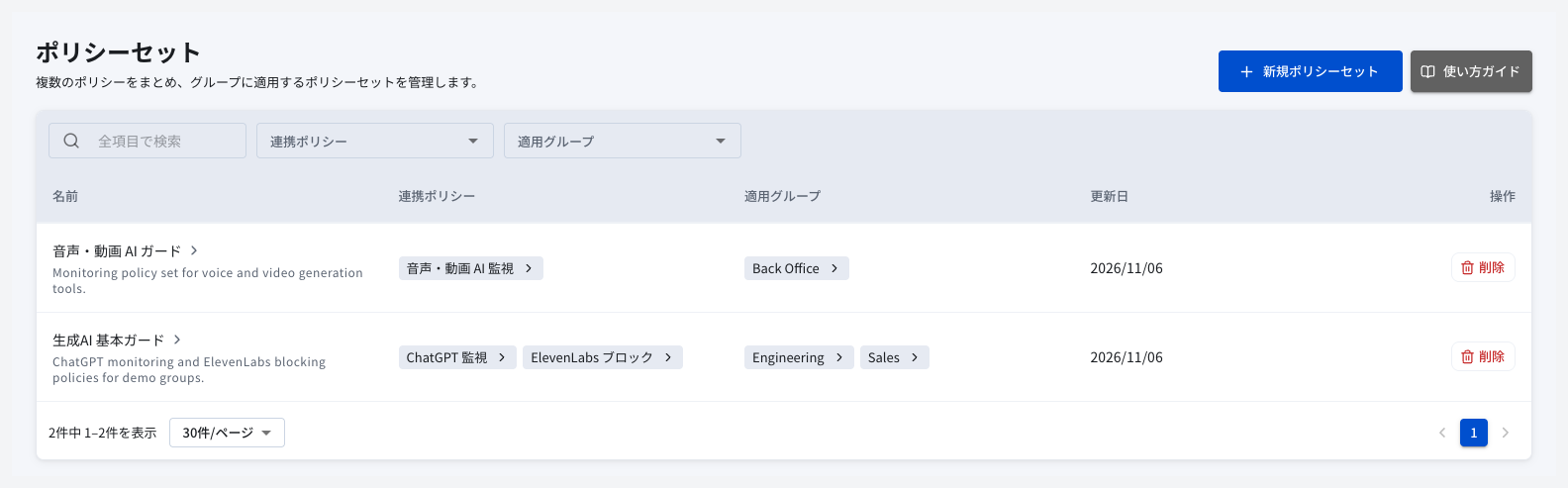 ポリシーセット一覧拡大して見る
- 検索: ポリシーセット名・説明・連携ポリシー(セットに含まれるポリシー)で検索
- 絞り込み: 連携ポリシー・適用グループを選択
条件は組み合わせて指定できます。条件の表示から個別に解除するか、「条件をクリア」でまとめて解除します。
一覧で確認できること
- 名前
ポリシーセット名と説明(名前を選択すると詳細画面を表示)
- 連携ポリシー
セットに含まれるポリシー一覧。ポリシー名を選択すると設定内容の詳細を表示
- 適用グループ
このセットが割り当てられているグループ一覧。グループ名を選択するとグループ詳細を表示
- 更新日
ポリシーセットを最後に更新した日
- 削除
対象のポリシーセットを削除
ポリシーセットを削除すると元に戻せません。削除する前に、適用先のグループと、利用者への影響を確認してください。
新規ポリシーセットを作成する
サイドバーの「ポリシー」→「ポリシーセット」を開き、「新規ポリシーセット」を選択します。
1. 名前・ポリシー・適用グループを設定する
セットの基本情報を入力し、まとめるポリシーと適用先を選択します。
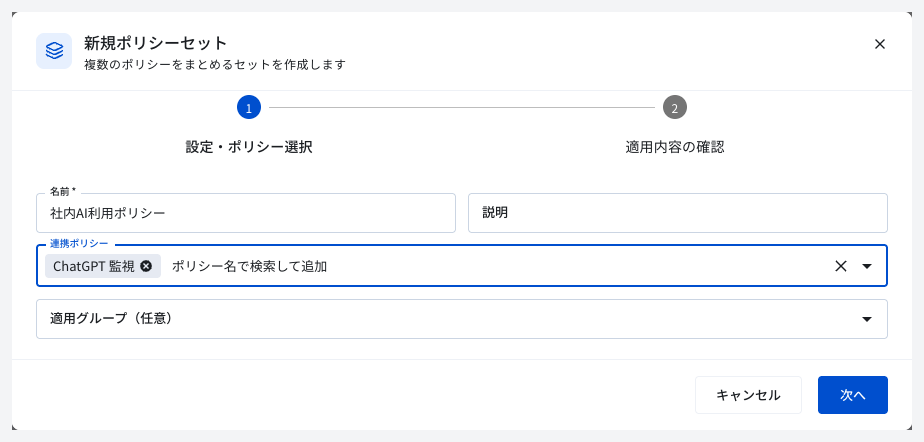 新規ポリシーセットの設定画面。名前、説明、連携ポリシー、適用グループを設定します。拡大して見る
- ポリシーセット名を入力します(説明は必要に応じて入力)。
- セットに含めるポリシーを選択します。
- 適用するグループを選択します(組織全体に適用する場合は「すべてのユーザー」を選択)。
- 「次へ」を選択します。
グループを未選択にした場合は、ポリシーの組み合わせのみを作成します。グループへの割り当ては後から行えます。
セットに含めるポリシーの作成方法は、ポリシーをご確認ください。
2. 適用内容を確認する
設定内容を確認し、問題がなければ「作成」を選択します。
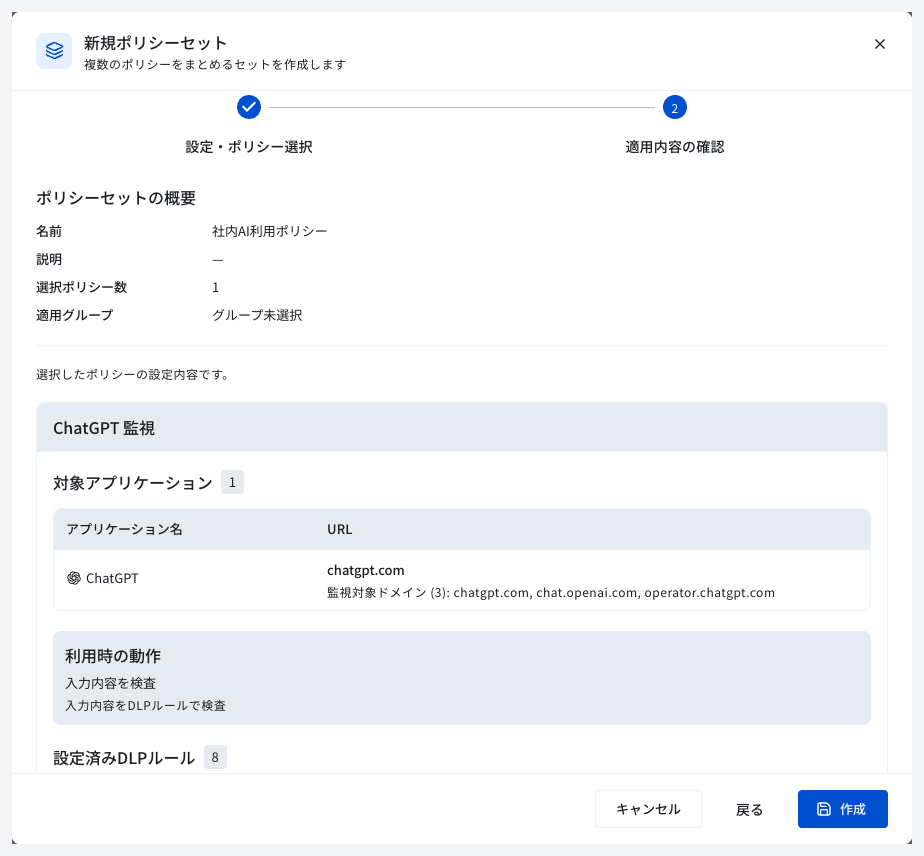 ポリシーセット作成の確認画面。概要、選択したポリシーと対象サイトを確認できます。拡大して見る
- セットの情報: 名前、説明、選択したポリシーの件数、適用グループ
- 各ポリシーの内容: 対象サイト、監視対象ドメイン、利用時の動作
- 設定済みDLPルール: 「入力内容を検査」が設定されたポリシーに含まれるDLPルール一覧(ルール名、検出対象、重要度、カテゴリ)
「作成」を選択すると保存が完了し、ポリシーセットの詳細画面が表示されます。
ポリシーセットを確認・編集する
セットの内容と適用先を確認して編集し、保存後に変更内容を確かめます。
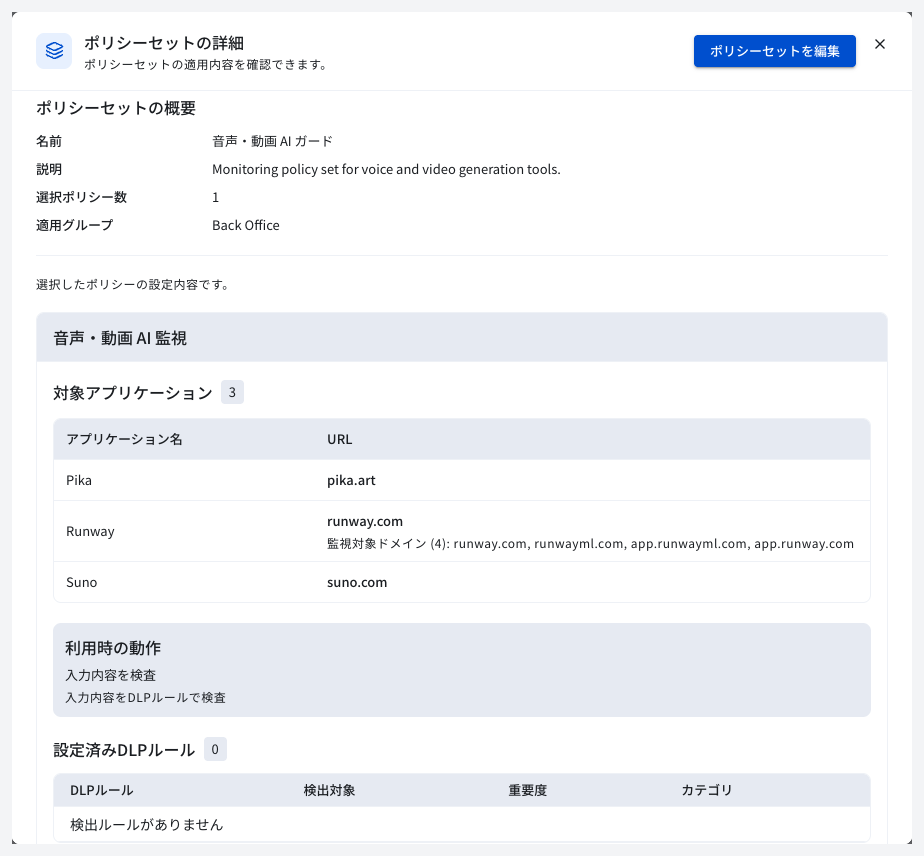 ポリシーセット詳細。選択したポリシー、対象サイト、利用時の動作、設定済みDLPルールを確認できます。拡大して見る
- ポリシーセット一覧で対象のセット名を選択します。
- 画面上部の「ポリシーセットを編集」を選択し、必要な項目を変更します。
- 変更内容を確認し、「保存」を選択します。
- 詳細画面に戻り、連携ポリシーや適用グループが更新されたことを確認します。
対象サイトには、監視するアドレスである「監視対象ドメイン」も表示されます。入力内容を検査するポリシーは、下へスクロールして「設定済みDLPルール」まで確認してください。
困ったとき
関連ページ
更新日: